用Excel制作动态图表,其实很简单!
- 2026-09-23 10:54:02
用Excel制作动态图表,其实很简单!👆点击关注Excel表哥公众号 小伙伴们中午好啊,今天我们和大家分享一个动态图表的制作技巧。 有一位小伙伴问到这样一个问题: 如何设置,才能使柱状图不体现无数据的月份呢? 就像下图,右侧的几个月份,空荡荡一片,好难看哦。 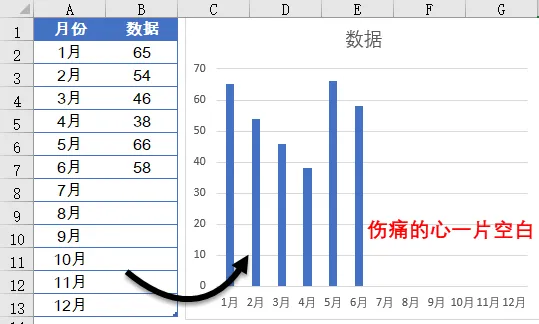
有同学可能说了,生成图表的时候,只选中有数据的范围,再来插入图表就好啊。 但是,如果这样的话,每个月添加了数据之后,都要改图表的数据源,有没有一个懒办法,能根据实际数据的多少,自动调整图表呢? 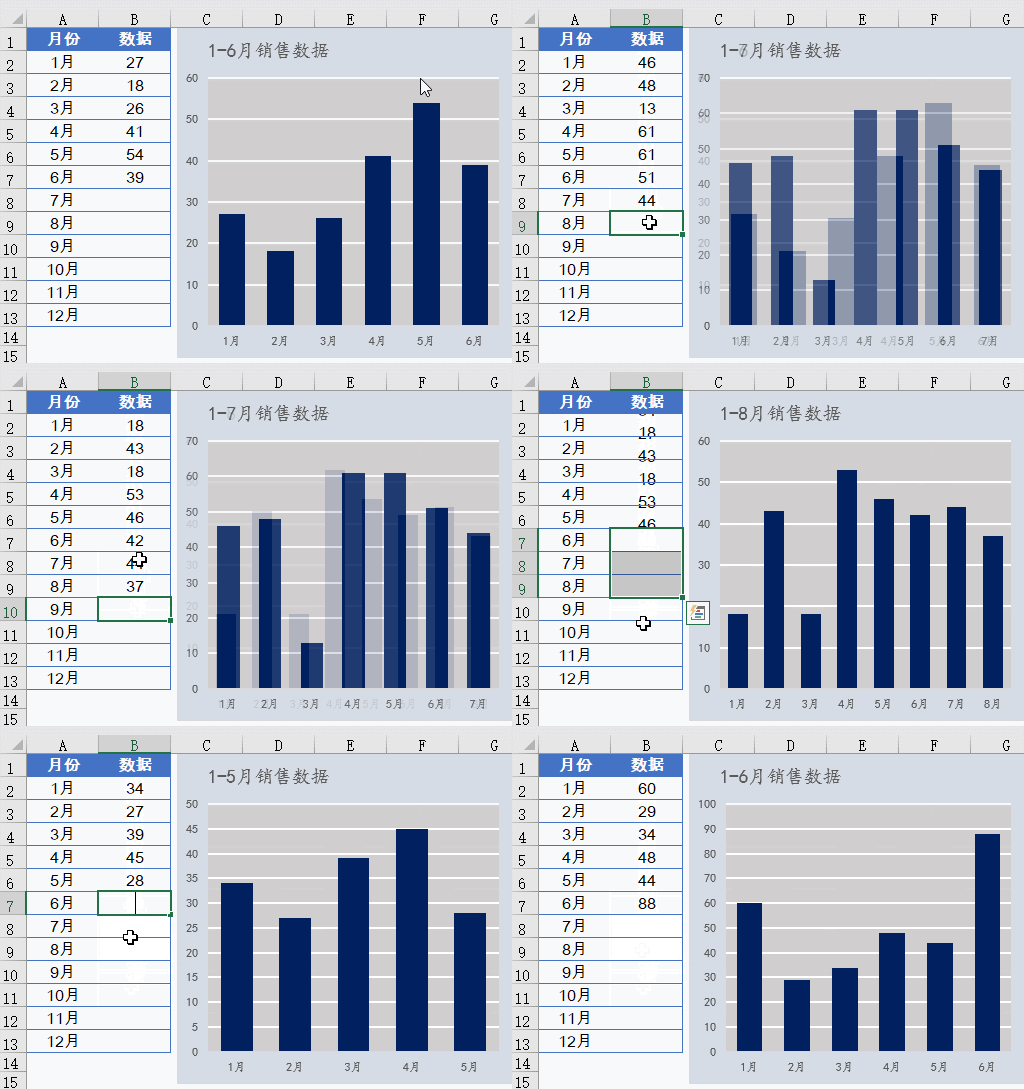
01 步骤一:定义名称 在公式选项卡下定义如下两个名称: 02 步骤二:插入柱形图 单击数据区域任意单元格,插入柱形图。 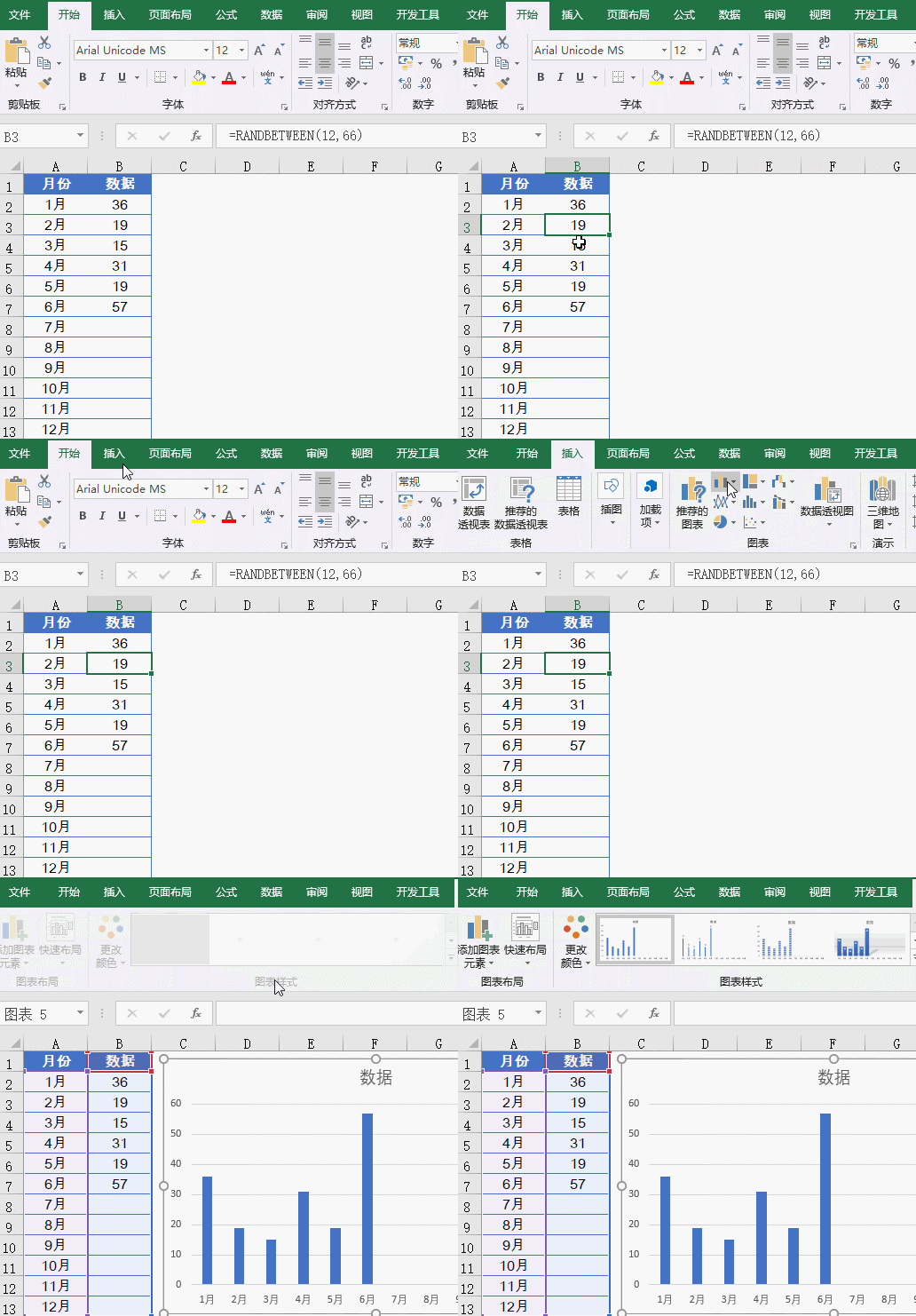
03 步骤三:修改图表数据源 右键单击图表→选择数据 点击左侧的【编辑】按钮,修改系列值为:=Sheet1!数据 “Sheet1”是实际的工作表名,“数据”就是咱们刚刚定义的名称了,记得中间要有一个感叹号!。 点击右侧的【编辑】按钮,修改轴标签区域为:=Sheet1!日期 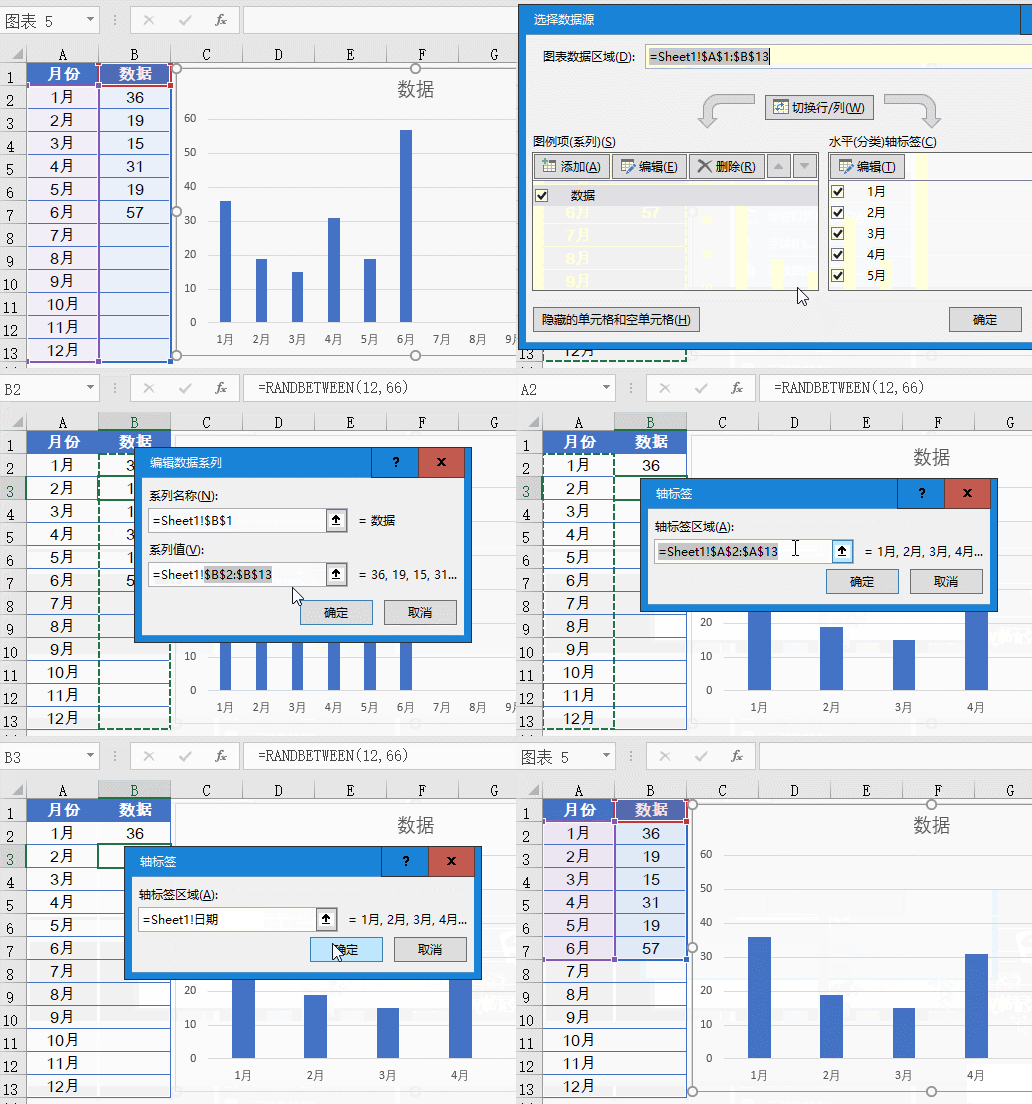
04 步骤四:美化图表 双击图表中的柱子,设置格式,将间隙宽度调整为85%左右,这里的数值越小,柱子间隔就越小,看起来不会太单薄。 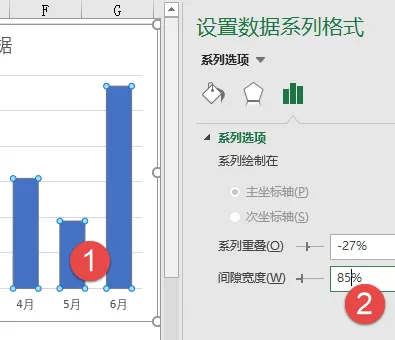
05 步骤五:制作动态标题 在空白单元格中输入公式: =TEXT(COUNT(B:B),"1-0月销售数据") 公式先用COUNT(B:B)统计出B列的数值个数n。 再用TEXT函数将公式结果变成"1-n月销售数据"的样式。 公式输入完之后,单击图表标题的边框位置,编辑栏中输入等号,然后单击公式单元格,按回车: 

👇👇👇 Excel表哥的项目管理模板 已获4500+次,累计5.3万¥付费阅览 
带日历交互功能的To-Do List模板V5.0版本↓↓↓ 
另外一个非常强大的文件管理工具↓↓↓ 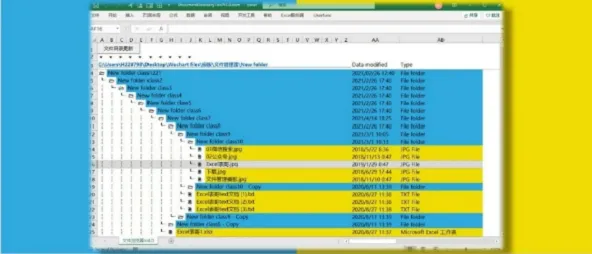
▌带万年历版Excel To-Do List模板V5.0 🔥 ▌项目管理模板V4.0重大升级 🔥🔥 ▌全网最好用的Excel文件管理神器V4.0🔥 注:本公众号所载原创文章均为作者辛苦创作,转载请联系作者并标明出处。 处处留心皆学问,建议大家可以将这篇推文收藏,以备不时之需。 点击阅读原文,分享一篇价值5.3万元+的模板下载链接! 创作不易,点个"在看",支持一下Excel表哥  ☟
☟
要实现这样的效果并不复杂。
日期 =OFFSET($A$2,0,0,COUNT($B:$B))
数据 =OFFSET($B$2,0,0,COUNT($B:$B))
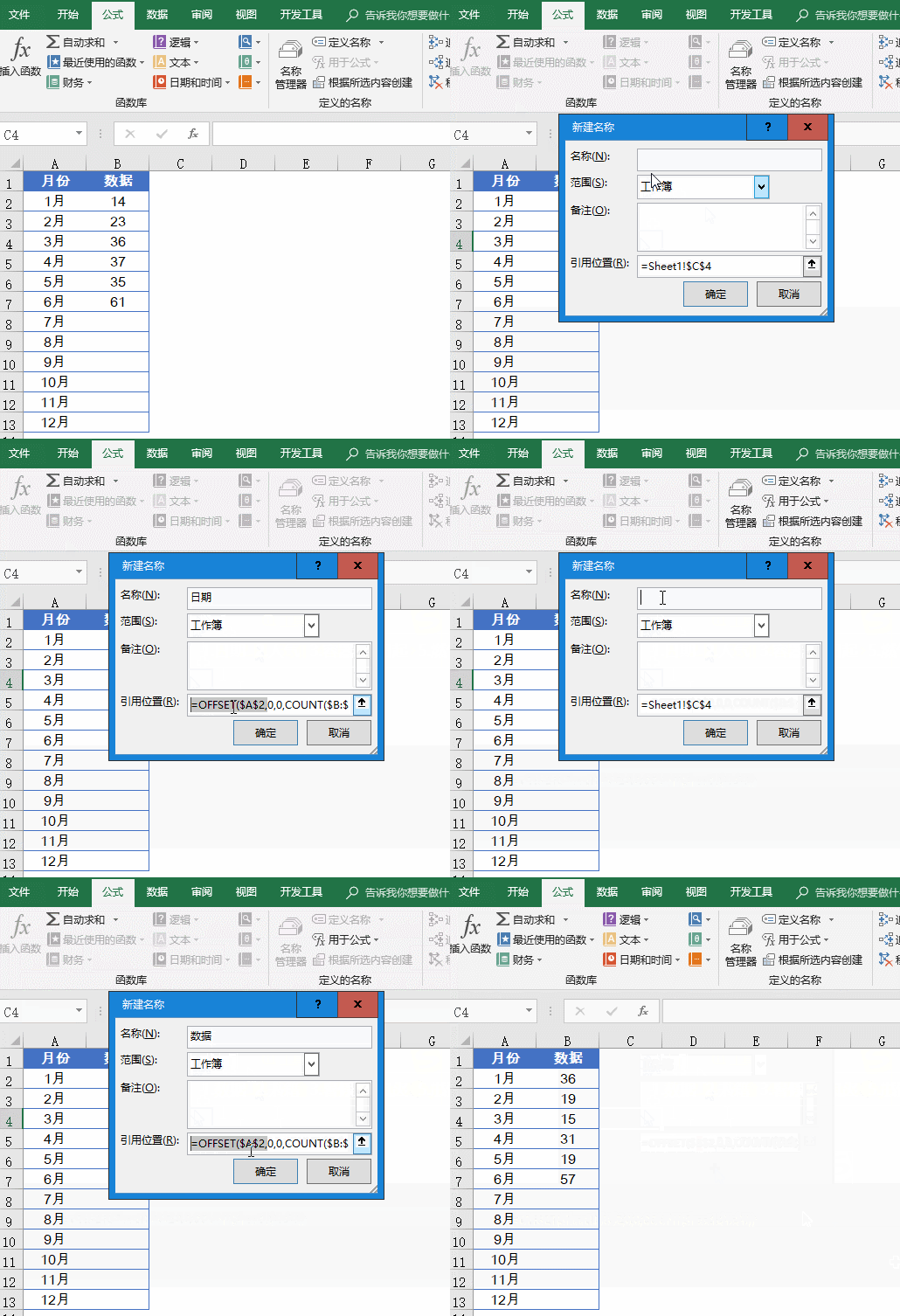
咱们以名称“日期”的公式为例,简单说说公式的意思:
=OFFSET($A$2,0,0,COUNT($B:$B))
COUNT($B:$B)部分,先使用COUNT函数统计B列数值的个数。
OFFSET函数以A2单元格为基点,向下偏移0行,向右偏移0列,新引用的行数就是COUNT函数的统计结果,也就是有几个数值,就引用几行。
名称“数据”的公式思路与之相同,从B2单元格开始,根据实际的数值个数来确定引用的行数。
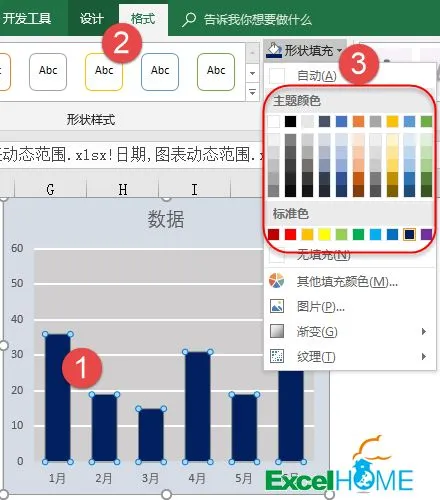
然后依次单击图表中的不同元素,在格式选项卡下设置填充颜色。
好了,今天的分享就是这些吧,祝各位小伙伴一天好心情!
图文制作:祝洪忠

往期推荐
☟
本文来自网友投稿或网络内容,如有侵犯您的权益请联系我们删除,联系邮箱:wyl860211@qq.com 。

