AutoCAD+天正表格——创建Excel进销存系统
- 2026-09-22 10:10:07
一、AutoCAD+天正表格的使用:
天正电气、天正给排水的文字表格模块中的多行文字有个屏幕取词按钮。
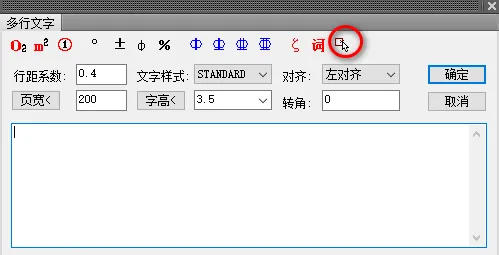
命令: '_pan
按 Esc 或 Enter 键退出,或单击右键显示快捷菜单。
命令: TMText
屏幕拾取文字内容://抓取相关文字
命令: Sheet2Excel //转出Excel
二、创建Excel进销存系统
1. 创建商品信息表
包含唯一标识(如商品ID)、名称、单价、单位等字段。建议使用Excel的“超级表”(快捷键Ctrl+T)动态管理数据范围,新增数据时公式和命名范围自动扩展。
2. 定义命名范围
为商品信息表的动态区域定义名称,避免手动调整公式中的引用范围。操作方法:选中数据区域 → “公式” → “名称管理器”
3.新建一个名称为“销售订单”的工作表,表格内容如下:
在商品名称列的B2单元格输入公式
=VLOOKUP(A2,商品信息表!$A$2:$I$299,5,FALSE)
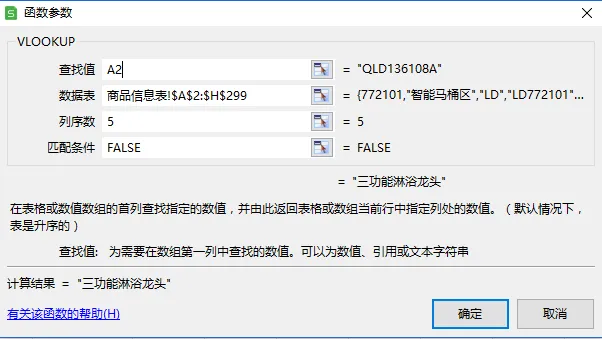
这里的A2是指商品编码772101,自动找到商品信息表!$A$2:$I$292的第5列,即E列
利用数据有效性对商品型号进行模糊查询
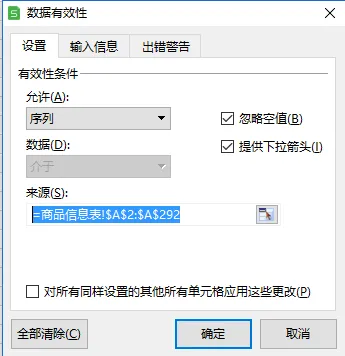
=商品信息表!$A$2:$A$299
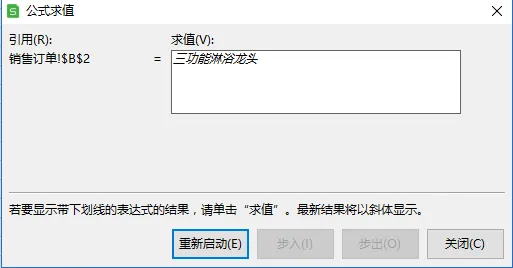
使用公式求值进行校核:
Excel的公式求值功能是调试和分析复杂公式的重要工具,它能分步展示公式的计算过程,帮助用户理解中间结果并快速定位错误。以下是该功能的核心要点及使用场景:
一、功能原理与位置
1.功能定位
公式求值通过逐步拆解公式的运算顺序,逐层显示每一步的计算结果,尤其适用于嵌套公式或复杂逻辑的调试。
操作路径:选中公式所在单元格 → 点击【公式】→【公式求值】。
二、分步求值过程示例以经典公式
=SUMPRODUCT(1/COUNTIF(A1:A11,A1:A11))(用于计算不重复值个数)为例:
1.第一步:显示完整公式,下划线标注当前计算部分(如
COUNTIF(A1:A11,A1:A11))。
2.第二步:计算
COUNTIF 结果,返回每个值的出现次数(如4次重复值会显示4)。
3.第三步:对
COUNTIF 结果取倒数(如
1/4=0.25),所有重复值的倒数相加后总和为1,最终得到不重复个数。
三、典型应用场景
· 嵌套函数(如 VLOOKUP、INDEX(MATCH))的逐层运算过程可视化。
2.错误排查
· 当公式返回
#N/A 或意外值时,可定位到具体步骤。例如
IF(B13=B16,"相等","不相等") 因小数精度问题显示不等,通过求值发现实际值存在极小差异(如 9900.00000000001),需结合 ROUND 函数修正。
3.数据验证
· 验证公式逻辑是否符合预期,如动态数组公式的分步输出是否准确。
四、注意事项
1.功能限制
· 部分函数(如 RAND、NOW、IF 的条件分支)可能无法完全求值,需结合迭代计算或手动调整。
· 循环引用需启用迭代计算才能正常求值。
2.操作技巧
· 步入/步出:点击“步入”可深入嵌套函数内部查看中间值,“步出”返回原公式层级。
· 重新启动/关闭:完成调试后,点击“重新启动”重新遍历或“关闭”退出对话框。
五、扩展应用
· 结合条件格式:对求值结果设置颜色标记,快速识别异常值。
· 教学场景:用于向新手演示公式逻辑,降低理解门槛。通过灵活运用公式求值功能,用户可显著提升公式编写效率和准确性,尤其在处理大型数据集或复杂业务逻辑时优势明显。

