Excel职场风商务图表③-空盒子法创建柱形图表
- 2026-09-20 18:34:54
哈喽大家好,我是一名办公达人实操课程的搬运工。接下来将搬运Excel、Word、PPT、思维导图和PS等实操课程。
由于微信平台算法改版,公号内容将不再以时间排序展示,如果您想第一时间看到我的推送,强烈建议星标我的公众号。

⭐第二种方法-空盒子法:
即先插入一张图表,再选择数据填充。下面我们同样以柱形图这个表格来实操吧✍✍
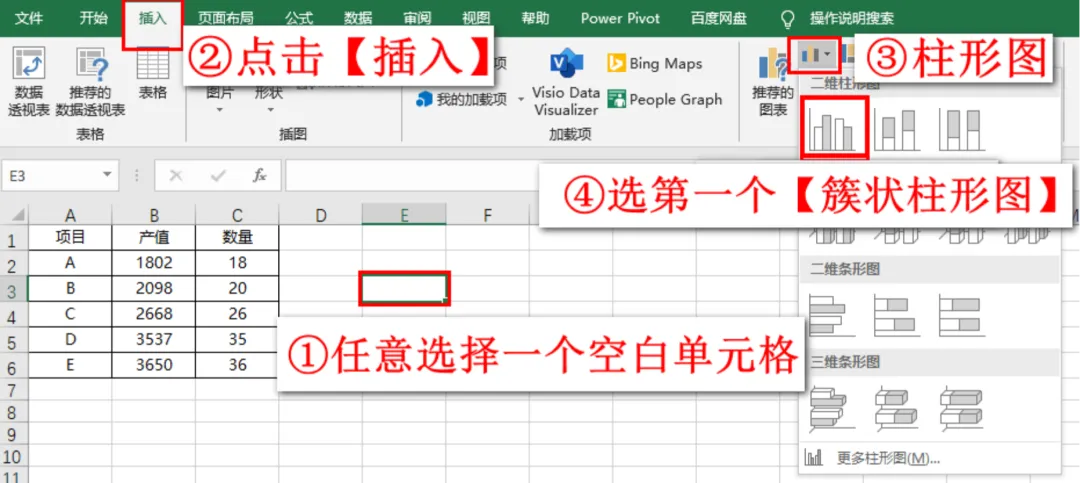
首先在表格中随便点击一个空白单元格→点击插入→点击柱形图小图标→选择第一个簇状柱形图,操作如下图:
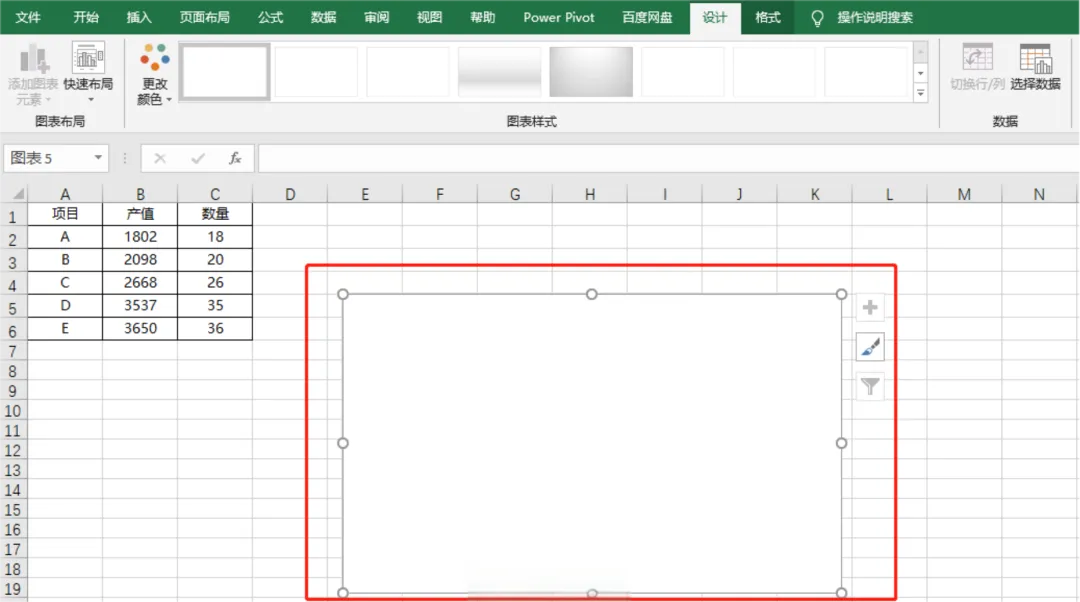
完成以后,因为还没有数据,所以我们会得到一个空白的图表,如下图:
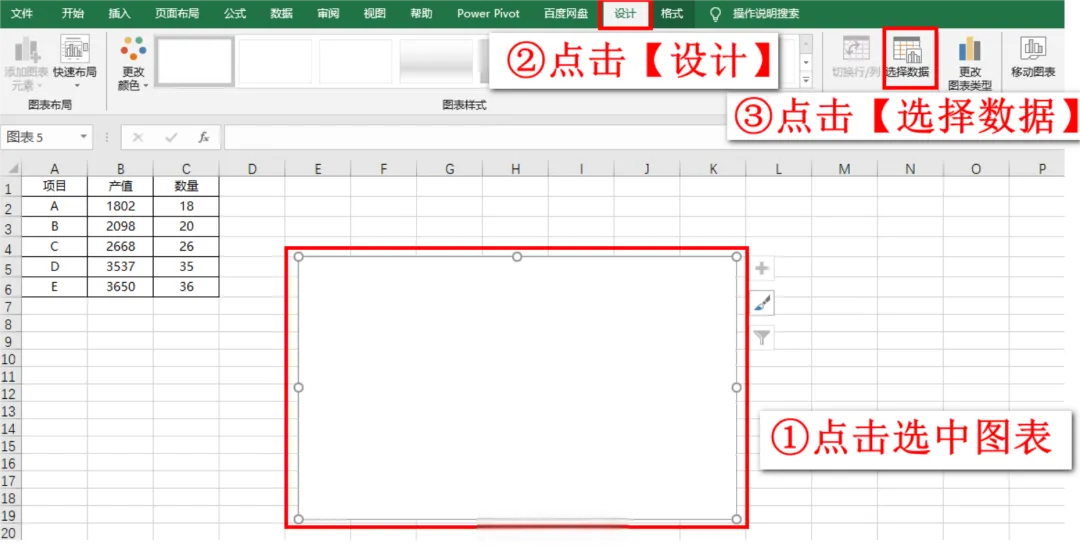
接下来我们要用数据去填充它,先选中空白图表→再点击设计选项卡→找到选择数据,操作如下图:❗❗⭐事故高发路段:一定要先点击选中空白图表❗,不然会找不到设计选项卡❗❗
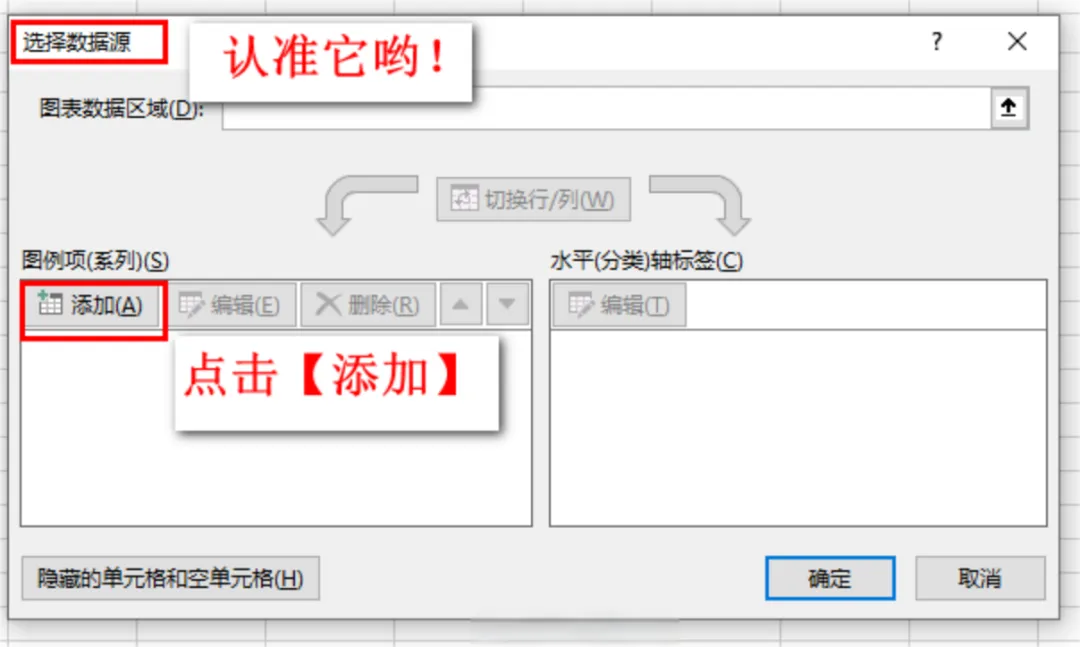
打开选择数据后,会出现一个选择数据源的弹窗界面,这时我们可点击添加按钮,进行数据填充,如下图:
数据填充不要急,跟着小编一步步来✍✍:
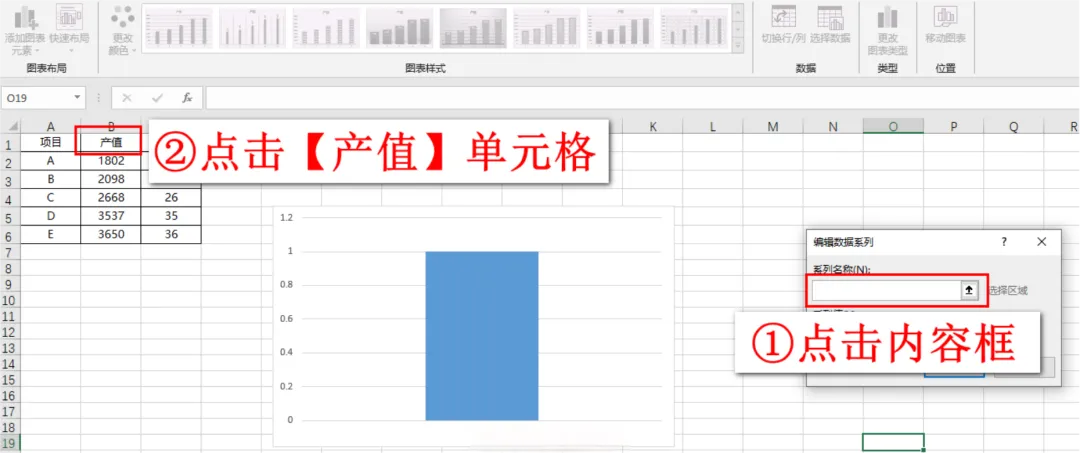
上一步点击添加后,出现了“编辑数据系列”弹窗,点击系列名称下面内容框,点击数据源的产值,即B1单元格,如下图:
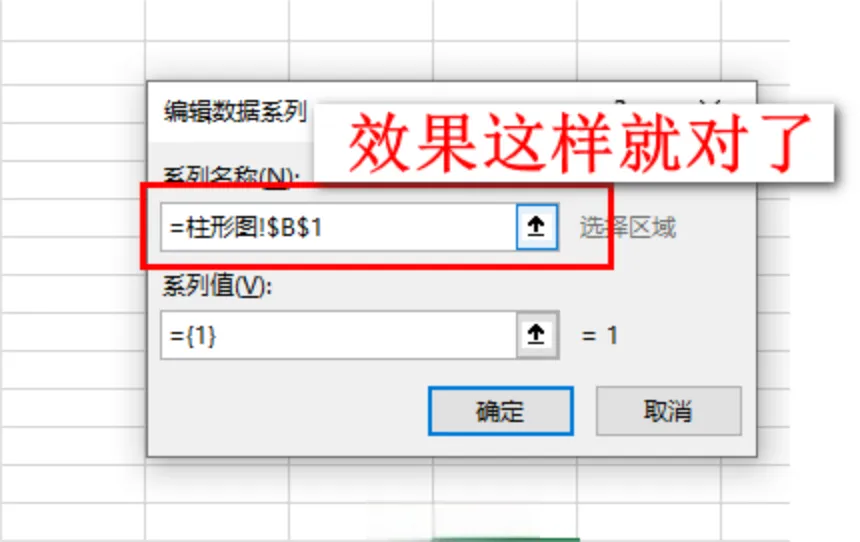
效果如下图:
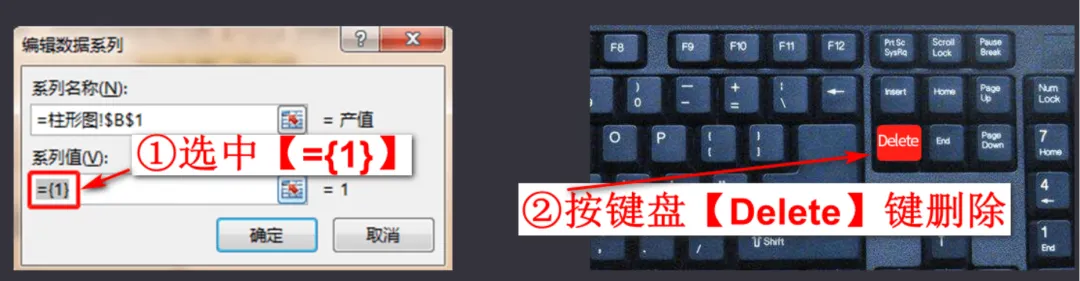
接着点击系列值下面内容框,先把里面原有内容={1}按键盘Delete键删除。如下图:❗❗⭐事故高发路段:一定要先删除={1},不然操作错误❗❗
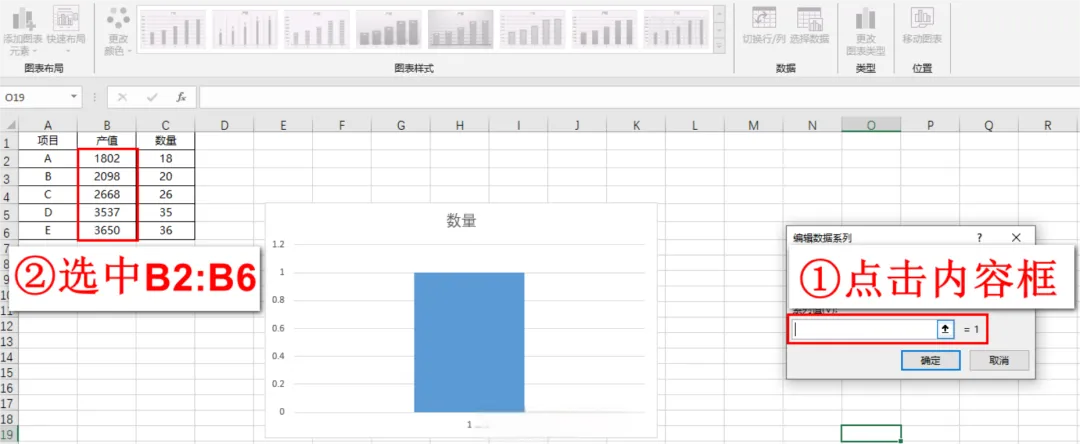
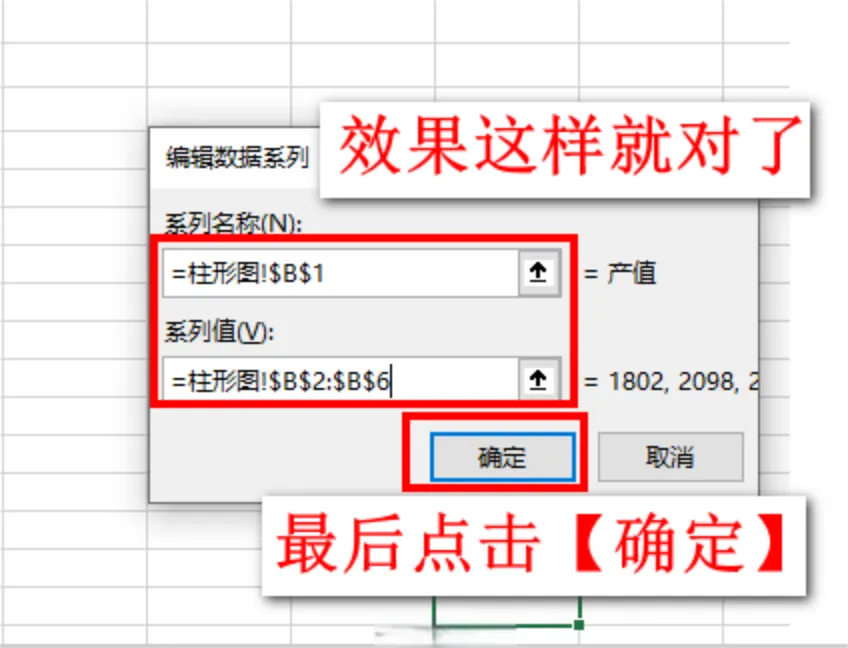
删除“系列值”原有内容后,再点击B2单元格,按住鼠标左键拖动到B6,即选择B2:B6区域,如下图:
效果如下图,最后点击确定:
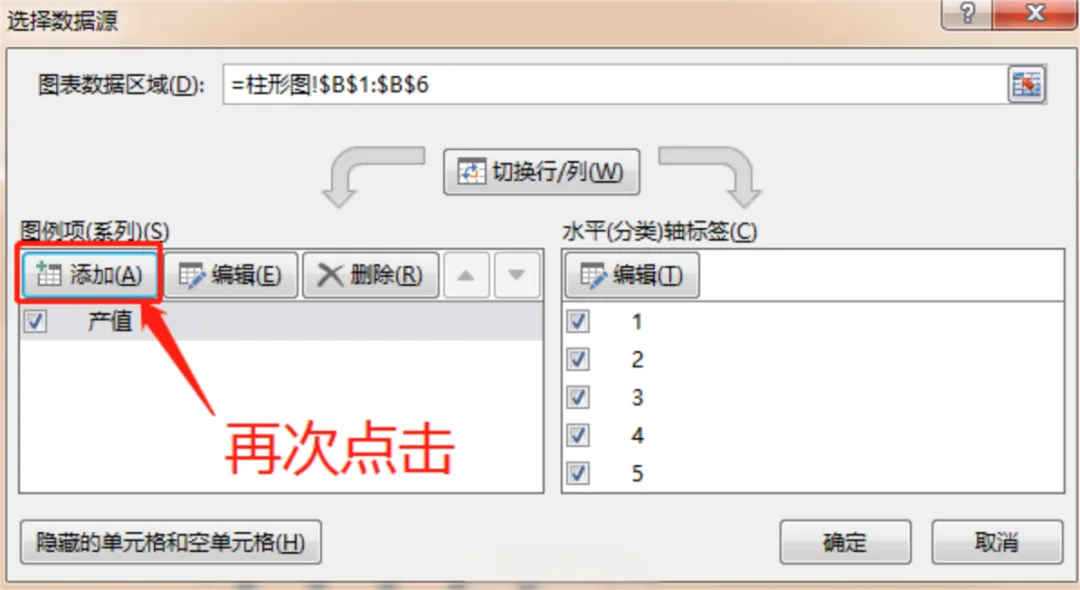
点击确认后,又回到“选择数据源”界面,继续点击添加。如下图:
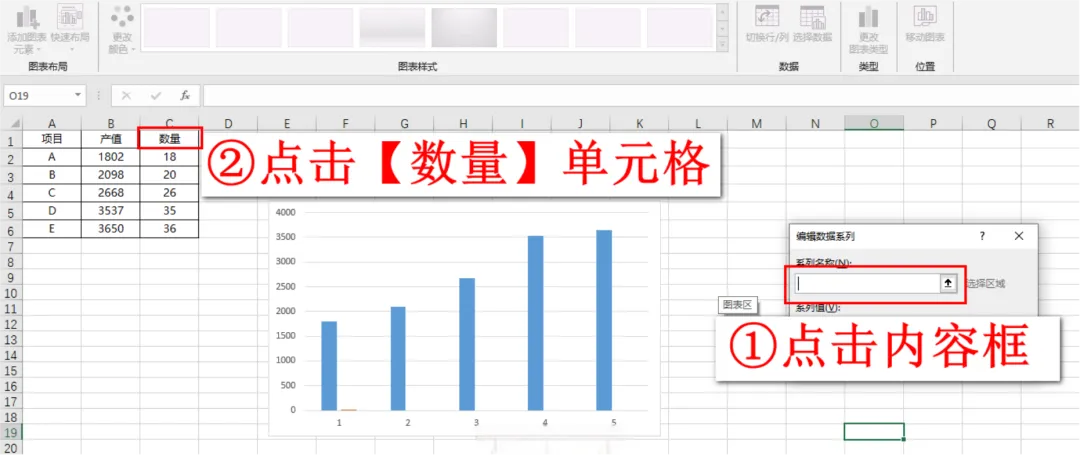
进入编辑数据系列界面,点击“系列名称”下面内容框,选中数据源中的数量,即C1单元格,如下图:
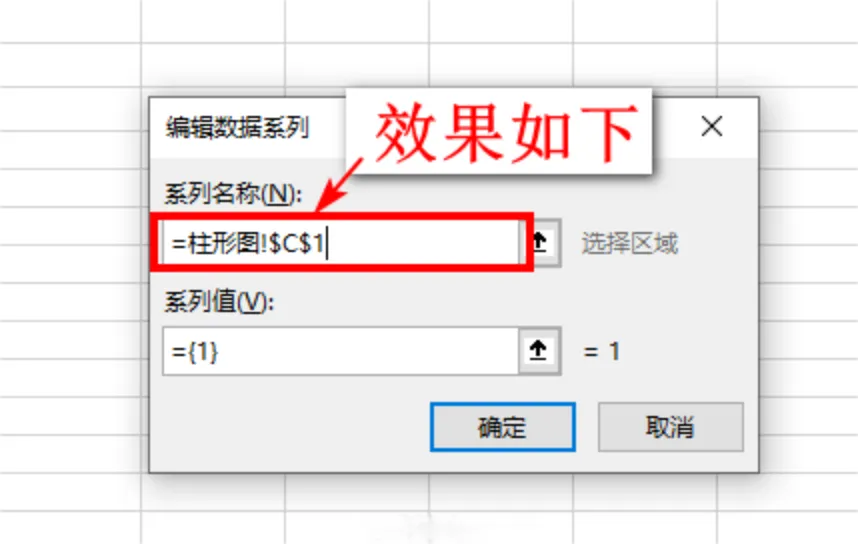
效果如下图:
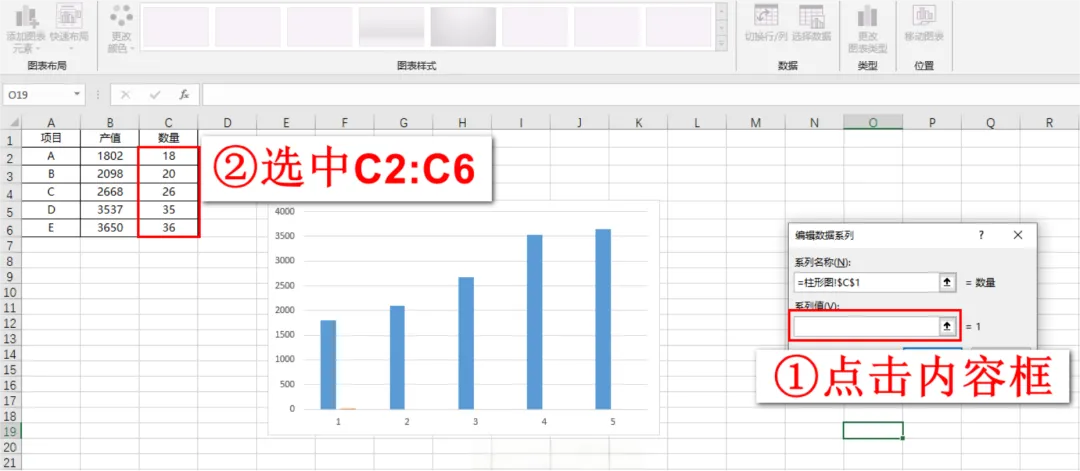
接着点击系列值下面内容框,依旧是把里面原内容={1}删除,再按住鼠标左键拖动选择C2:C6区域,如下图:❗❗事故高发路段:一定要先删除={1},不然操作错误❗❗
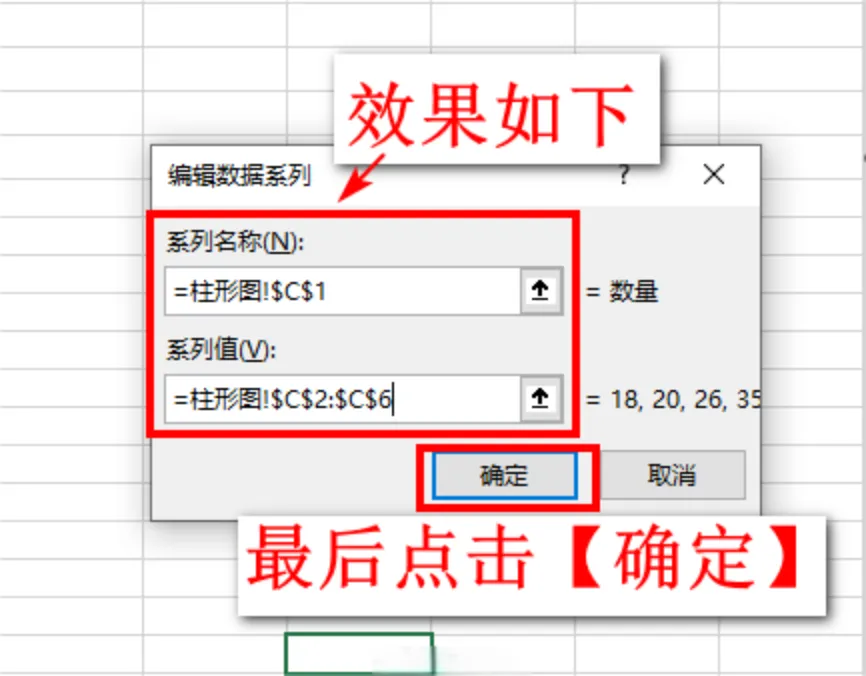
效果如下图,最后点击确定:
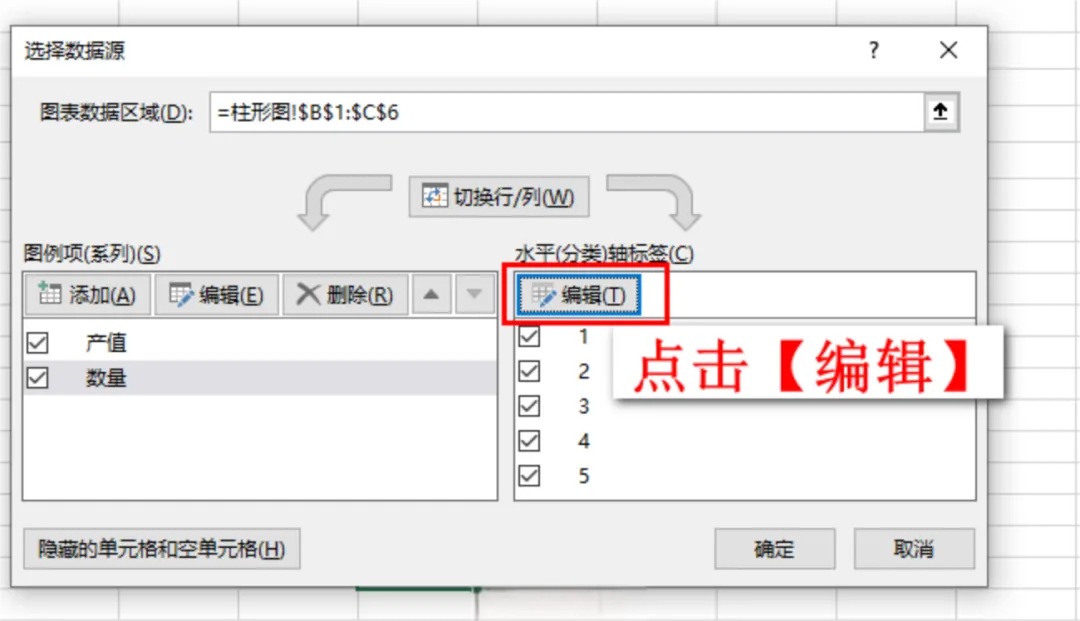
现在再次回到了“选择数据源”界面,因为我们已经将数据源的2个系列,即“产值”和“数量”都已添加完毕,所以这回我们点击右侧的编辑,编辑一下图表中水平轴的标签显示,如下图:
点击编辑后,进入“轴标签”的弹窗界面,点击“轴标签区域”下面的内容框→按住鼠标左键拖动选中A2:A6区域,如下图:
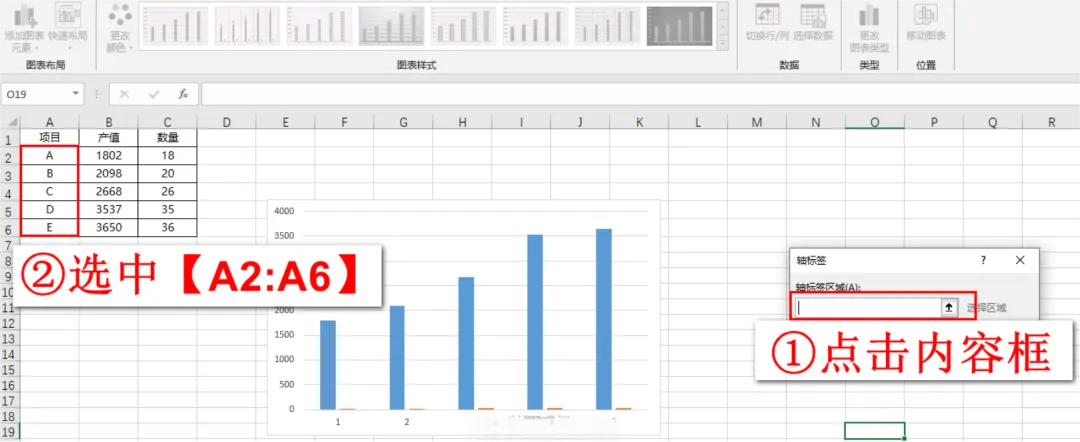
效果如下图,最后点击确定:
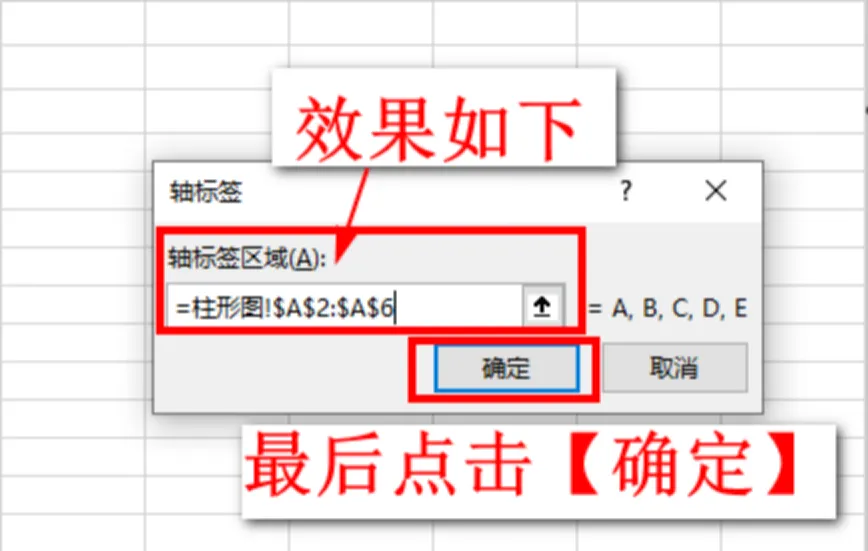
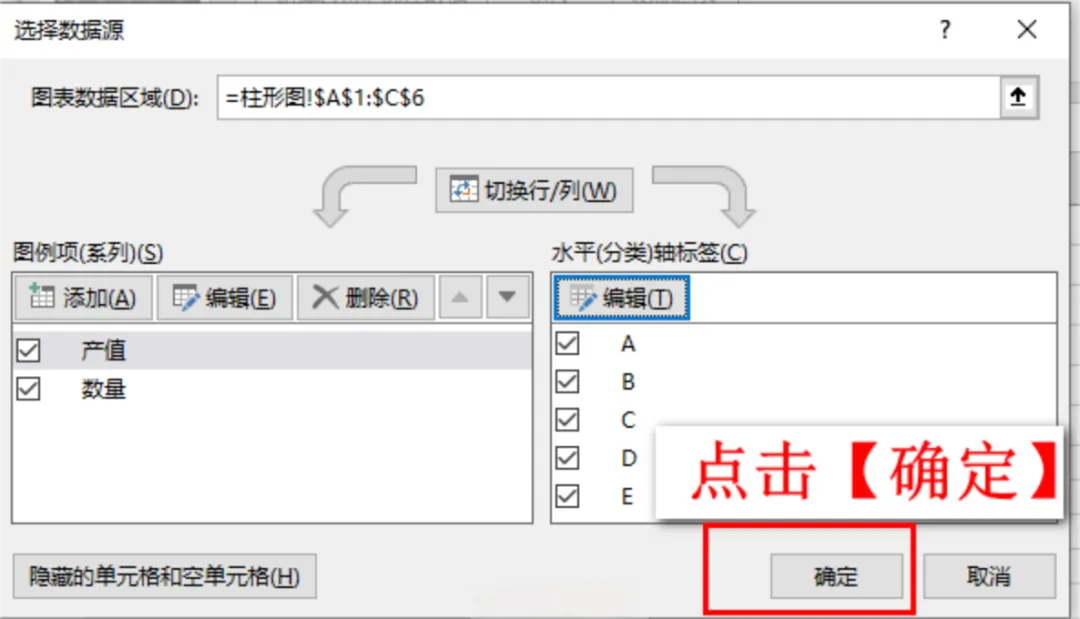
再次回到“选择数据源”界面,我们已经完成全部操作,所以点击确认即可,如下图:
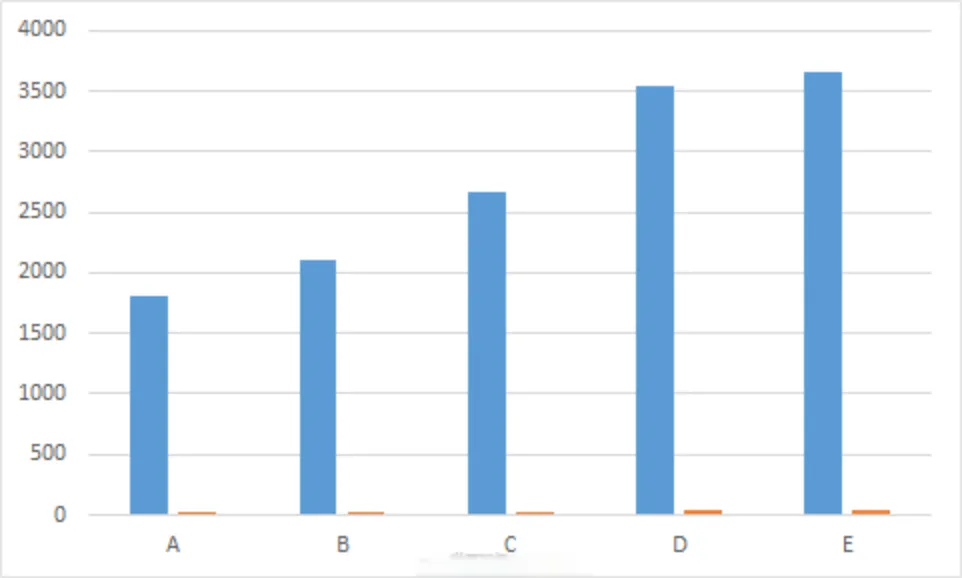
现在,之前的空白图表就变成了如下效果:
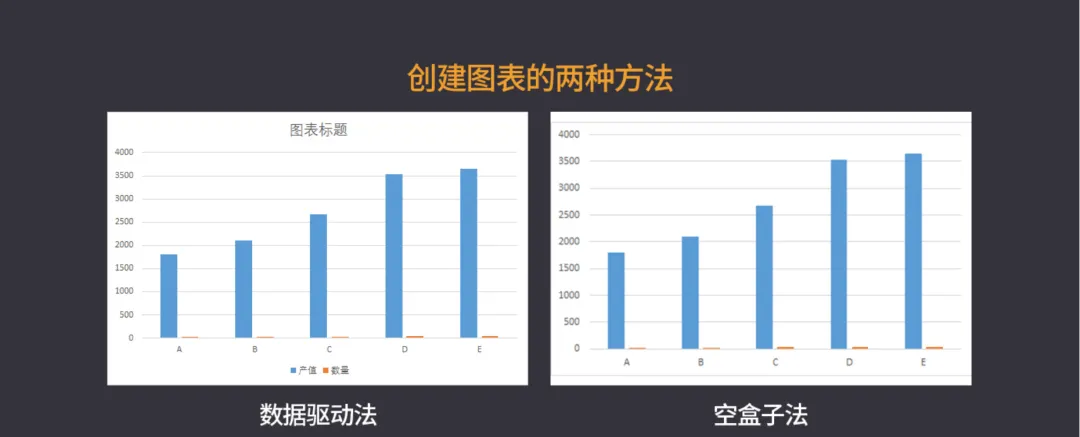
对比两种方法做出的图表,我们会发现:
①用数据驱动法自动生成的图表内容比较完整,包括标题、图例等等,如果实际工作中,我们不需要图表上有过多的元素,可以再手动把标题、图例等删除;
②用空盒子法生成的图表只会显示我们添加的信息,比较适用于原始数据多、但不需要都添加到图表的情况;如果需要其他像标题、图例等信息,可以再手动添加。
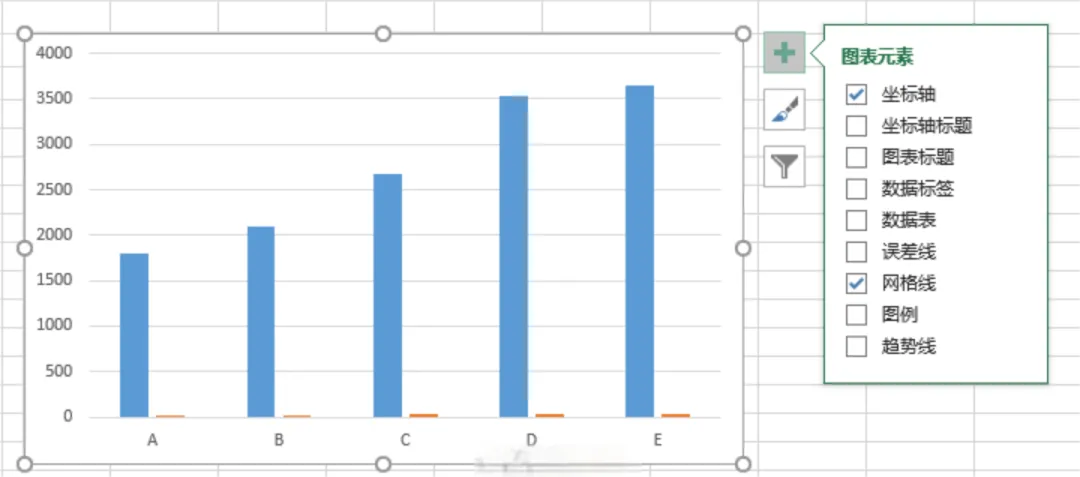
答疑小能手:如果想要添加图例或者图表标题,可以选中图表后,点击旁边的+,在“图表元素”中勾选想要的元素即可~如下图:
恭喜你~已经完成本关全部实操,作为本套课程开头一关,我设置的相对容易一些,以便你能更好的掌握。
如果你也觉得学完还轻松的话,那恭喜你已经掌握了可视化分析中最基础但也非常关键的部分了。如果你觉得还有不太熟练的地方也不要紧,下面是知识总结,可以根据它复习巩固,也欢迎你在后台联系小编或留言其他同学讨论遇到的问题哦:
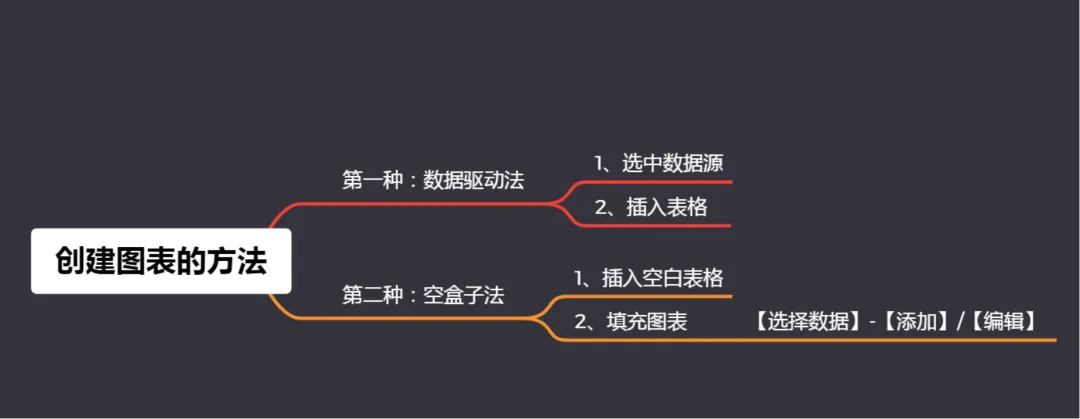
数据驱动法和空盒子法两种方法,在实际创建图表中可以根据需要灵活应用,在后续解锁各关卡的过程中,我们也会在实操中不断熟练图表的创建方法,毕竟这是每个图表诞生的第一步,所以记得明天也要继续学习哦,跟着我一步步操作,你会发现,在实操过程中你已经完全掌握了相关的知识点。
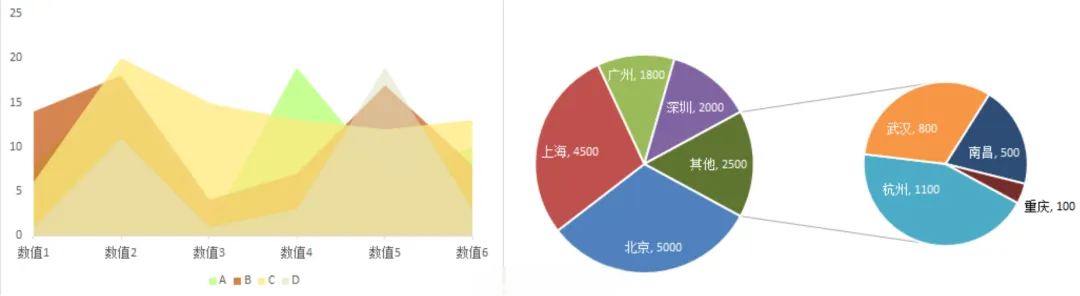
在下一关的学习中,我们会认识图表的三位大佬,即柱形图、折线图和饼图,这三种图表类型基本可以满足我们实际制图80%的需求,可谓是职场人必备的图表技能。另外我还会进行知识扩展,带你了解多项折线图及复合饼图的创建方法。
相信这一关学习后你已经是信心满满,那我在下一关等你~不见不散哦!

声明:除原创内容及特别说明外,文字及图片均来自秒可职场,版权归原作者所有。如认为内容侵权,请联系我删除。