Excel神技:1分钟搞定单列交替数据拆分,职场整理效率飙升!
- 2026-09-23 22:50:38

教程内容很实用,希望您能转发朋友圈给更多需要的人看到,万分感谢!
欢迎大家关注,关注即可免费领取office教学视频一套!
文末有福利
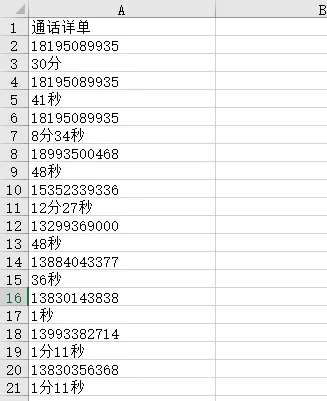
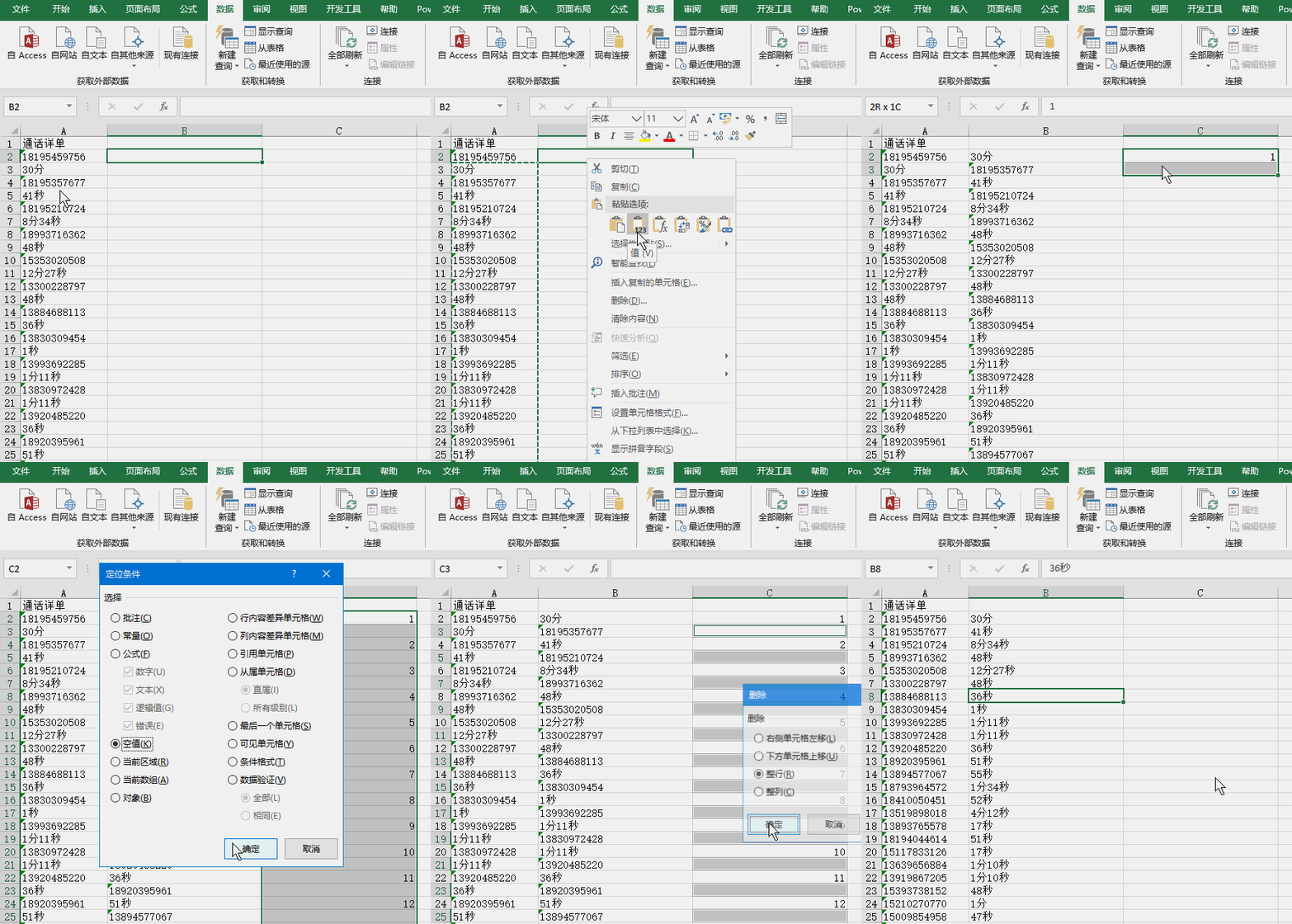
一、核心逻辑:重组+筛选,快速分离关联数据
二、详细操作步骤:3步解锁高效拆分
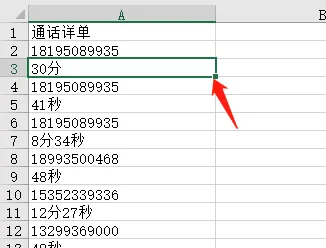
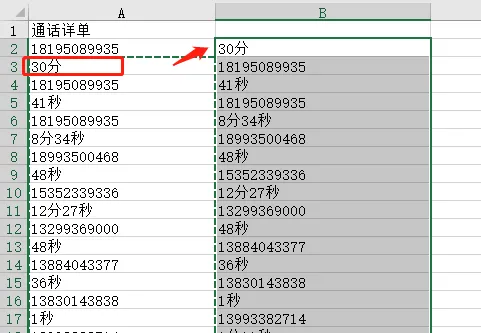
1. 复制粘贴,重组数据结构
2. 构造辅助列,标记有效行
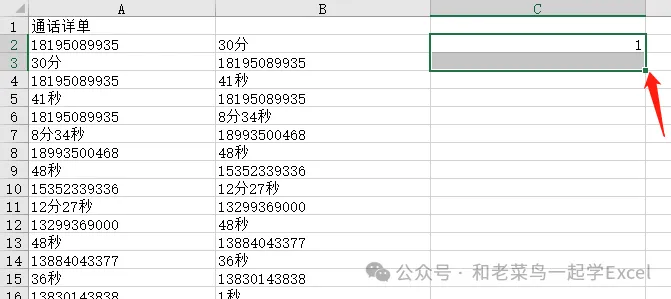
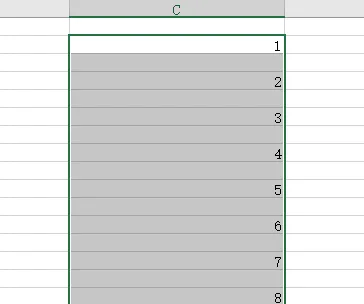
3. 定位空值,删除冗余行
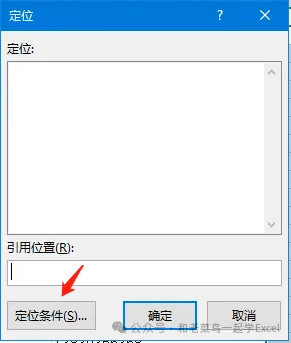
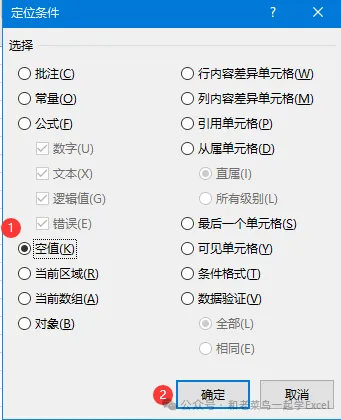
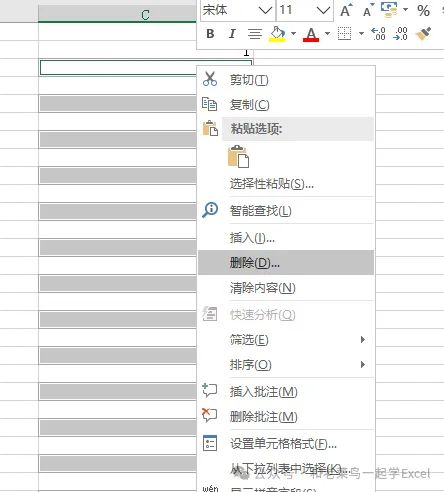
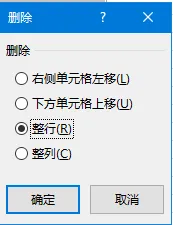
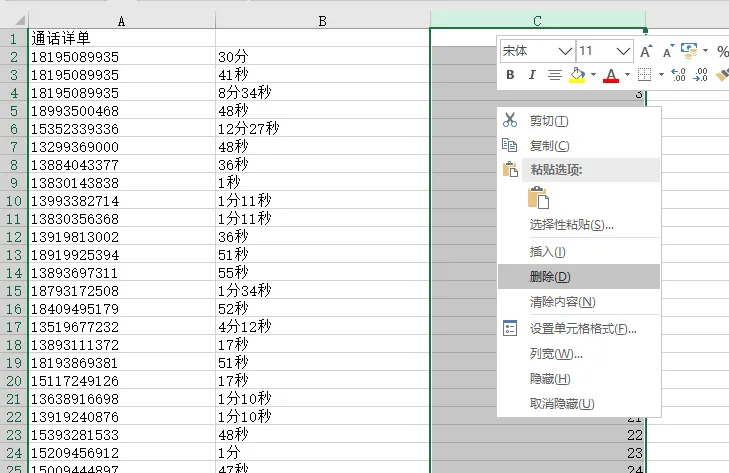
三、实用小贴士:避坑+效率升级
复制数据时,务必从第一个目标数据的下方单元格开始选中,确保粘贴后两列数据能精准交替对应; 双击填充柄构造辅助列时,不要中途点击鼠标,否则会破坏“1+空白”的交替效果,影响后续定位; 此技巧不仅适用于“号码+时长”拆分,还能应对所有单列交替的关联数据(如“姓名+业绩”“产品名+价格”等),通用性极强; 处理海量数据前,建议先备份原始文件,避免操作失误导致数据丢失; 若数据量较小,也可手动构造辅助列,但“Ctrl + Shift + ↓”全选、定位空值等快捷键仍能大幅提升效率。
推荐一个全新的微信群
【办公效能实战精进社群】—— 不止答疑,更助你“从会用到精通”
你是否加过很多“办公交流群”,却常面临这样的困扰?
提问后石沉大海,或只得到零碎片段的答案,看似解决了眼前问题,下次遇到类似情况依然束手无策?
—— 这往往是因为,大多数群只提供“答案”,却不教“为什么”与“如何举一反三”。
我们不一样。
✅这里没有“随便答答”,只有“深度拆解”
当您提出一个具体问题(例如:“如何快速汇总多个表格的数据?”),我们不仅给出操作步骤,更会延伸讲解:
这类问题背后的核心逻辑是什么?
有哪些不同的函数或工具组合可实现?各自适用场景为何?
如何结合你的实际业务,构建可持续复用的模板?
过程中常见的“坑”与高效技巧有哪些?
✅不止授人以鱼,更带你看懂“整个海洋”
群内由具备多年实战经验的办公效能专家坐镇,除了日常答疑,还会:
根据大家高频问题,适时分享系统化经验与心法(例如:“数据整理的底层逻辑”“函数嵌套的思维训练法”);
引导你从“点状技巧”积累,走向“体系化能力”构建;
鼓励你将自身工作难题转化为学习案例,在解决真实问题中实现最快成长。
✅高陪伴感、高转化率的成长环境
本群为付费社群(月费9.9元,或99元终身),因为我们相信:
→ 付费筛选出真正愿意投入学习的伙伴;
→ 小门槛确保群内问答质量与响应效率(问题当日响应,复杂案例深度解析);
→ 也因此,我们收获了学员的高度认可:超过95%的月费会员,最终选择升级为终身会员——这不仅是对我们价值的肯定,更是大家持续学习、持续收获的证明。
✨给你的建议
如果你:
不满足于零散技巧,想真正掌握办公软件背后的逻辑;
希望有人带你跨越“知道很多功能,却用不到实际工作中”的瓶颈;
愿意投入少量成本,换取长期、系统、高效的学习支持;
那么,这里正是为你准备的成长型社群。
最好的学习,从你真实的问题开始。
欢迎提问,欢迎交流,让我们一起,把每一个具体问题,变成扎实的进步。
扫码申请入群

更多Excel神技,尽在《Excel公式函数应用大全》↓
扫码免费下载电子版

更多电子版教程可以通过打卡活动获取:
其他文章推荐:
Excel函数入门指南:新手必懂结构、分类与实用技巧,快速上手不踩坑

