说好的结果呢?Excel公式回车不计算,这几个隐藏开关要检查
- 2026-09-16 18:01:11
说好的结果呢?Excel公式回车不计算,这几个隐藏开关要检查有没有遇到过这种情况:Excel里敲完公式,按回车单元格却只显示公式本身,不出现计算结果?公式核对了好几遍都没问题。 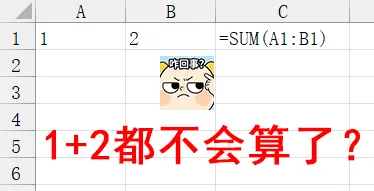
其实这种问题大多是操作或设置上的小疏忽导致的,今天就给大家拆解常见原因,搭配对应解决方法和快捷键,帮你快速搞定! 
这是最常见的原因之一,如果单元格格式提前设为“文本”,即便输入正确公式,Excel也会把它当作普通文本,不会触发计算,直接显示公式内容。 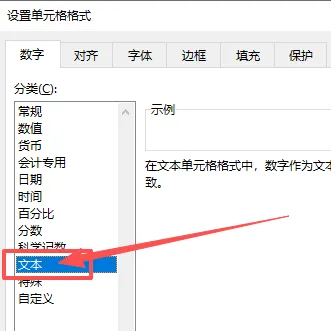
输入公式时手速太快,不小心在开头的“=”前面多敲了一个空格,Excel会判定这不是有效公式,而是带空格的文本,这种小失误很隐蔽,核对公式时要重点留意开头位置。 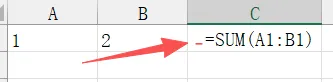
两种操作会导致Excel强制显示公式,而非计算结果。 (1)路径设置:通过“文件-选项-高级”,勾选了“在单元格中显示公式而非其计算结果”; 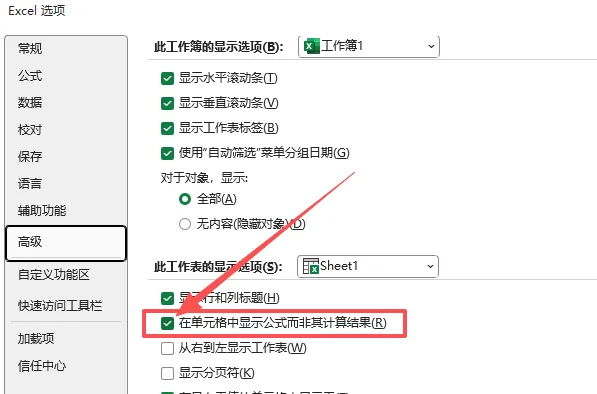
(2)菜单设置:在顶部“公式”菜单中,误点了“显示公式”按钮,开启后所有单元格公式都会直接显示。 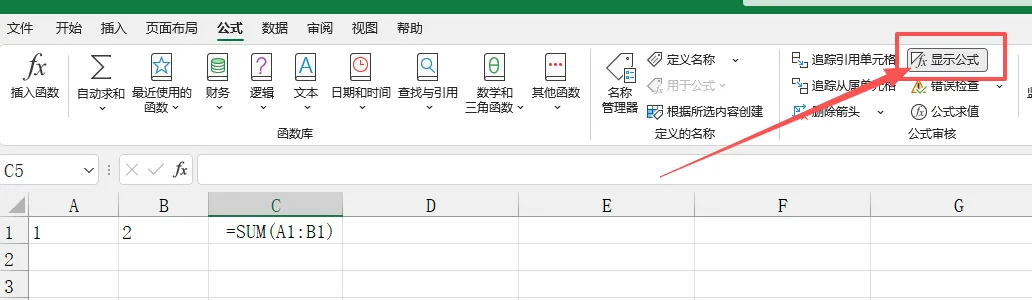
选中目标单元格区域,右键选择“设置单元格格式”,在弹出窗口中将“数字”分类改为“常规”;设置后双击单元格再按回车即可计算。 快捷键:按“Ctrl+1”快速调出单元格格式窗口。 双击目标单元格进入编辑模式,删除“=”前面的空格,按回车即可;若批量出现此问题,可按“Ctrl+H”调出替换窗口,查找内容填“ =”(空格+等号),替换为“=”,点击全部替换快速修正。 (1)点击顶部“公式”菜单,取消“显示公式”按钮的选中状态; (2)按“Ctrl+`”(“`”键在数字键左边),可快速切换“显示公式”与“显示计算结果”模式,一键搞定。 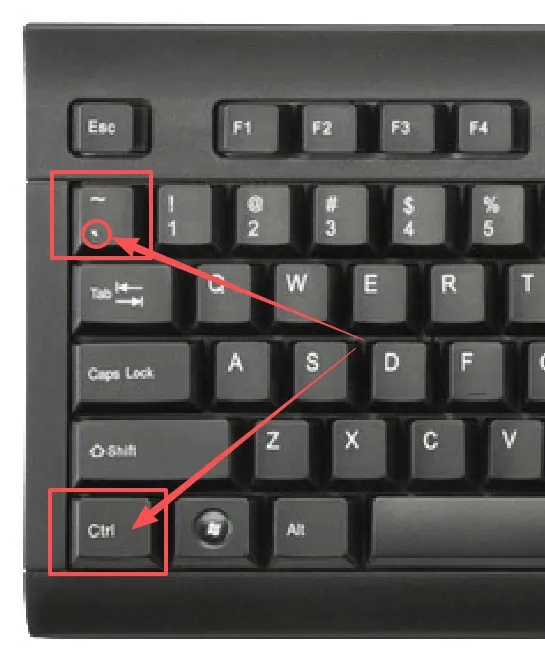
(3)进入“文件-选项-高级”,找到“此工作表的显示选项”,取消勾选“在单元格中显示公式而非其计算结果”,点击确定即可。 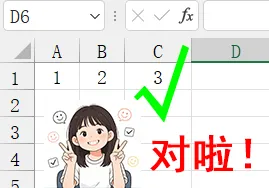
通过以上操作,公式不再被显示而回到正常计算状态。
一、公式只显不计算?3大常见原因拆解。
1. 格式原因:单元格被设为“文本”格式
2. 录入原因:等号前误加空格
3. 设置原因:开启了“显示公式”模式
二、对应解决方法+实用快捷键
1. 解决文本格式问题
2. 解决等号前空格问题
3. 关闭“显示公式”模式
本文来自网友投稿或网络内容,如有侵犯您的权益请联系我们删除,联系邮箱:wyl860211@qq.com 。

