告别复制粘贴噩梦!用这个插件,1秒将Excel表格变成Obsidian笔记
- 2026-09-20 06:06:45
还在为把Excel表格复制到Obsidian后格式全乱而烦恼吗?手动调整对齐、添加分隔符,既耗时又容易出错。
今天给大家推荐一款Obsidian神器插件——Excel to Markdown Table。它能让你像在办公软件里一样,轻松将电子表格数据粘贴为美观、标准的Markdown表格,彻底解放你的双手!
✨ 插件核心亮点
- 📋 多源支持
:完美兼容 Microsoft Excel、Google Sheets、Apple Numbers、LibreOffice Calc 等主流电子表格软件。 - ⚡ 极速转换
:复制后一键粘贴,瞬间完成转换,无需任何额外操作。 - 🎯 灵活粘贴
:提供三种粘贴方式,满足不同场景需求,连单列表格也能轻松处理。 - 🔧 简单易用
:安装即用,无需复杂配置。

📥 超详细安装指南
你可以通过两种方式安装,推荐第一种,最为方便。
方法一:从Obsidian社区插件库安装(推荐)
这是最快捷安全的方式,适合绝大多数用户。
打开插件市场:在Obsidian中,点击左下角设置(Settings) 按钮(或按
Ctrl/Cmd + ,)。 (图标示意:设置)
进入社区插件:在设置侧边栏,找到 “第三方插件(Third-party Plugins)” 选项并点击。
关闭安全模式:确保顶部的 “安全模式(Safe Mode)” 是关闭状态。这是安装社区插件的前提。
浏览并搜索:点击 “浏览(Browse)” 按钮,在弹出的社区插件市场中,在搜索框输入 “Excel to Markdown Table”。
安装并启用:找到插件后,点击 “安装(Install)” 按钮。安装完成后,点击 “启用(Enable)”。最后,关闭插件市场窗口即可。
✅ 至此,插件安装完毕,可以立即使用!
方法二:从GitHub手动安装
适合网络无法访问社区插件库,或想尝鲜开发版的进阶用户。
下载插件:访问插件GitHub仓库的 Releases页面,下载最新的
.zip或.obsidian.zip文件。找到插件目录:在你的Obsidian仓库(Vault)文件夹下,找到隐藏的
.obsidian文件夹。- Windows
:可能需要开启“显示隐藏的项目”。 - macOS
:在Finder中,按下 Command + Shift + .(句点)即可显示隐藏文件夹。进入.obsidian/plugins/目录。 解压并放置:将下载的压缩包解压,把得到的
obsidian-excel-to-markdown-table文件夹整个放入上一步的plugins文件夹内。重启并启用:重启Obsidian。在 “设置 -> 第三方插件” 中,找到 “Excel to Markdown Table” 并启用它。
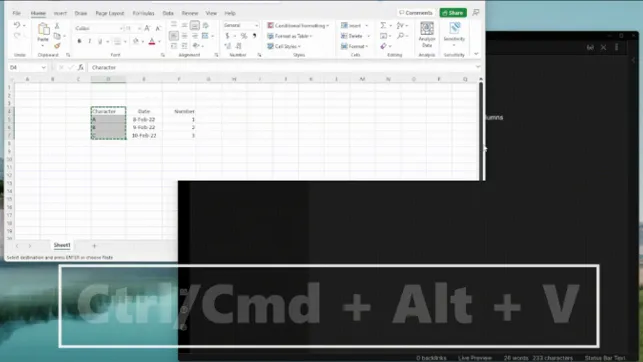
🚀 三种粘贴方式,总有一种适合你
安装后,你就可以享受丝滑的表格粘贴体验了。插件提供了三种粘贴方法:
| 1. 直接粘贴 | Ctrl/Cmd + V | 快速粘贴标准表格 | |
| 2. 快捷键粘贴 | Ctrl/Cmd + Alt + V | 粘贴任意表格 | |
| 3. 命令面板 | Ctrl/Cmd + P | 粘贴任意表格 |
💡 核心技巧:
大多数时候,你只需要像往常一样 Ctrl/Cmd + V粘贴即可。如果遇到数据没有变成表格(比如只有一列数据),请改用 Ctrl/Cmd + Alt + V这个“万能粘贴键”。
🎬 实战演示:看它如何工作
假设你有一个简单的Excel数据:
传统做法:
复制Excel区域 粘贴到Obsidian → 格式混乱,需要手动添加 |和-花费1-2分钟调整
使用插件后:
在Excel中选中并复制 ( Ctrl/Cmd + C)切换到Obsidian,直接粘贴 ( Ctrl/Cmd + V)- 瞬间得到完美格式的Markdown表格:
| 项目 | 进度 | 负责人 ||------|------|--------|| 需求调研 | 100% | 张三 || UI设计 | 80% | 李四 || 开发 | 60% | 王五 |效率提升肉眼可见!
⚙️ 高级设置(可选)
如果你对默认设置满意,可以跳过这部分。但了解这些设置能让插件更贴合你的习惯:
进入 “设置 -> 第三方插件 -> Excel to Markdown Table”。 你会看到两个主要选项: Paste hotkey:可以重新分配“万能粘贴键” Ctrl/Cmd + Alt + V为其他你更顺手的组合。Paste as plain text by default:如果开启,则 Ctrl/Cmd + V会始终粘贴为纯文本(不转换表格),需要表格时再使用快捷键或命令。这可以避免偶尔的误转换。
❓ 常见问题解答
Q1: 粘贴后表格没有对齐,格式很奇怪怎么办?A: 这通常是因为原始Excel单元格中有换行符或复杂格式。尝试先在Excel中“选择性粘贴为值”到新区域,再复制粘贴到Obsidian。或者,使用插件的“万能粘贴键” Ctrl/Cmd + Alt + V 试试。
Q2: 支持合并单元格吗?A: 目前Markdown表格标准不支持合并单元格,因此插件转换时会按原始布局展开,可能不是你想要的效果。对于复杂表格,建议在Obsidian中手动调整或考虑用其他方式呈现。
Q3: 安装后插件没有生效?A: 请按顺序检查:1. 在“第三方插件”列表里,插件右侧的开关是否已启用(显示蓝色)。2. 是否重启了Obsidian(手动安装后必需)。3. 复制的内容是否确实来自支持的电子表格软件。
🎯 总结:为什么你需要这个插件?
- 对于学生/研究者
:快速整理实验数据、文献列表到笔记中。 - 对于项目管理/运营
:轻松同步任务清单、进度报告、数据看板。 - 对于知识管理者
:无缝集成外部数据,构建更丰富的知识库。
它解决的不仅是一个格式问题,更是一种工作流上的“卡点”。 将原本需要几分钟的机械操作,缩短为一次击键。让你能更专注于内容本身,而非排版的琐碎。
立即尝试,让你的Obsidian笔记效率翻倍!
你在使用中还发现了哪些技巧?或者有其他好用的Obsidian插件推荐?欢迎在评论区留言分享!

