常用excel计数函数公式,一文搞定!
- 2026-09-23 00:21:08
常用excel计数函数公式,一文搞定!点击蓝字关注【Excel技巧宝库】👆 基础计数函数 在我们日常的办公中,统计计数是最基础和简单的应用。今天我总结了最基础的5个函数: 下面我们一起来通过案例,掌握这5个函数的基础用法。 假设有以下员工基础信息数据: 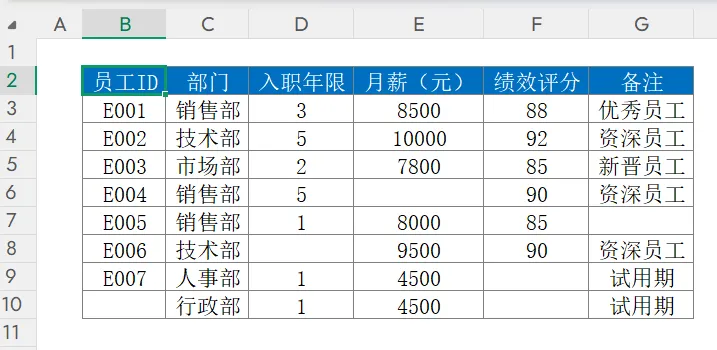
各函数详解与案例 1 COUNT函数-只计算数字个数函数语法:=COUNT(值1, [值2], ...)示例公式:=COUNT(D3:D10)计算结果:7该函数的含义:统计区域D3:D10(入职年限列)中包含数字的单元格数量,计算结果为7,E006的入职年限为空不计数。 2 COUNTA函数-计算非空单元格个数函数语法:=COUNTA(值1, [值2], ...)示例公式:=COUNTA(B3:B10)计算结果:8该函数的含义:统计区域B3:B10(员工ID列)中非空单元格的数量,计算结果为8,该区域中最后一个单元格是空的,不计数在内。 3 COUNTBLANK函数-计算空白单元格个数函数语法:=COUNTBLANK(区域)示例公式1:=COUNTBLANK(E3:E10)计算结果:1该函数的含义:统计区域E3:E10(月薪列)中空白单元格的数量,计算结果为1。 有一个公式可以帮助我们验证数据的完整性:COUNTBLANK(区域) + COUNTA(区域) = 区域总单元格数。 示例公式2:=COUNT(E3:E10)该函数的含义:统计区域E3:E10(月薪列)中包含数字的单元格数量,计算结果为7。COUNTBLANK(E3:E10)+COUNT(E3:E10)=1+7=8 4 COUNTIF函数-单个条件计数函数语法:=COUNTIF(统计区域, 计数条件)示例公式:=COUNTIF(C3:C10,"销售部")计算结果:3该函数的含义:统计区域C3:C10(部门列)中“销售部”的数量,计算结果为3。 5 COUNTIFS函数-多个条件同时满足计数函数语法:=COUNTIF(统计区域, 计数条件)示例公式1: =COUNTIFS(C3:C10,"销售部",F3:F10,">85")该函数的含义:统计C3:C10(部门列)中属于销售部且F3:F10(绩效评分列)绩效大于85的数量,计算结果为2。 示例公式2: =COUNTIFS(C3:C10,"销售部", D3:D10,">=3",F3:F10,">85")该函数的含义:统计C3:C10(部门列)中属于销售部、D3:D10(入职年限列)入职年限大于3年、F3:F10(绩效评分列)绩效大于85的数量,计算结果为2。 总结 以上的5个基础计数函数,总结如下图,大家可收藏用到时查阅。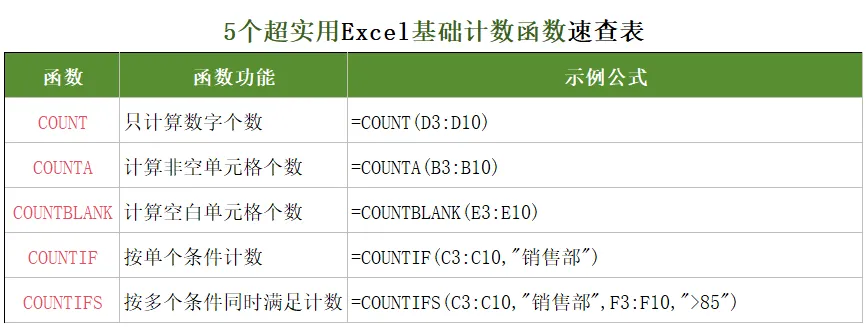

往期推荐: 电子表格常用函数公式 常用excel函数公式目录 电子表格常用函数公式,新手必会的36个函数 常用excel函数公式目录(18个) 常用excel函数公式目录(18个)-2 你的基金定投赚了多少?4个Excel函数帮你算清一切! Excel中位数计算,用MEDIAN函数避开“虚高”陷阱 还在手动算平均?AVERAGEIFS函数3分钟搞定多条件筛选! 创作不易,点个"赞和在看",支持一下Excel技巧宝库 ☟
☟
如果想要知道某区域有多少数字,用COUNT函数; 如果想要知道某区域填写多少项,用COUNTA函数; 如果想要知道某区域缺失多少项,用COUNTBLANK函数; 如果想单条件筛选统计个数,用COUNTIF函数; 如果想多条件筛选统计个数,用COUNTIFS函数。
以上就是今天的全部分享啦,希望这些Excel技巧能帮到有需要的你~如果大家在实际操作中遇到疑问,比如函数、快捷键、或是有其他Excel操作难题,都欢迎在评论区留言告诉我哦~后续也会根据大家高频提问的问题,整理更多实用技巧分享给大家!
每天陪你解锁Excel新技能,一起精进!
☟
本文来自网友投稿或网络内容,如有侵犯您的权益请联系我们删除,联系邮箱:wyl860211@qq.com 。

