别再用 Excel 硬扛项目管理了:Microsoft Project 真正高效用法拆解
- 2026-09-23 21:28:11
别再用 Excel 硬扛项目管理了:Microsoft Project 真正高效用法拆解

正文共:1377字 18图
预计阅读时间:4分钟
在企业项目管理中,很多团队依然停留在:
• Excel 任务表 • Word 项目计划书 • 微信、会议“口头同步进度”
结果就是👇计划天天变、进度算不清、资源一团乱、成本靠感觉。
而真正成熟的项目管理,一定是「可计划、可跟踪、可对比」的。这正是 Microsoft Project 的价值。
01.Project 到底能帮你解决什么问题?
先把话说清楚一句👇
Project 不是画甘特图的软件,而是「项目计划与执行的管理系统」
它主要解决 5 个问题:
• ✅ 项目任务如何拆得“专业、可控” • ✅ 工期如何自动计算,而不是人工推算 • ✅ 人员是否“超负荷”,一眼就能看出来 • ✅ 成本如何随进度自动滚动 • ✅ 实际执行情况如何与计划做对比
02.新建项目一定要做的 3 个设置
很多人觉得 Project “算不准”👉 根本原因:前期设置错了
1️⃣ 设置项目工作日历(非常关键)
路径:
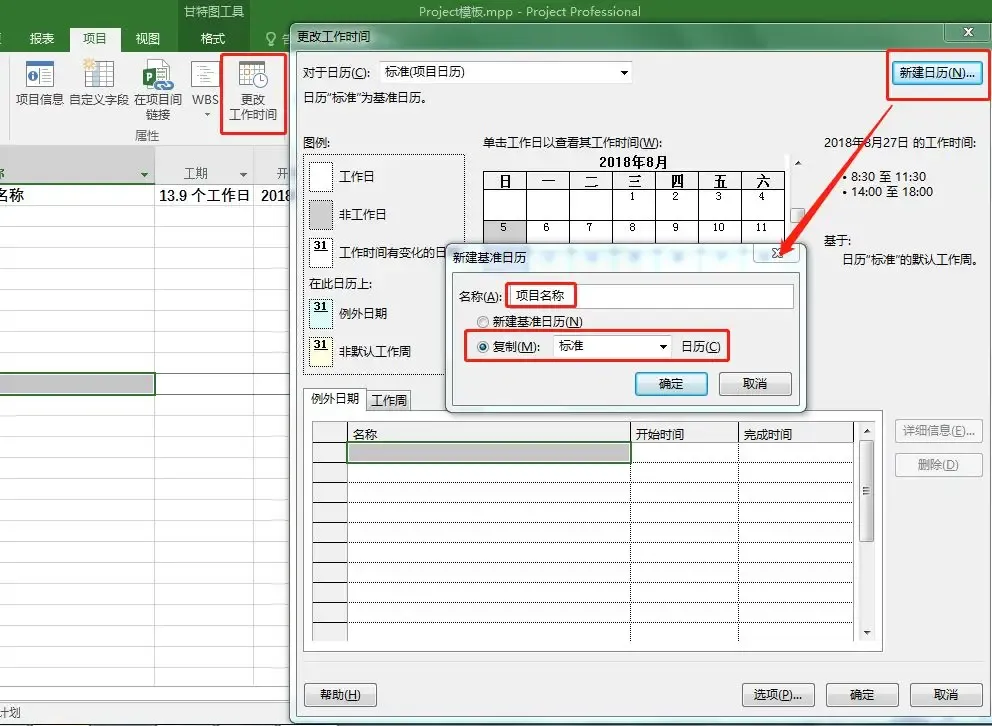
【项目】→【更改工作时间】
你需要明确:
• 每天工作几小时? • 周六周日是否加班? • 是否有企业统一日历?
📌 建议统一成企业标准日历
创建项目日历项目 -> 更改工作时间,新建日历:一般以项目名称进行命名
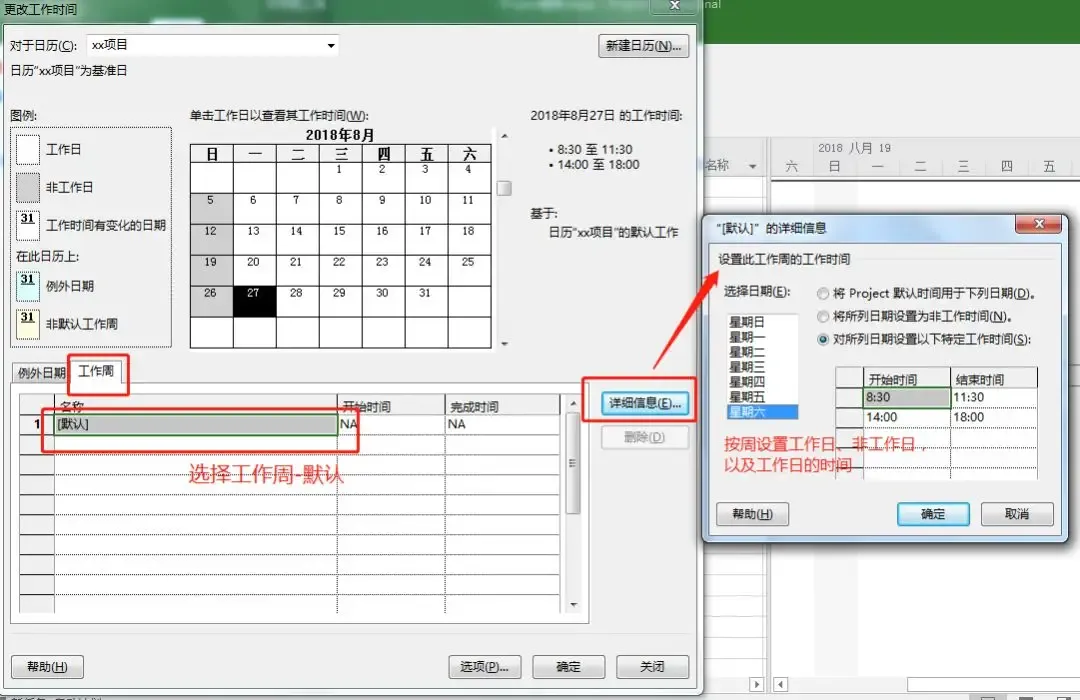
设置工作时间项目 -> 更改工作时间,工作周:按公司规定的上班时间设置周一至周日的工作时间
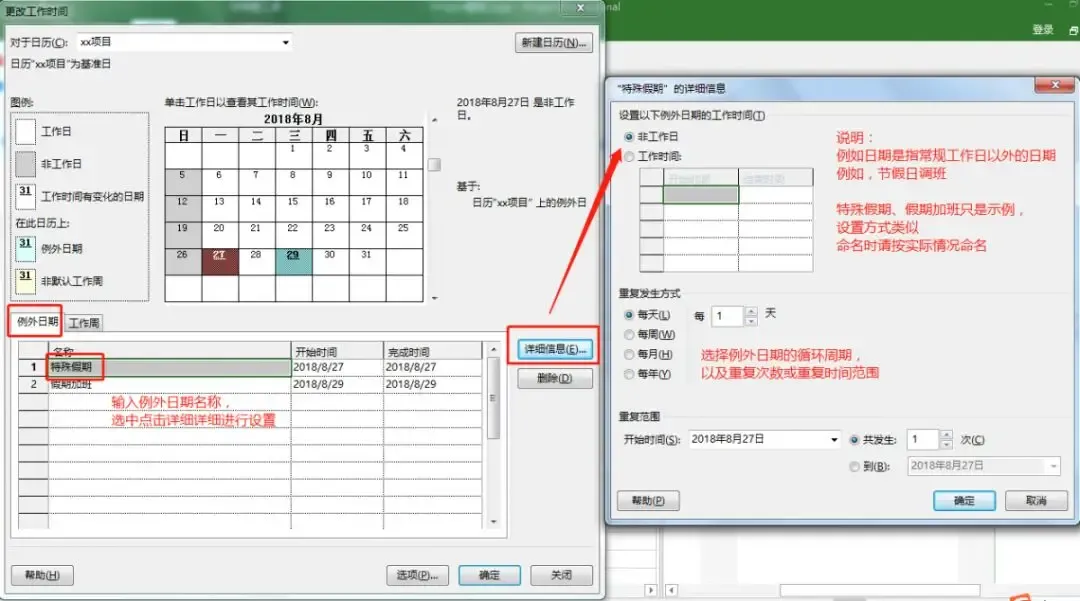
设置例外日期项目 -> 更改工作时间,例外日期:节假日调班的情况下可以设置例外日期
2️⃣ 设定项目开始日期 & 日程策略
路径:
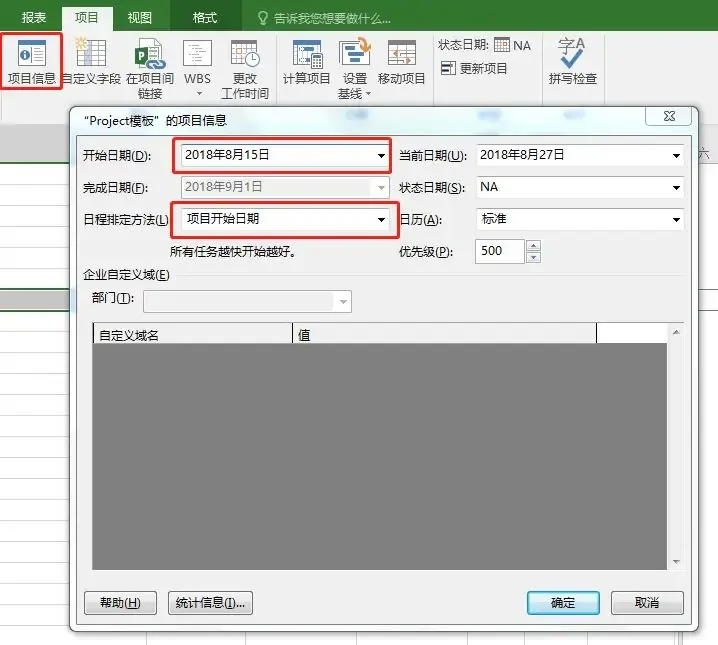
【项目】→【项目信息】设置好项目开始日期
这里直接决定:
• 所有任务的起算逻辑 • 项目整体推算是否准确
📌 强烈建议✅ 新任务设置为【自动计划】
3️⃣ 明确:Project 是“算工期”的,不是记日期的
错误做法 ❌
每个任务手填开始 / 完成日期
正确做法 ✅
只填“工期”,让系统算日期
03.用 Project 正确拆解项目任务(WBS)
1️⃣ 先搭“结构”,再填细节
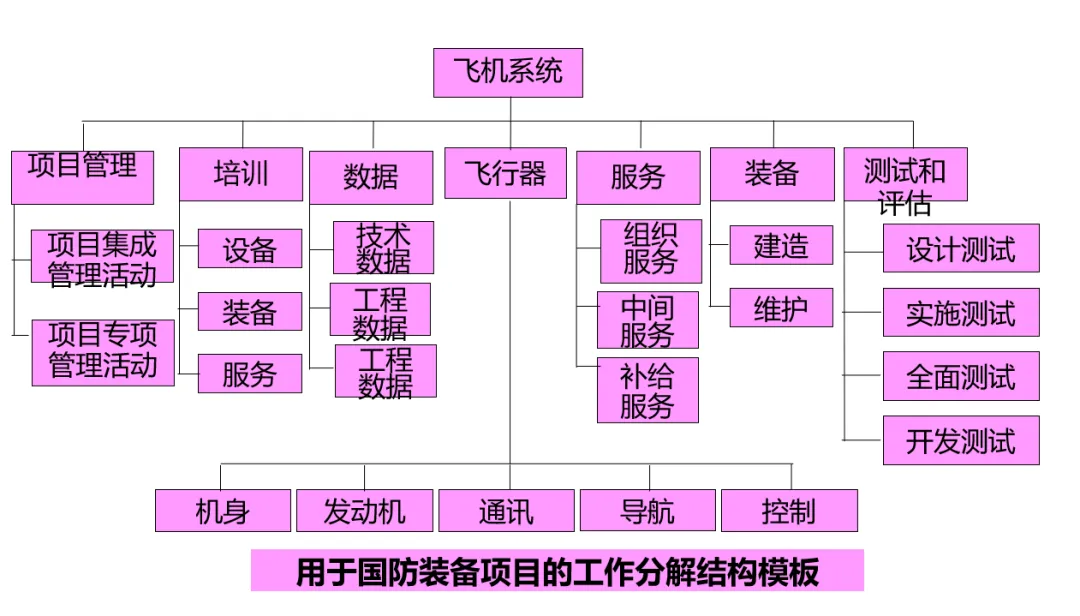
典型项目结构示例:
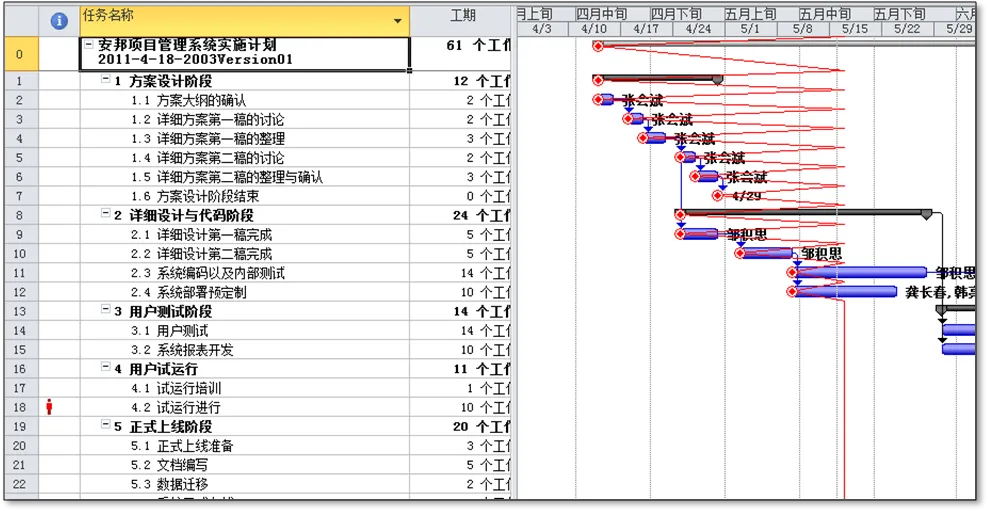
• 项目启动 • 可行性分析 • 项目章程 • 需求分析 • 需求调研 • 需求评审 • 设计与开发 • 测试与交付
在 Project 中,用👇
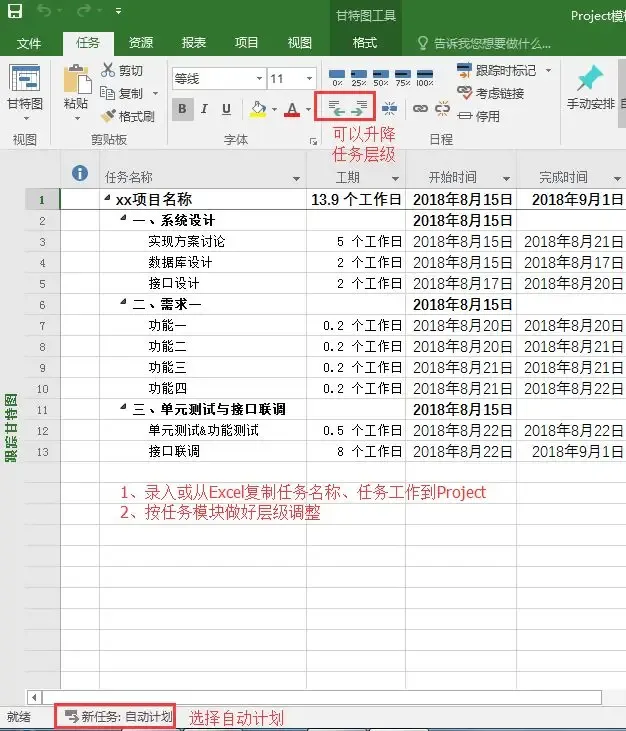
• ✅【升级 / 降级】调整层级 • ✅ 形成标准 WBS
📷【图3:任务层级结构示意】
2️⃣ 只给「末级任务」填工期
记住一句话👇
摘要任务,只看不填
04.任务关联的关键:任务关系
项目不是一堆孤立任务,而是一条逻辑链条。
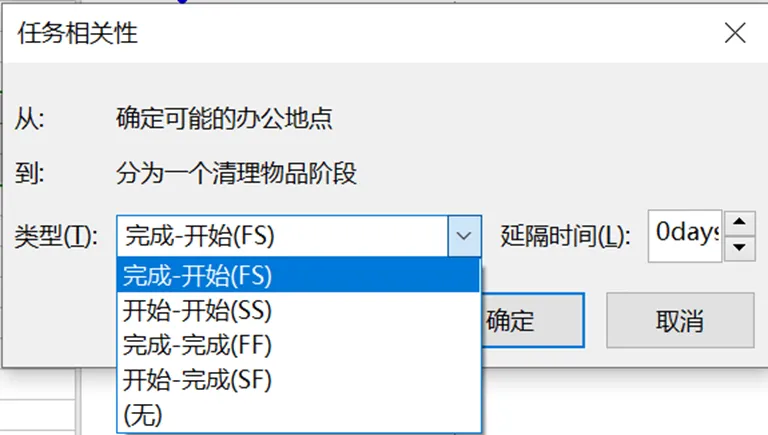
常用的任务关系:
• FS(完成 → 开始) ✅ 最常用 • SS(开始 → 开始) • FF(完成 → 完成)
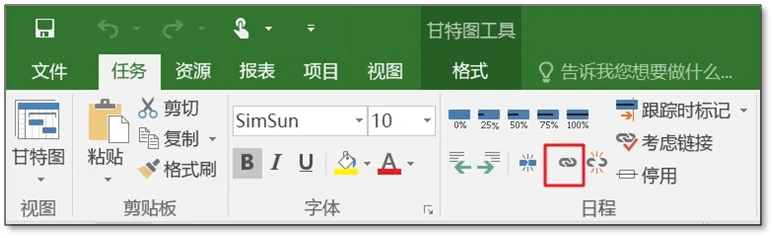
📌 最稳妥的方法选中多个任务 →【链接选定任务】
05.项目经理最容易忽视的:资源与成本管理
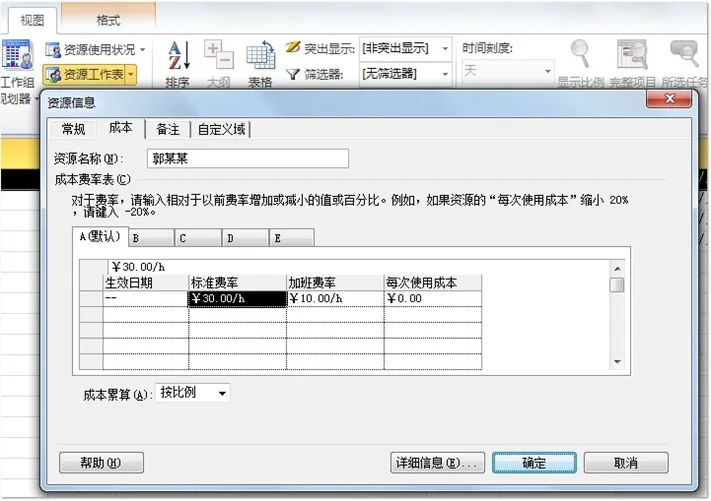
1️⃣ 先建立资源池(人 / 设备 / 成本)
路径:
【视图】→【资源工作表】
资源类型说明:
• 工时资源:人员、顾问 • 材料资源:按数量计费 • 成本资源:差旅、设备费用
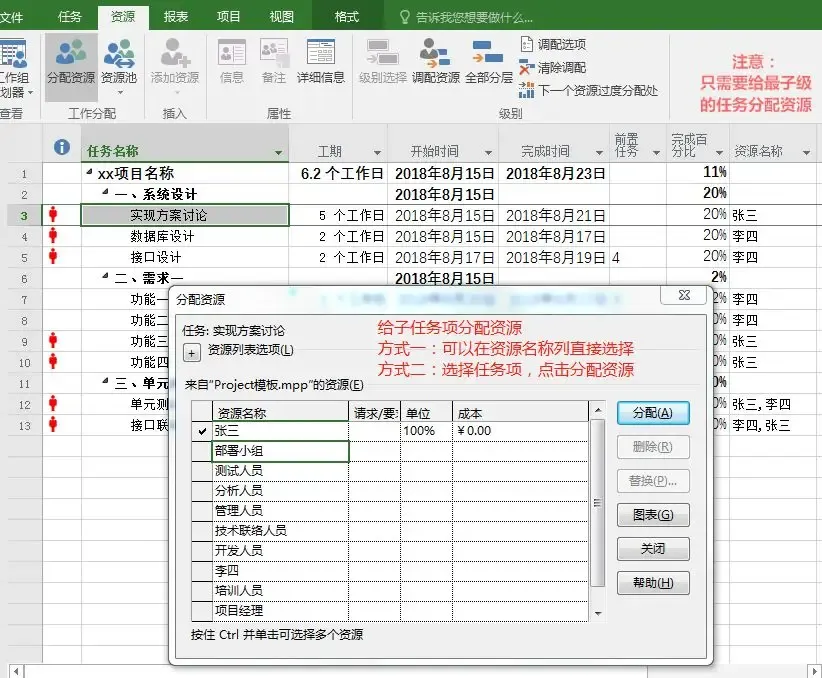
2️⃣ 给任务分配资源,系统自动算成本
• 一个任务 ≠ 一个人 • 一个员工 ≠ 100% 都在这个项目
💡 可以精确到 50%、30% 的投入
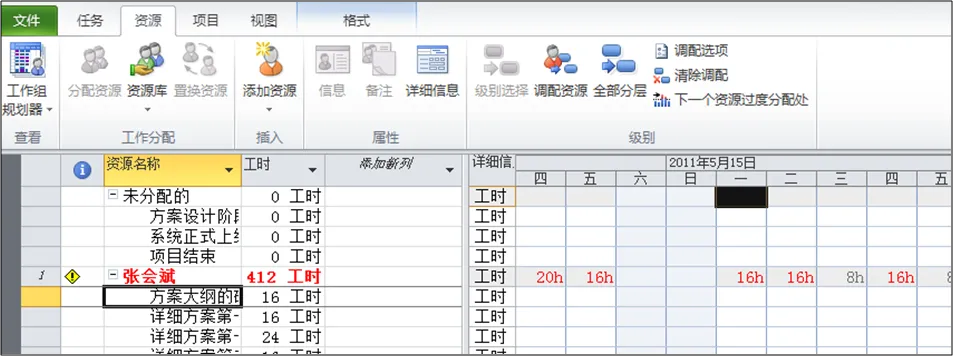
3️⃣ 一定要看“资源是否过度分配”
路径:
【视图】→【资源使用情况】
红色 = 风险信号
06、每个项目经理都必须会的 3 个高级功能
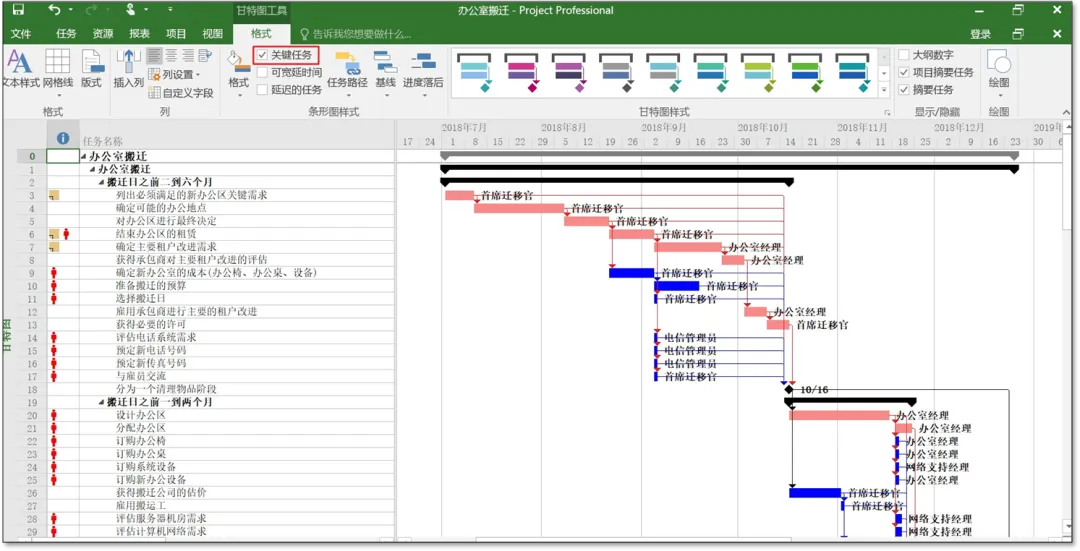
1️⃣ 关键路径
路径:
【格式】→ 勾选【关键路径】
🔴 红色任务 = 一旦延误,项目必然延期
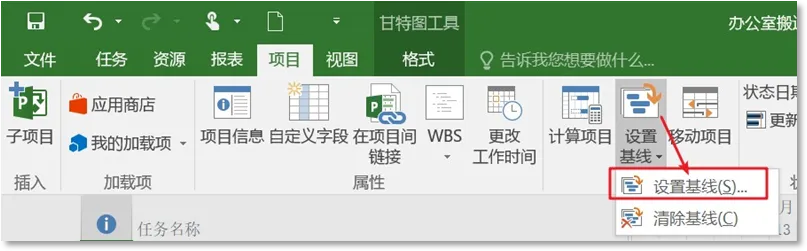
2️⃣ 设置项目基准(计划快照)
路径:
【项目】→【设置比较基准】
👉 相当于:
“当初你是怎么承诺的?”
3️⃣ 跟踪实际进度,对比偏差
• 填写实际完成情况 • 用【跟踪甘特图】查看偏差
Microsoft Project 教会你的不是按钮,而是👇
• 如何拆解复杂事务 • 如何判断瓶颈 • 如何基于数据协调资源 • 如何为管理层提供“可控”的项目视图
好课推荐
▼▼▼
本文来自网友投稿或网络内容,如有侵犯您的权益请联系我们删除,联系邮箱:wyl860211@qq.com 。

