领导放假发来一张Excel表格,我差点气疯了......
- 2026-09-23 09:36:10
领导放假发来一张Excel表格,我差点气疯了......发送【记账】 免费领秋叶个人记账模板! 
本文作者:喵小北 本文编辑:竺兰 上周日我正悠哉悠哉地在网上冲浪,突然老板发来一个表格,让我把其中相同会员的重复交易日期筛选出来,第一次出现的日期标注为「首次交易」。 
这是老板发来的部分表格截图: 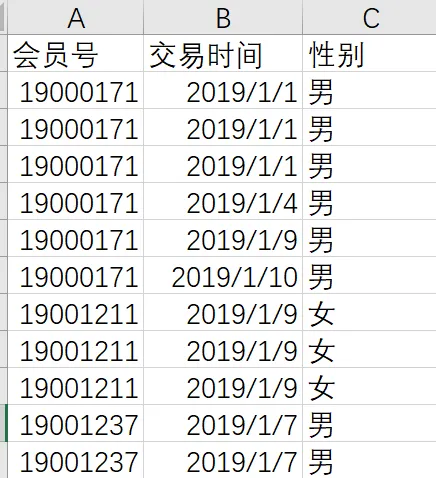
虽然心里很拒绝,但我还是不得不打开 Excel。 经过摸索,我发现用 Countifs 函数,5 分钟就能搞定!
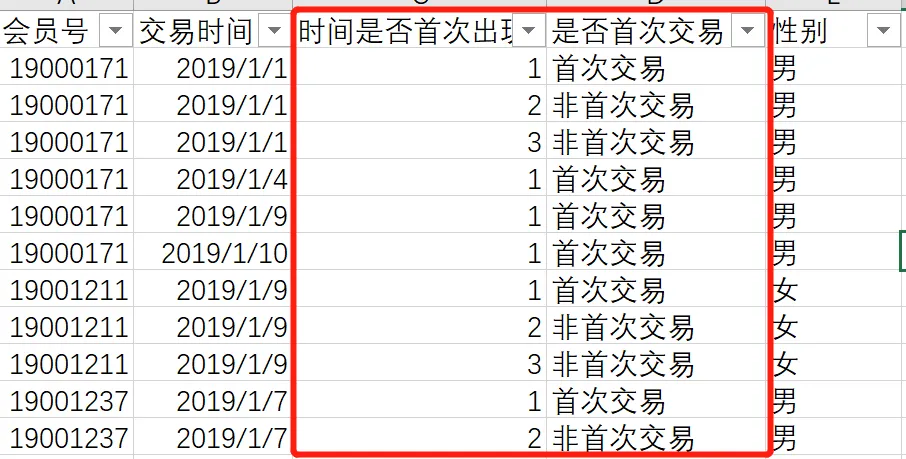
这个是我最后做出来的效果,具体怎么制作,现在分享给大家~ ❶ 使用 Countifs 函数统计相同会员号下所有交易时间出现的次数。 在 D 列插入辅助列,输入 Countifs 公式: 拖动公式后得到下面这个结果: 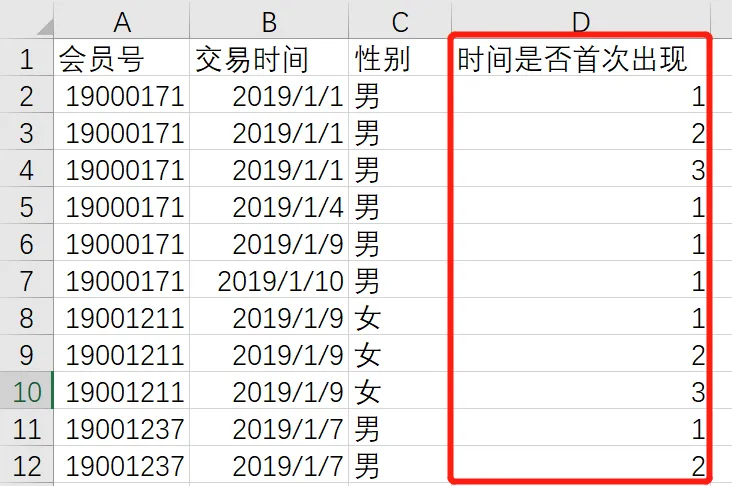
① 在这里解释一下公式的含义: B$2:B2:代表在 B2 至 B2 这个区域里查找 B2:代表跟上面查找区域条件一致的单元格 A$2:A2:同时还要满足在 A2 至 A2 这个区域里查找 A2:跟上面查找区域条件一致的单元格 即,统计 B2 至 B2 这个区域里跟 B2 单元格条件一致的并且同时满足在 A2 至 A2 这个区域里跟 A2 单元格条件一致的单元格个数。 ② 如果起始范围的行号没有锁定的话,如下: 函数没变,但是起始范围变了,变成了在 B 列所有区域里查找跟 B2 条件一致的并且同时满足在 A 列所有区域里查找跟 A2 条件一致的单元格个数,这样得出的结果就不对了。 感兴趣的小伙伴可以复制公式自己操作一下,感受一下条件区域的变化带来的结果变化。 ❷ IF 函数判断是否首次交易 在 E 列输入公式: 公式的含义是,判断 D 列是否等于 1,等于 1 的就是首次交易,不等于 1 的就是非首次交易。 这样就得到了最终的结果,再给老板要看的」首次交易「设置一个显眼的格式,不到 5 分钟就做完了,今天又可以按时下班啦~ 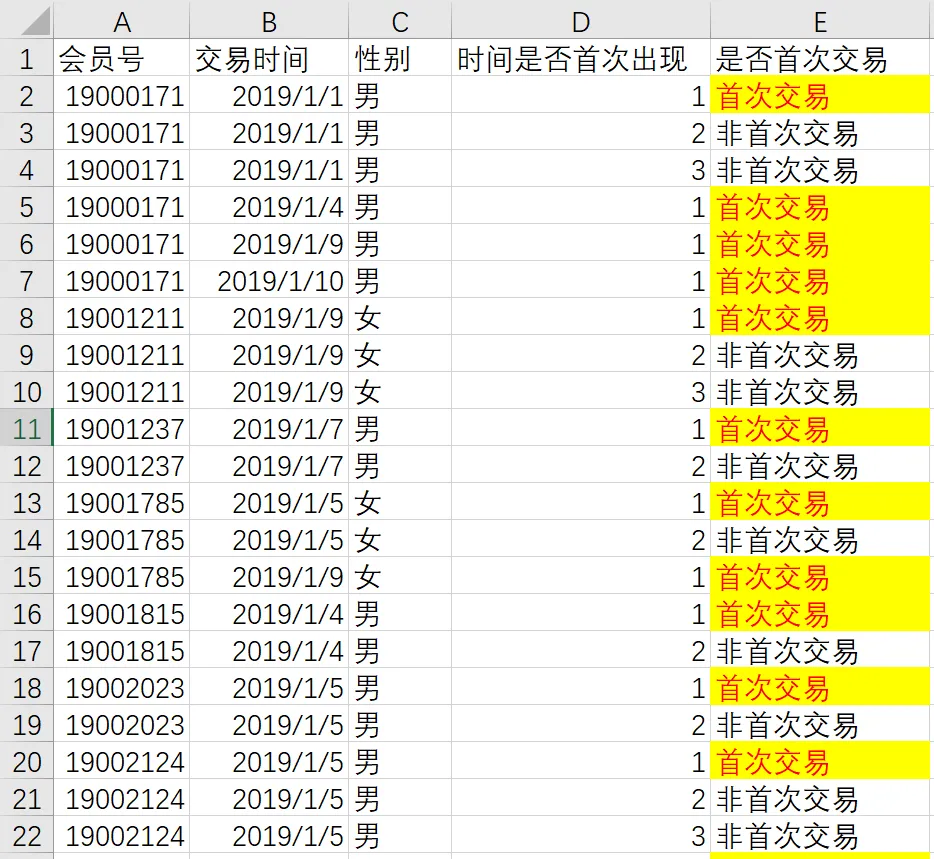
❸ Countifs 函数的含义 最后带大家了解一下 Countifs 函数。 Countifs 函数由条件区域和条件组成,可以同时包含多个条件区域和条件,最终结果为多个区域中满足所有条件的单元格个数。 参数解释: 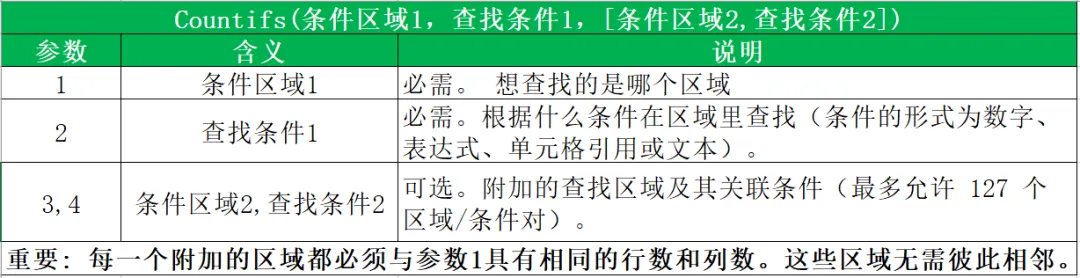
❶ Countifs 函数不止可以用来统计数据第几次出现,还可以用来删除重复值,把出现次数不是 1 的数据筛选出来删掉即可。 ❷ Countifs 函数多个条件组合起来可以立马得到结果,不需要一个个再手动筛选查找了。 如果你还想知道更多好用的、提高效率的 Excel 小技巧,那你可别错过《秋叶 Excel 高手速成实战课》。 课程包含 231 节实战教程,带你全面掌握 Excel 系统操作、商务图表、函数公式、数据透视表、高效技巧,一站式学透 Excel 表格! 《秋叶 Excel 高手速成实战课》 课程原价 999 元 年终特惠,仅需 99 元 名师授课+系统教学+配套练习+社群答疑 长期有效,可反复回看 别犹豫了!赶紧长按扫码抢课吧 👇👇👇 
每天学点 Excel,工作效率 up~up~明天见!
💬 点击下方公众号卡片 关注后发送【插件】 免费领 Excel 必备 4 大插件! 👇👇👇 
点击关注【秋叶AIExcel】👆
啊啊啊啊啊啊!!为什么周末还要工作啊!!
而且重复数据筛选我只用过条件格式,条件格式只能把所有的重复数据筛选出来,并不能看出来数据重复了几次。更不用说老板需要的是相同会员号下的重复日期
=Countifs(B$2:B2,B2,A$2:A2,A2)
在这里条件的起始范围 B$2 的行号 2 一定要锁定,这样公式往下拖动时行号才能一直保持在第 2 行(即,起始范围保持在 B2 单元格)
结束范围 B2 不需要锁定,这样公式往下拖动时就可以自动填充(如,第 7 行的公式就自动变成了:Countifs(B$2:B7,B7,A$2:A7,A7))
A 列会员号的起始范围和结束范围原理同理。
=Countifs(B:B,B2,A:A,A2)
=IF(D2=1,"首次交易","非首次交易")
Countifs(criteria_range1, criteria1, [criteria_range2, criteria2],…)
 写在最后
写在最后
写在最后▲ 报名后会弹出小助理微信
添加后拉你进学习群
有老师答疑解惑
本文来自网友投稿或网络内容,如有侵犯您的权益请联系我们删除,联系邮箱:wyl860211@qq.com 。

