3个Excel技巧,让你每天少加班2小时
- 2026-09-22 08:06:25
3个Excel技巧,让你每天少加班2小时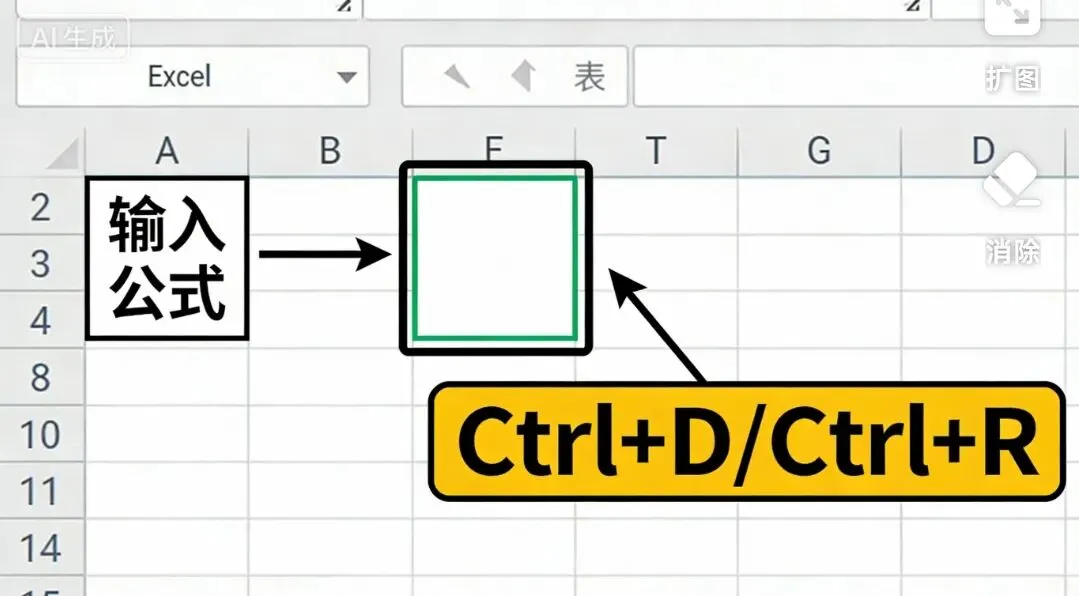

打工人的加班清单里,总有一半是给Excel“打工”:手动核对数据、挨个填充公式、反复调整格式,明明没做多少核心工作,却被表格耗光所有时间。
其实不用死磕,掌握3个超实用的Excel小技巧,就能告别重复操作,把时间还给自己,每天准点下班不是梦!亲测有效,新手也能一看就会,建议收藏备用~
❶ 一键填充公式,告别手动下拉
还在逐行点击单元格、下拉填充公式?几十行数据还好,上百行上千行直接看到眼花,还容易漏填、错填。
操作技巧:输入第一个公式后,选中公式单元格和需要填充的空白区域,按「Ctrl+D」(向下填充)/「Ctrl+R」(向右填充),一秒完成所有公式填充,精准又高效。
❷ 快速核对数据,找错不用逐行看
跨表格核对数据、检查重复项,手动对比不仅慢,还容易看走眼。
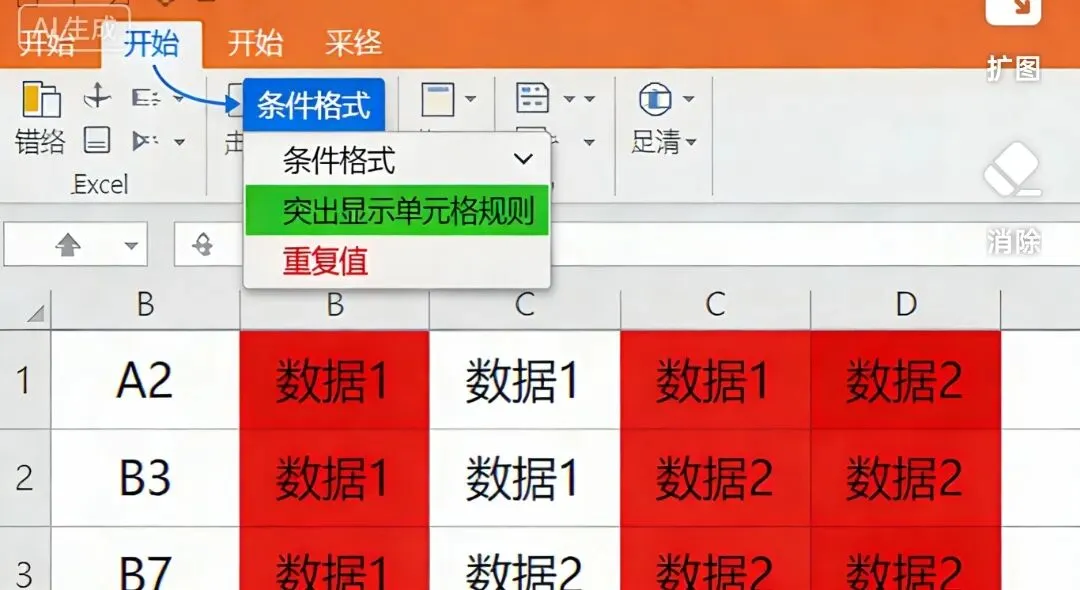
操作技巧:选中需要核对的单元格区域,点击「开始」-「条件格式」-「突出显示单元格规则」,根据需求选择「重复值」/「唯一值」,系统会自动标色异常数据,错漏一眼识别,核对效率翻10倍。
❸ 批量设置格式,一键统一表格样式
每次做完数据,都要挨个调整字体、行高、列宽、对齐方式,光是排版就要花半小时?
操作技巧:先设置好一个单元格的目标格式,选中该单元格后按「Ctrl+C」复制,再选中需要统一格式的所有区域,右键选择「选择性粘贴」-「格式」,瞬间让整个表格格式统一,省时又美观。
其实Excel的核心不是“会用”,而是“会巧用力”,很多看似复杂的操作,都有对应的快捷方法。不用死记硬背所有功能,把这3个技巧练熟,就能解决80%的日常表格难题,从繁琐的操作里解放出来。
别再让Excel拖慢你的下班脚步,赶紧收藏这篇攻略,今天工作就用起来~
✨ 关注我,后续分享更多打工人必备的办公小技巧,高效工作不加班,轻松拿捏职场效率!
本文来自网友投稿或网络内容,如有侵犯您的权益请联系我们删除,联系邮箱:wyl860211@qq.com 。

