还在一个个加Excel数据?这5个求和技巧,效率翻倍
- 2026-09-22 21:47:17
还在一个个加Excel数据?这5个求和技巧,效率翻倍1 2 合并的单元格汇总求和 如果表格中有合并的单元格该怎么求和呢? 先选中合并的单元格,输入公式: 最后按【CTRL+ENTER】组合键完成数据计算。 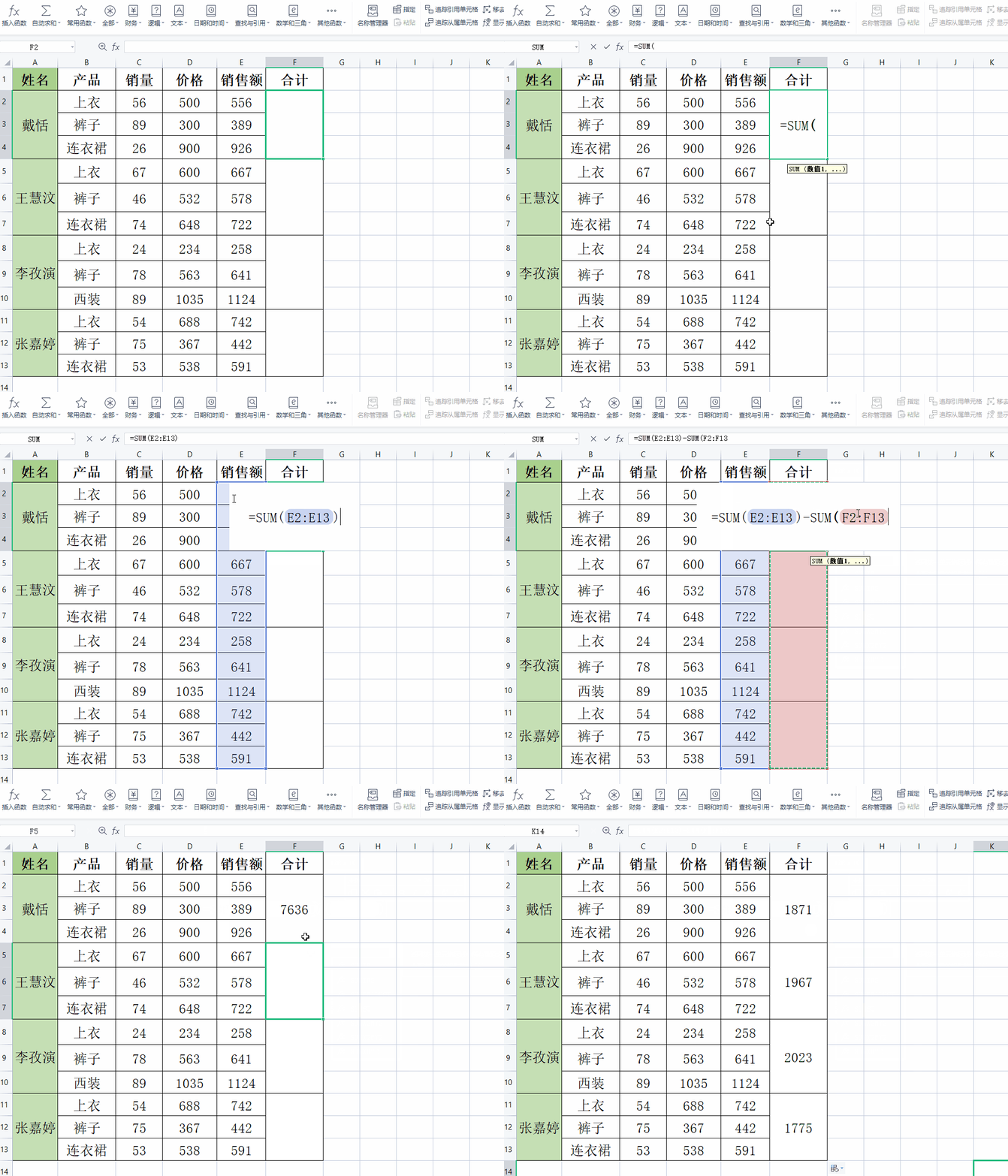
3 SUM汇总多工作表 当每个表格相同,而里面的数据不一样时,我们可以使用SUM汇总多工作表。 首先新建一个汇总工作表,格式与其他表格一致。 这里我们需要统计的是上衣到连衣裙这4个表格的数据。 选中空白区域,输入公式:=SUM(上衣:连衣裙!B2) 这里我们使用的是WPS版本,如果你是使用office版本,公式会有些许的不一样:=SUM('*'!B2) 最后按下【CTRL+ENTER】即可完成。 
4 合并计算汇总求和 合并计算是用于合并多工作表数据求和功能,用法也很简单。 首先新建一个汇总表格,点击工作栏【数据】-【合并计算】。 因为是算汇总数据,所以函数选择【求和】,【引用位置】勾选所有需要统计的表格数据。 勾选完毕后,标签位置需要勾选【首行】&【最左列】,否则就只会出现一列总数据噢! 
5 数据透视表汇总求和 想要快速地汇总多个工作表进行求和,我们可以利用数据透视表。 首先,按下【ALT+D+P】键,打开数据透视表和数据透视图向导窗口,选择【使用多重合合并计算区域】-【创建单页字段】。 接下来依次选择并添加需要统计的表格区域。 确定区域后,选择【放置数据透视表】-【新工作表】即可完成统计。 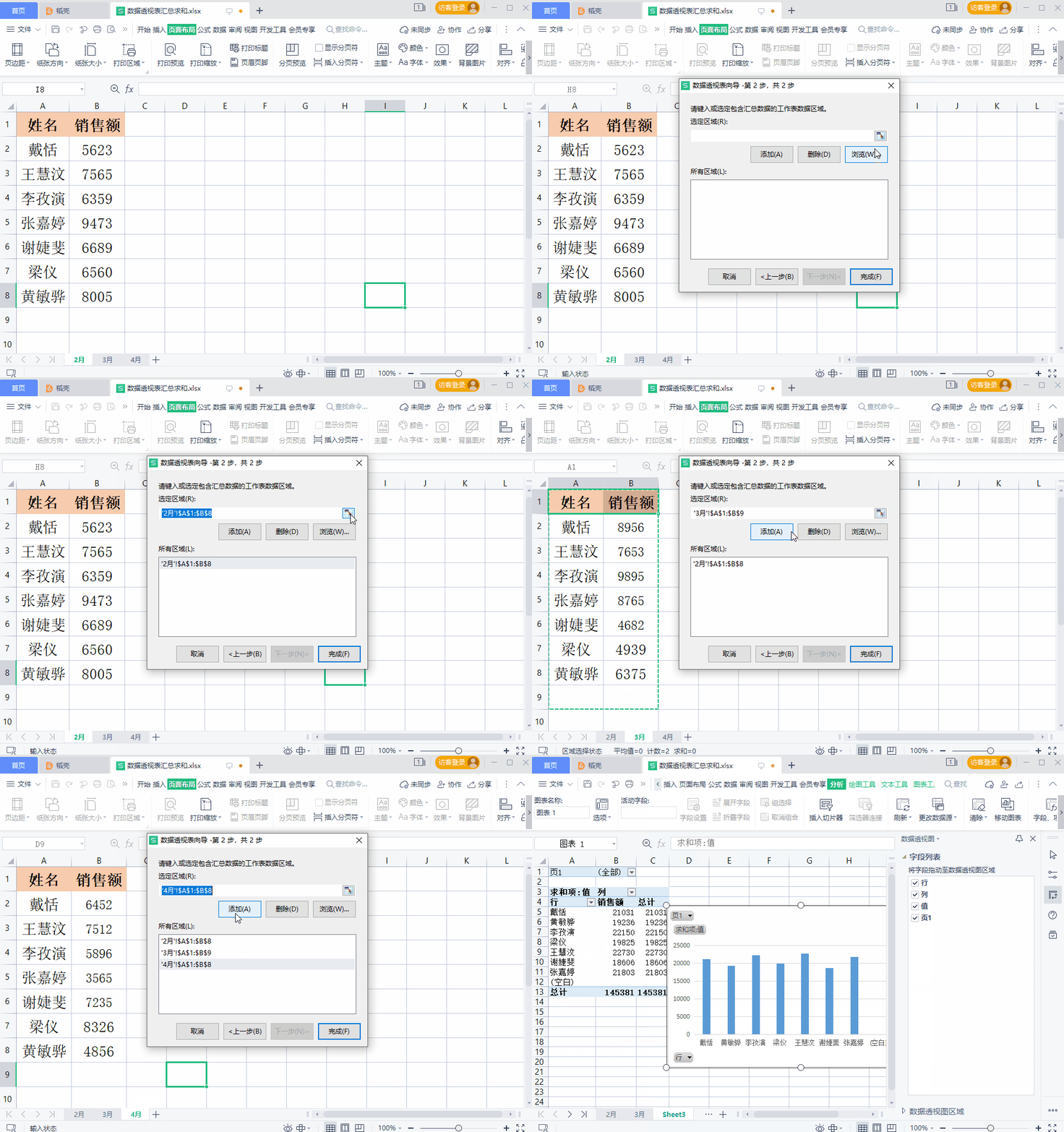
今天咱们的内容就是这些,创作不易,如果让你有所启发,也请随手点下“赞”(👍)和“推荐”(❤️)——你的每一次互动,都是我们持续创作的最大动力。感谢观看!祝大家时刻好心情。
小伙伴们,大家好啊!日常工作中,我们经常要对各种各样的excel表格进行求和。如果只会简单粗暴地相加肯定是不行的,只有运用对的公式,它才能快速计算数据和,还能帮助我们整合表格,让它看上去干净整洁。
今天,就让我们一起来学习5个不同类型表格的汇总求和吧!
汇总多表结果和
针对汇总多表和,我们可以使用数学与三角函数中的【SUMIF】函数。
点击单元格,输入公式:
=SUMIF($A$1:$A$11,B$17,B$1:B$11)公式中的“$”是锁定的意思,只需要按F4就可以改变,不需要一个个去输入。
“$A$17”代表锁定这个单元格不变,“A$17”则代表变量。
往后几个数据只要把光标放在单元格右下角,当箭头变成黑色加号时,往后拉即可。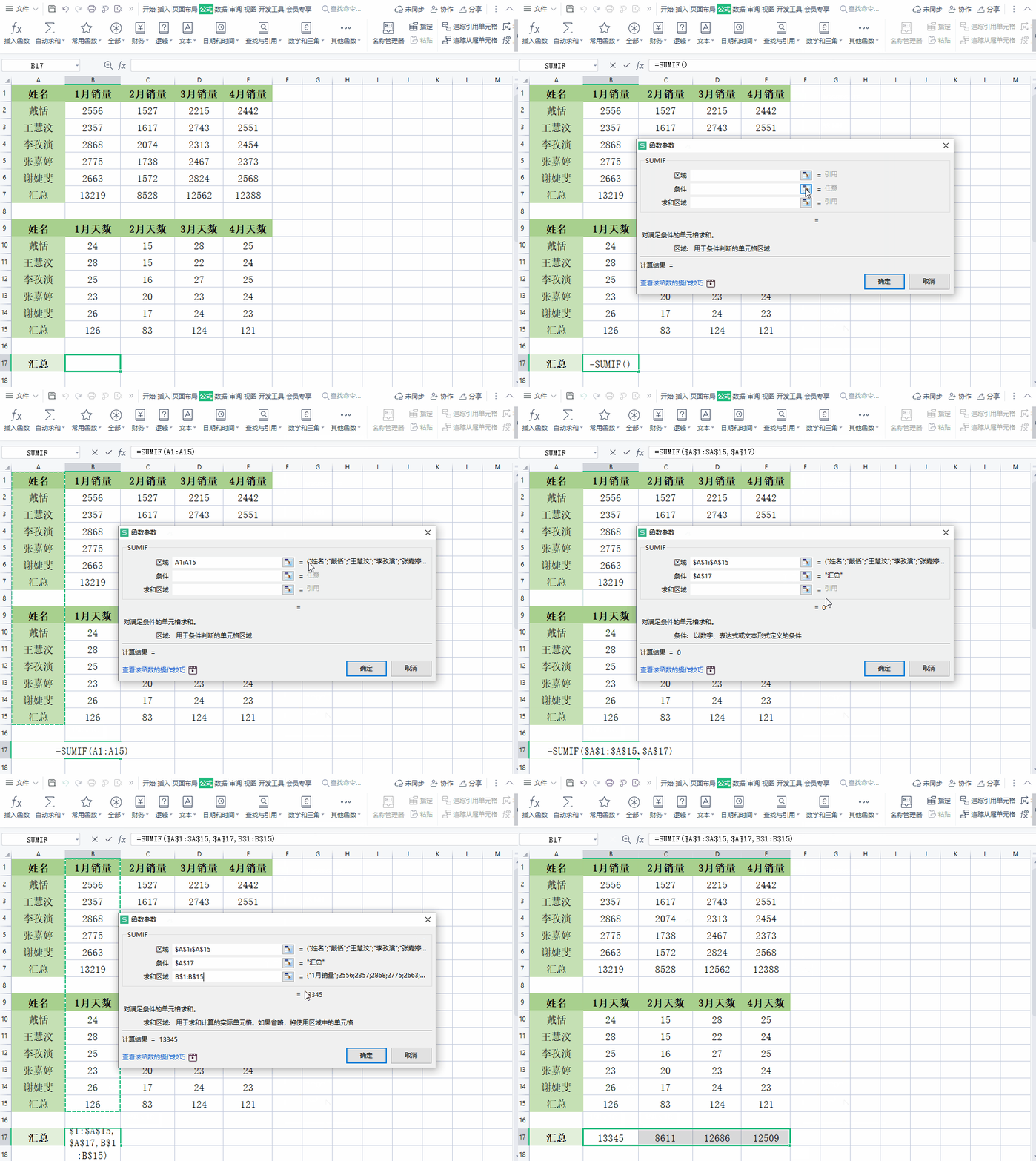
=SUM(E2:E13)-SUM(F3:F13)以上就是关于求和的分享,你还知道哪些与求和有关的技巧或实战案例,欢迎留言与我们分享哦!
本文来自网友投稿或网络内容,如有侵犯您的权益请联系我们删除,联系邮箱:wyl860211@qq.com 。

