5个高效Excel函数公式,学会马上涨工资
- 2026-09-18 06:06:48
5个高效Excel函数公式,学会马上涨工资小伙伴们好啊,今天和大家分享几个常用Excel公式,点滴积累,也能提高效率。 1、自动增减的序号 如下图,在A2单元格输入以下公式,可以生成随着数据增加而变化的序号。 =SEQUENCE(COUNTA(B:B)-1) 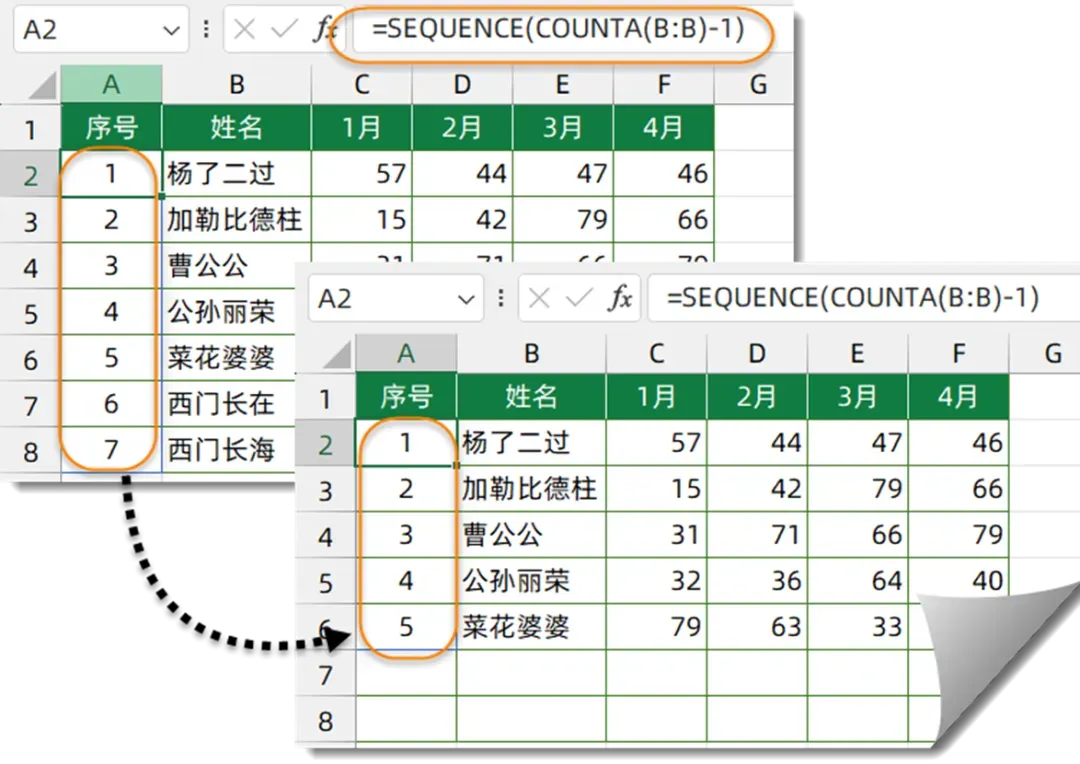
COUNTA(B:B)-1部分,计算B列非空单元格的个数。减去1,得到不包含标题行在内的实际记录数。 SEQUENCE函数用于生成指定行列的序列号。本例中,生成序号的行数由COUNTA(B:B)-1的结果来指定。也就是B列有多少行数据,SEQUENCE函数就生成对应行数的序号。 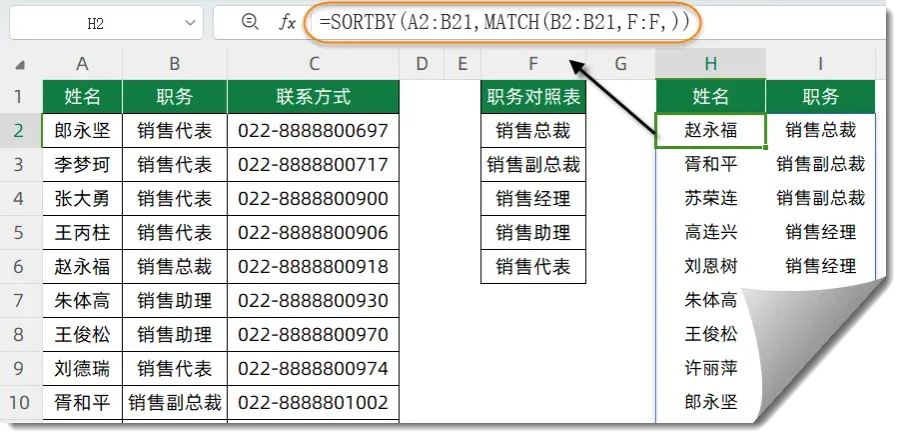
如下图所示,1~4月的员工考勤记录,分别存放在不同工作表中。每个月都可能有新入职以及离职人员,希望从这四个表中提取出不重复的员工名单。 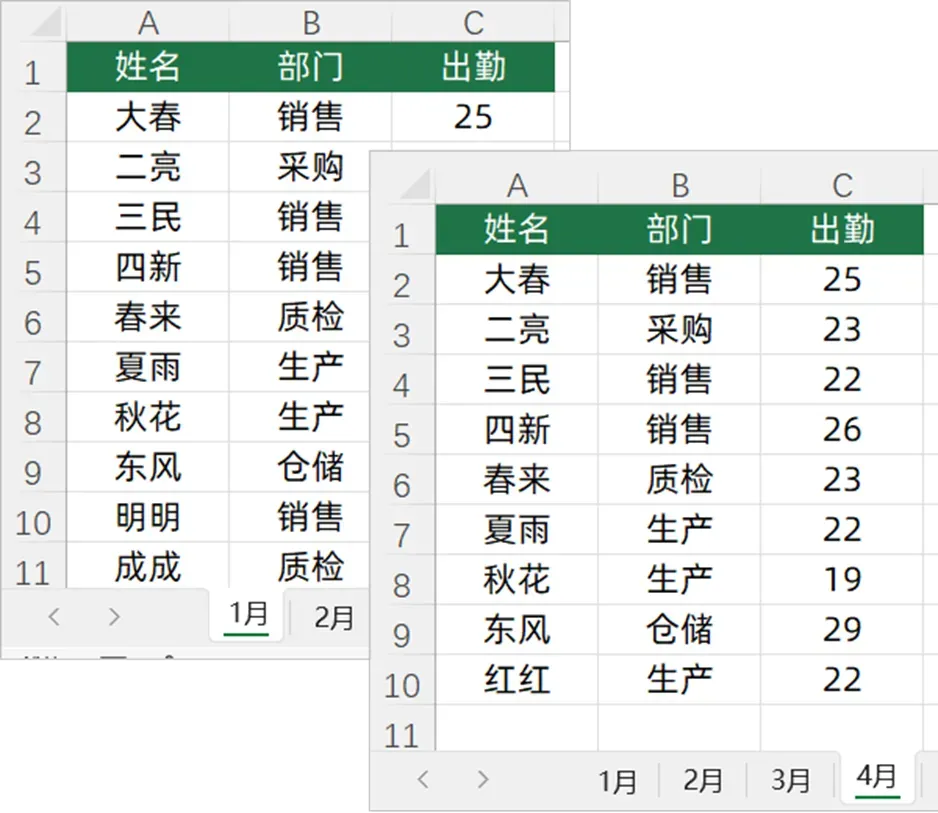
在“汇总表”的A1单元格输入以下公式,按回车即可。 =UNIQUE(TOCOL('1月:4月'!A:A,1)) 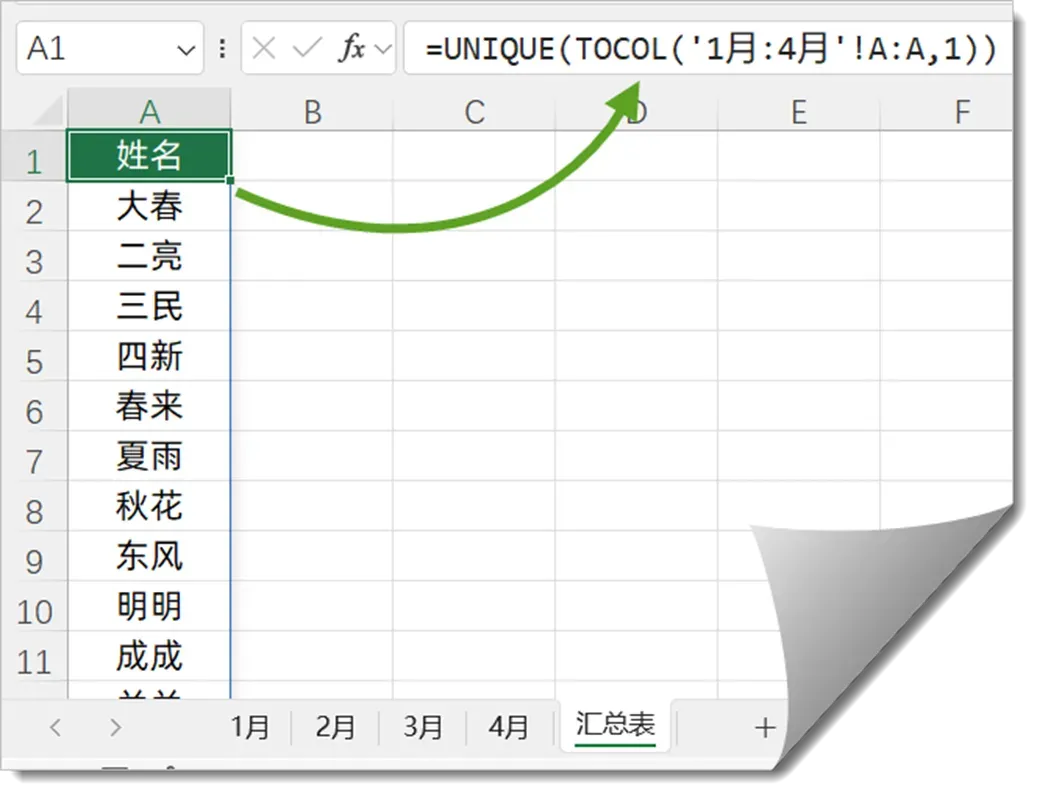
TOCOL函数第一参数使用多工作表引用方式,表示要处理的数据范围为'1月:4月'!A:A,表示“1月”至“4月”工作表的A列,第二参数使用1,表示忽略空白单元格。 TOCOL函数将四个工作表的A列以忽略空白单元格的形式合并为一列,再使用UNIQUE函数提取出不重复名单。 更多Excel函数与公式神技,尽在《Excel函数与公式应用大全》
2、自定义排序
如下图,希望根据F列的职务对照表,对左侧的员工信息进行排序。
H2单元格输入以下公式,按回车即可。
=SORTBY(A2:B21,MATCH(B2:B21,F:F,))
公式中的MATCH(B2:B21,F:F,)部分,分别计算出B2:B21单元格中的各个职务在F列中所处的位置。
接下来再使用SORTBY函数,根据这些位置信息对A2:B21中的内容进行排序处理。
3、一列转多列
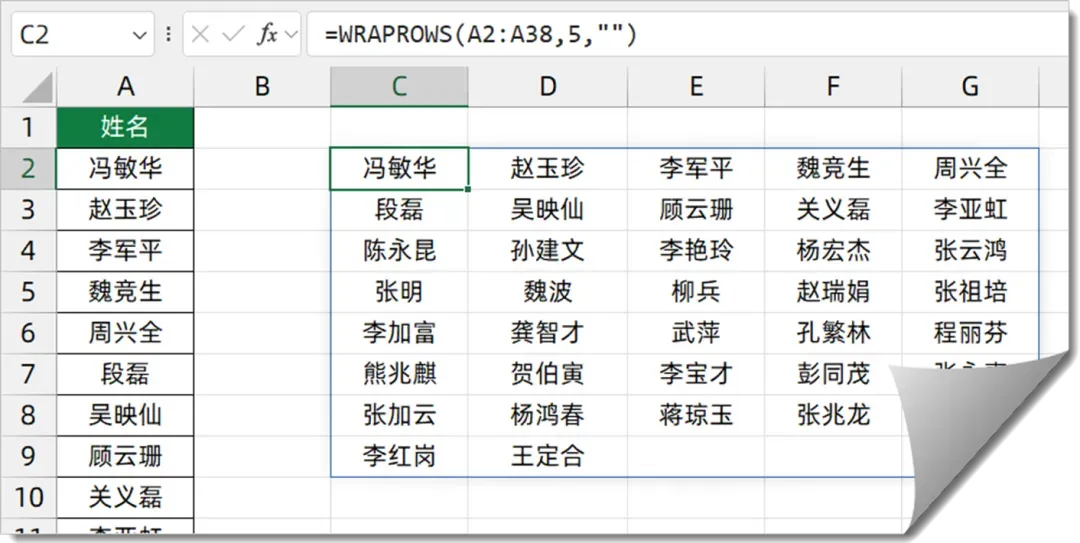
如下图,希望将A列的姓名转换为5列。C2单元格输入以下公式即可:
=WRAPROWS(A2:A38,5,"")
WRAPROWS用于将一列内容转换为多列,第1参数是要处理的数据区域,第二参数指定转换的列数。
如果转换后的行列区域大于实际的数据元素个数,第三参数可将这些多出的区域显示成指定的字符,本例显示为空文本。
4、提取人员名单
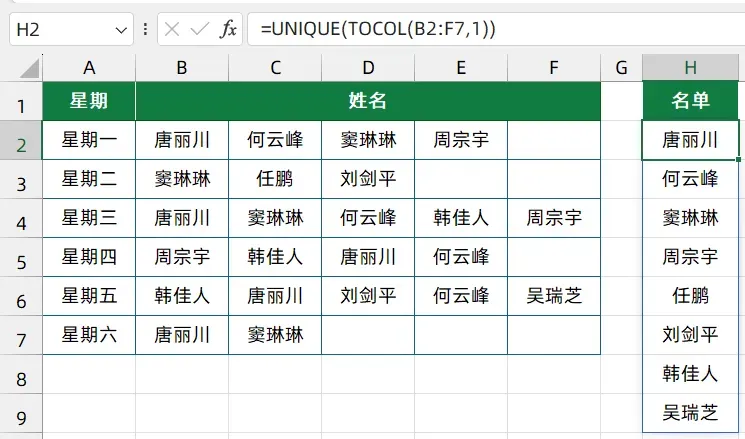
如下图所示,需要从B~F列的值班名单中提取出员工名单。
H2单元格输入以下公式:
=UNIQUE(TOCOL(B2:F7,1))
首先使用TOCOL函数将B2:F7中的姓名转换为一列,TOCOL函数的第二参数使用1,表示忽略空白单元格。
接下来使用UNIQUE函数提取出不重复的记录。
5、合并多表中的名单
本文来自网友投稿或网络内容,如有侵犯您的权益请联系我们删除,联系邮箱:wyl860211@qq.com 。

