【Excel】排序技巧大揭秘,你掌握了几个?
- 2026-09-14 19:13:03
“排序”是十分常见的数据处理方法,简单如“单列排序”、进阶有“多级排序”……
今天格子间为大家介绍:Excel中常见的排序技巧。
单列排序:一键搞定!
操作步骤:
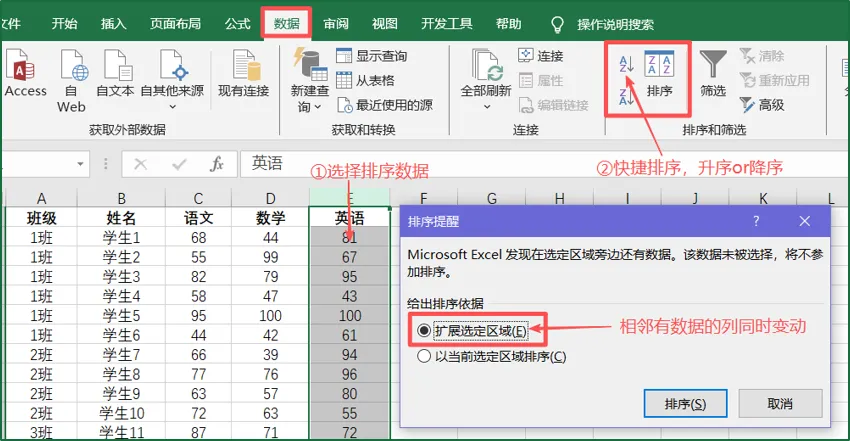
①选中需要排序的单列数据;
②依次点击【数据-选择升序或降序】。
注意事项:
①“排序”属于常用功能,“开始”菜单栏默认有“排序和筛选”功能键;
②需要勾选“扩展选定区域”,否则只有单列数据排序,其他列数据不动,不符合常规数据处理原则;
③快捷键指南:升序【Alt+A+S+A】、降序【Alt+A+S+D】。
多级排序:花点心思!
操作步骤:
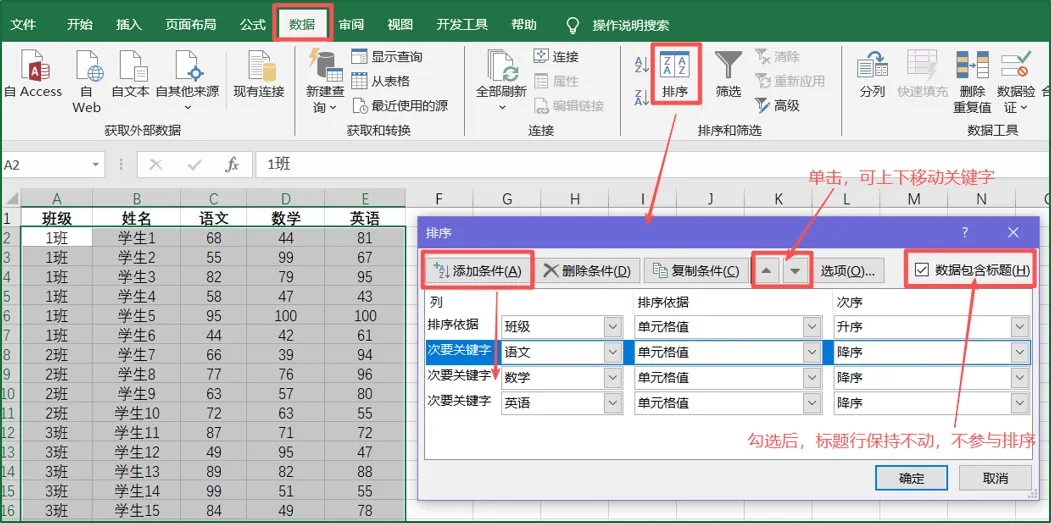
①选中参与排序的所有数据;
②依次点击【数据-排序】或【开始-排序和筛选-自定义排序】;
③通过“添加条件”,实现多级排序。
自定义顺序:我说了算!
操作步骤:
①选中参与排序的所有数据;
②依次点击【数据-排序】或【开始-排序和筛选-自定义排序】;
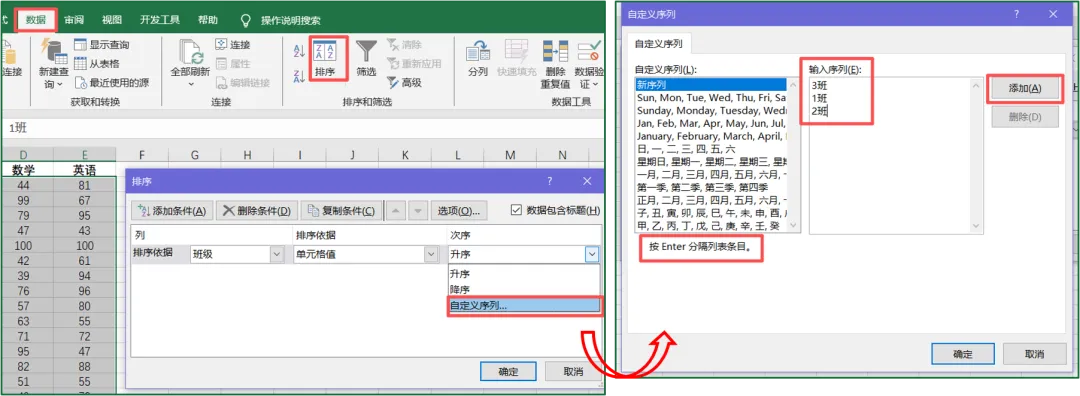
③点击“次序”对话框中的箭头,选择【自定义序列】;
④在弹出的对话框中输入序列,如班级按照“3班 1班 2班”的顺序进行排序;
⑤输入完成后,点击【添加-确定】即可。
注意事项:
①输入序列时,“按Enter键分隔序列条目”;
②自定义的顺序在所有表格中适用,可以选择删除,也可以新建“华东、华南、华北、华中”地区序列、“Q1、Q2、Q3、Q4”季节序列等,方便以后使用。
格式排序:玩出花样!
操作步骤:
①选中参与排序的所有数据;
②依次点击【数据-排序】或【开始-排序和筛选-自定义排序】;
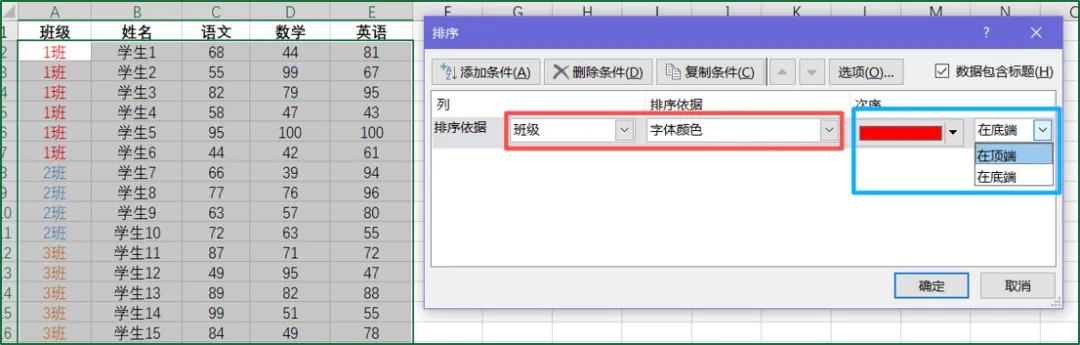
③点击“排序依据”对话框中的箭头,可以选择【单元格颜色、字体颜色、条件格式】;
④在“次序”对话框中,可以选择相应格式在“顶端or底端”,如红色在顶端,可优先处理。
合并单元格排序:技能进阶!
操作步骤:
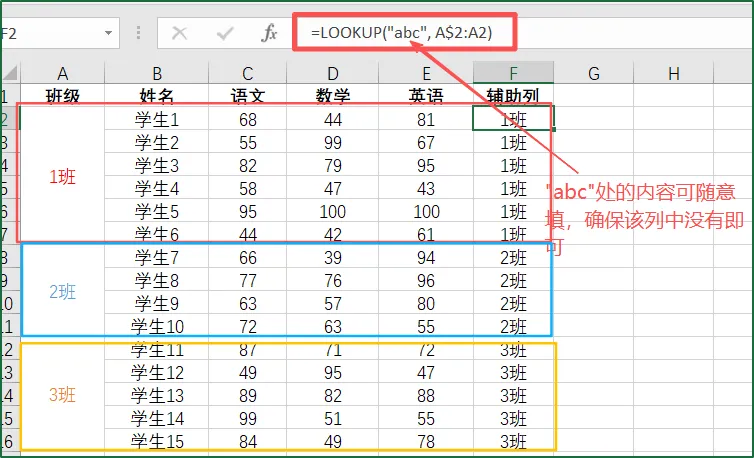
①新建辅助列;
②使用函数 =LOOKUP("abc",A$2:A2),函数本质在于还原未合并状态下的单元格内容;
③当选择“班级”作为关键字排序时,可使用“辅助列”代替。
可能遇到的问题
(1)标题栏也参与排序了
点击【数据-排序】或【开始-排序和筛选-自定义排序】,在对话框中勾选【数据包含标题】。
(2)有些列为什么没有参与排序
当列之间有空白列存在时,如果不同时选中所有区域,会出现断层现象。
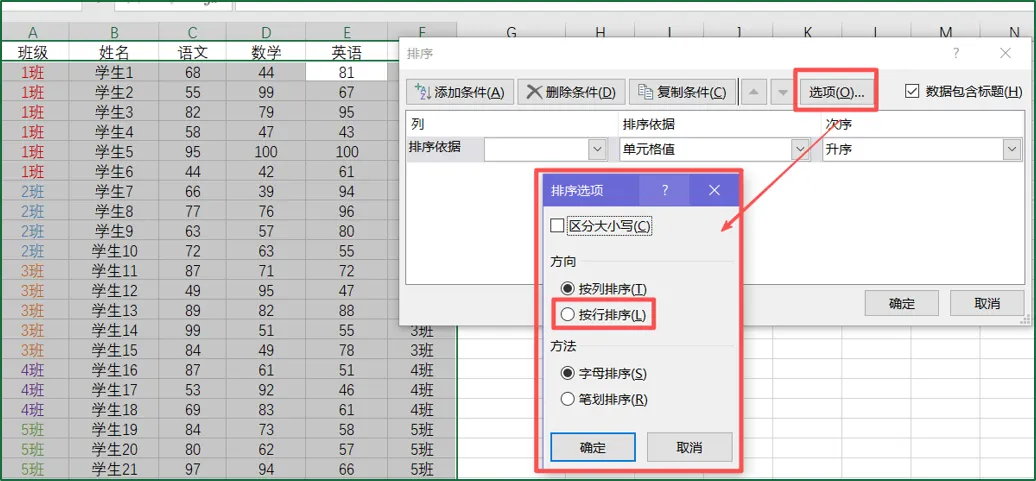
(3)横向(按行)怎么排序?
点击【数据-排序】或【开始-排序和筛选-自定义排序】,在对话框中单击【选项】,选择【按行排序】即可。
💬 互动时间:你还有其他的排序妙招吗?评论区告诉我们!
👇 关注我们,学习更多办公实用技巧!

