PPT页码总加不上?3种页码问题一篇解决!(Office/WPS通用)
- 2026-09-21 02:58:20
点击蓝字,关注我们

2026年的年终总结季已至,一份细节完美的述职PPT是专业度的体现。最近有好几位同事都问到了同一个问题:“PPT里的页码到底怎么加?”
这确实是个看似简单,却常把人卡住的细节。我自己也曾为此头疼,一番摸索后,终于梳理出了一套Office和WPS都通用的解决方法。
今天,就把这份 “汇报PPT添加页码完全指南” 分享给你。不仅告诉你基础操作,更重点解决那几个最让人头疼的 “翻车现场”,比如想自定义格式却不生效,或者点了插入却毫无反应。
无论你用哪款软件,这篇都能帮你彻底搞定!
📌 快速导航:你对号入座哪种情况?
场景一:新建空白PPT,从头添加页码。
场景二:已有页码,想改成“XX-第X页”这类自定义格式。
场景三:点了【插入】-【幻灯片编号】,但页码根本没出现。
场景一:新建PPT,如何快速添加基础页码?

这是最基础的操作,Office和WPS步骤完全一致。
在顶部菜单栏点击 【插入】。
找到并点击 【幻灯片编号】 或 【页眉页脚】。
在弹出的窗口中,勾选 【幻灯片编号】。
点击 【全部应用】,页码就会出现在每页右下角。
🔧关键提示:务必点击 【全部应用】,而不是【应用】,否则只对当前一页生效。
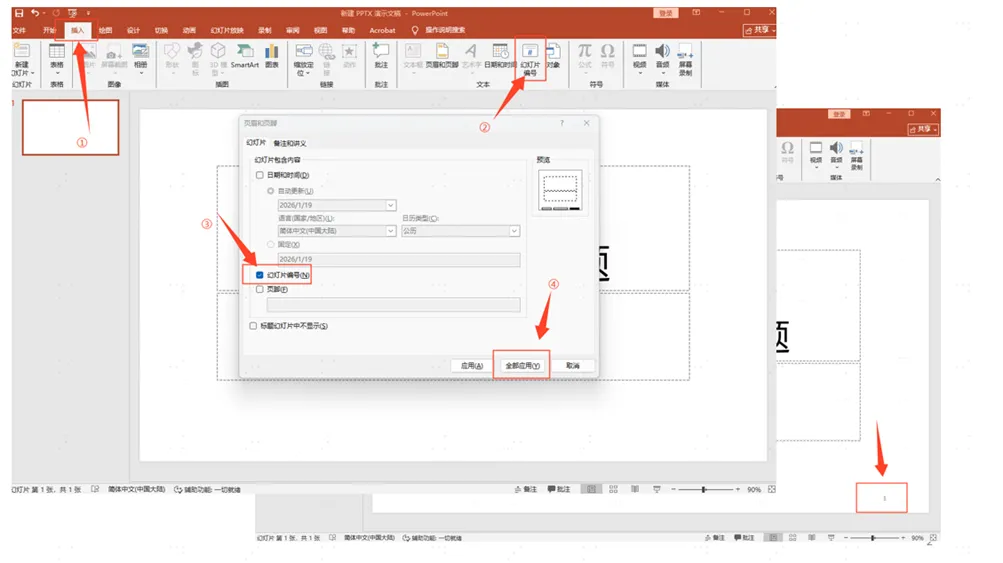
图:Office软件操作示例
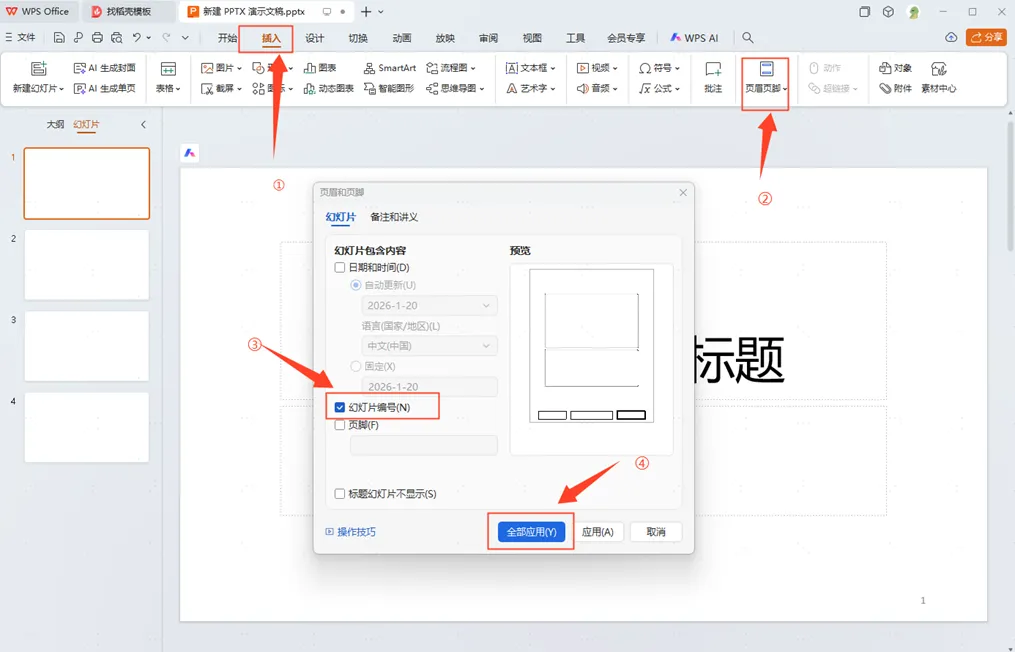
图:WPS软件操作示例
场景二:已有页码,如何改成“第X页”格式?

想将单调的“1”变成“第1页”?这需要进入 “幻灯片母版” 编辑。
点击【视图】菜单,选择【幻灯片母版】。
在左侧的母版列表中,找到并点击正在使用的那个版式页面(通常是第一个或第二个)。
在版式页面上,找到右下角的页码占位符 <#>,直接在其前面输入固定文字,如“第”,形成“第<#>页”的样式。
核心原理:这里的 <#> 是一个特殊占位符,代表会自动变化的数字。你添加的静态文字会原样显示在每一页。
编辑完成后,点击 【关闭母版视图】。
重要一步:返回普通视图,再次打开 【插入】-【幻灯片编号】 窗口,先取消勾选再重新勾选【幻灯片编号】,然后点击 【全部应用】。这样,新格式才会应用到所有幻灯片。
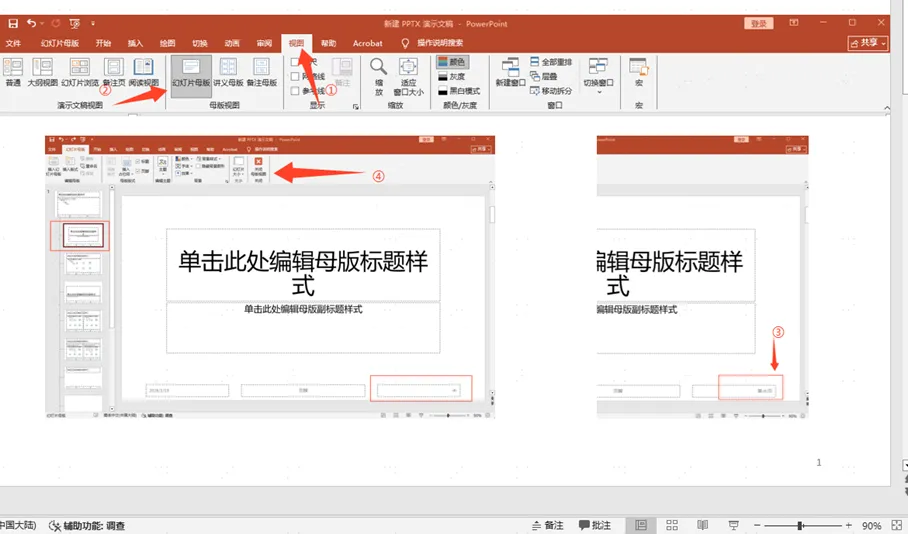
图:Office软件操作示例
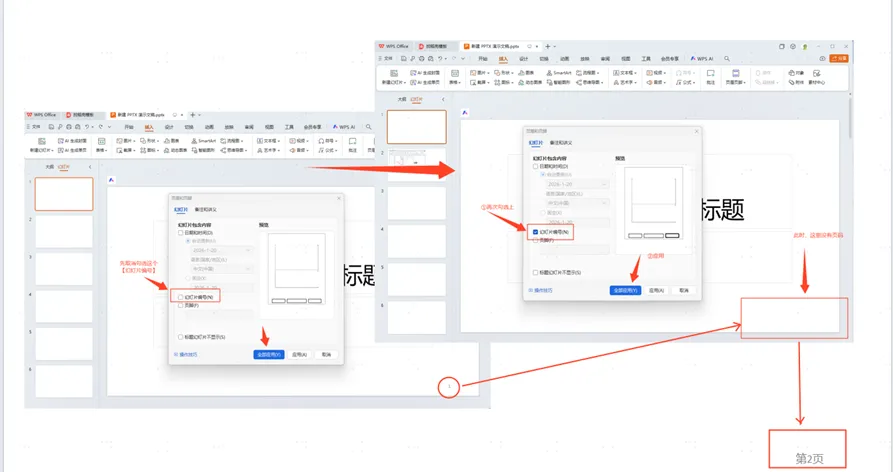
场景三:点了插入页码,为什么毫无反应?

这是最令人困惑的情况。
根本原因在于:你当前使用的幻灯片版式上,缺少了页码占位符 〈#〉。请按以下流程排查:
第一步:检查占位符
进入【视图】-【幻灯片母版】,检查你PPT页面所用的那个版式页,右下角是否有 <#> 这个符号。如果没有,就是问题所在。
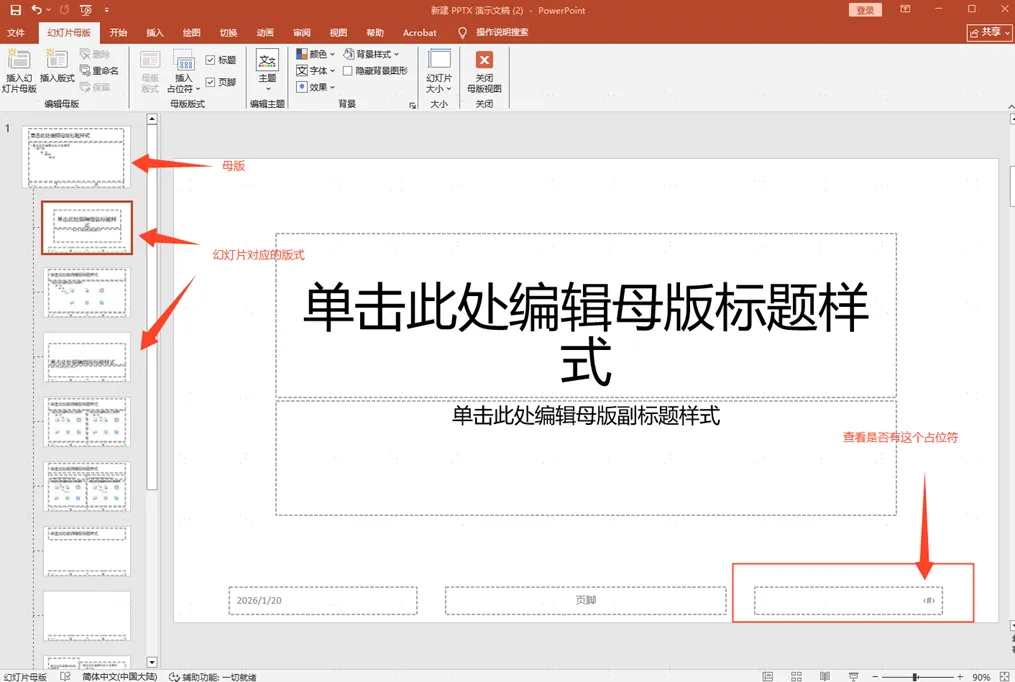
图:母版、版式都在哪
第二步:根据情况解决
🚨 情况A:当前版式没有,但母版有(Office专解)
如果你用Office,且版式页没有<#>,但主母版页有:
在版式页的编辑状态下,直接勾选顶部工具栏中的 【页脚】 选项,<#>占位符就会自动出现。
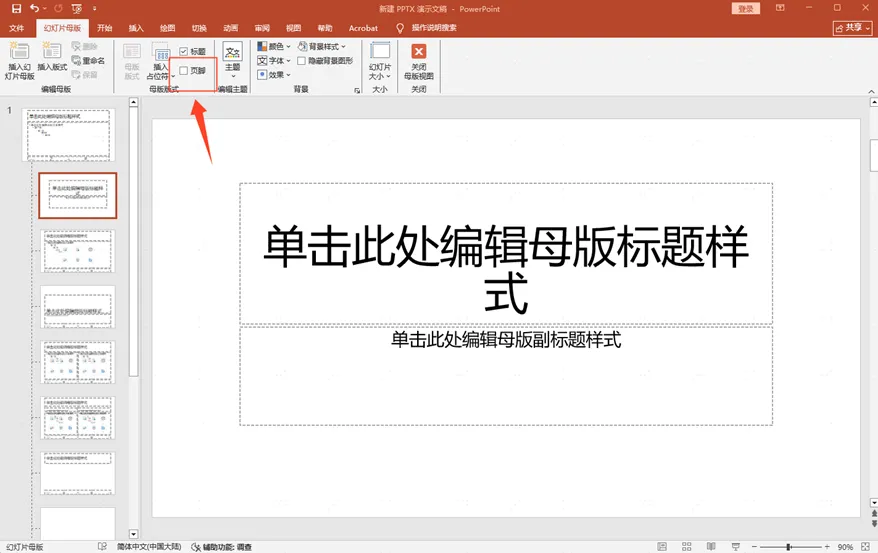
图:Office软件操作示例
🚨 情况B:版式没有,但母版有(WPS专解)
如果你用WPS,操作更直接:
在母版视图中,直接从主母版页上,复制右下角的<#>占位符,然后粘贴到你PPT正在使用的那个版式页的右下角。
(我在WPS中没有找到类似于office的那个页脚勾选项,所以我通常都用复制粘贴的方法)。
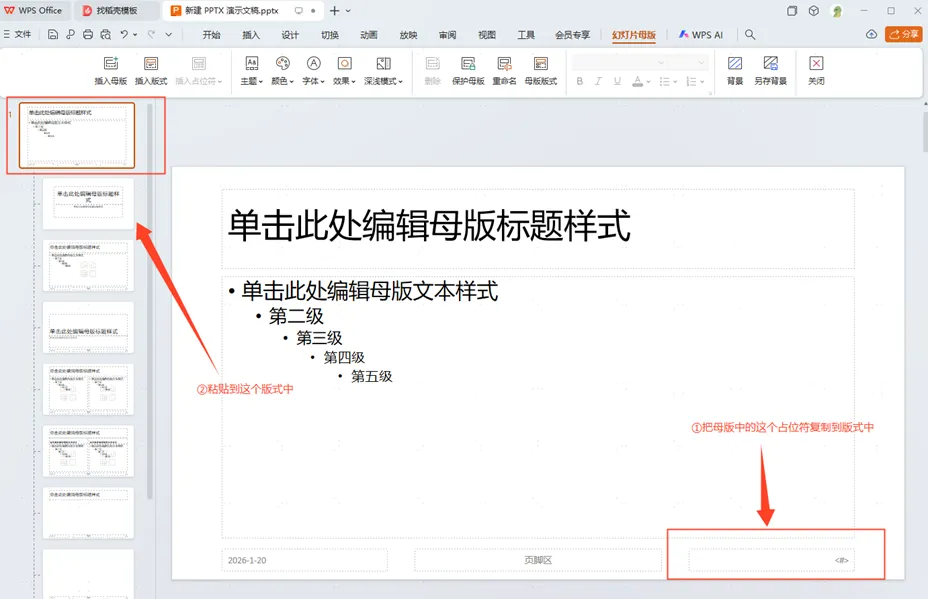
图:WPS软件操作示例
🚨 情况C:版式和主母版都没有(彻底缺失)
这说明模板本身就没设计页码位。
无论Office还是WPS,都需要从主母版页开始添加:
在母版视图中,选中左侧最顶上的主母版页。
在页面任意位置 【右键】,选择 【母版版式】。
在弹出的窗口中,确保 【幻灯片编号】 被勾选,点击确定。此时主母版右下角会出现<#>。
接下来,再根据你用的是Office(用情况A方法)或WPS(用情况B方法),为你的版式页添加这个占位符。
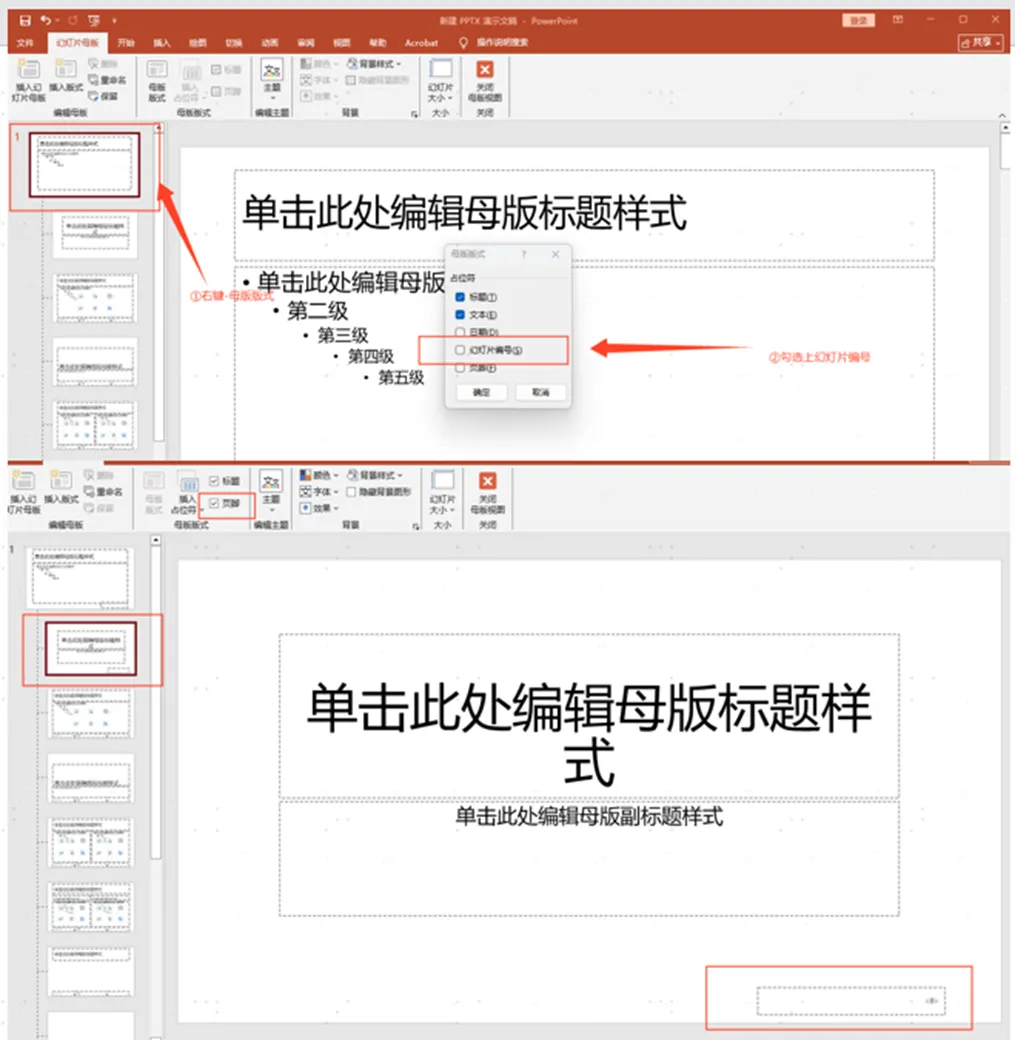
图:Office软件操作示例
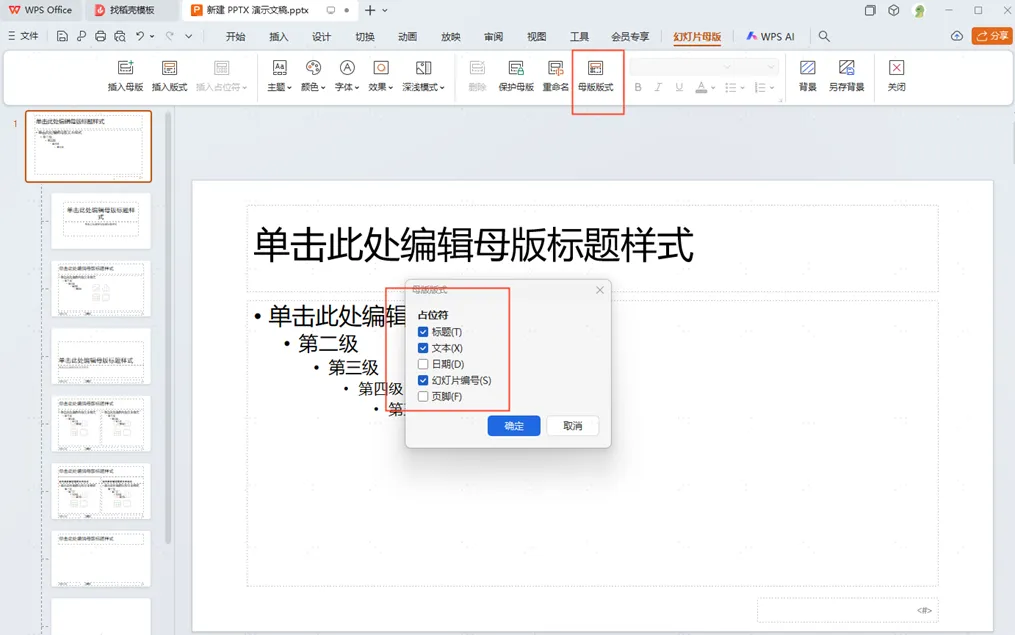
图:WPS软件操作示例
💎 总结一下
给PPT加页码,本质是确保两件事:
有位置:你当前页面对应的幻灯片版式上,必须有页码占位符 <#>。
开开关:在普通视图下,通过 【插入】-【幻灯片编号】 窗口,勾选并【全部应用】。
希望这篇指南能帮你扫清障碍。如果在实际操作中遇到新问题,欢迎在评论区留言,我们一起研究解决!
求点赞

求分享

求喜欢