Excel | 添加英文单引号(')作为前缀,可保留原始输入形态
- 2026-09-19 20:17:03
Excel | 添加英文单引号(')作为前缀,可保留原始输入形态在 Excel 表格中,使用英文单引号(')作为前缀,可强制将表格中的内容识别为文本格式,保留原始输入形态。 常用于实现对数据格式的固定、取消网页链接和邮箱地址的超链接功能。 实现对数据格式的固定 阻止 Excel 自动转换:当输入以 0 开头的数字(如: 0123)、长数字(如身份证号)或包含特殊符号的编号时,Excel 默认会将其识别为数值并自动删除前导零或转换为科学计数法。 添加英文单引号(')前缀后,Excel 会将整个内容视为纯文本,保留原始输入形态。 例子1:直接在 Excel 中输入 0123,默认会将其识别为数值并自动删除前面的 0 ,仅保留为 123。当加入英文单引号(')后,可保留原始输入状态 0123。 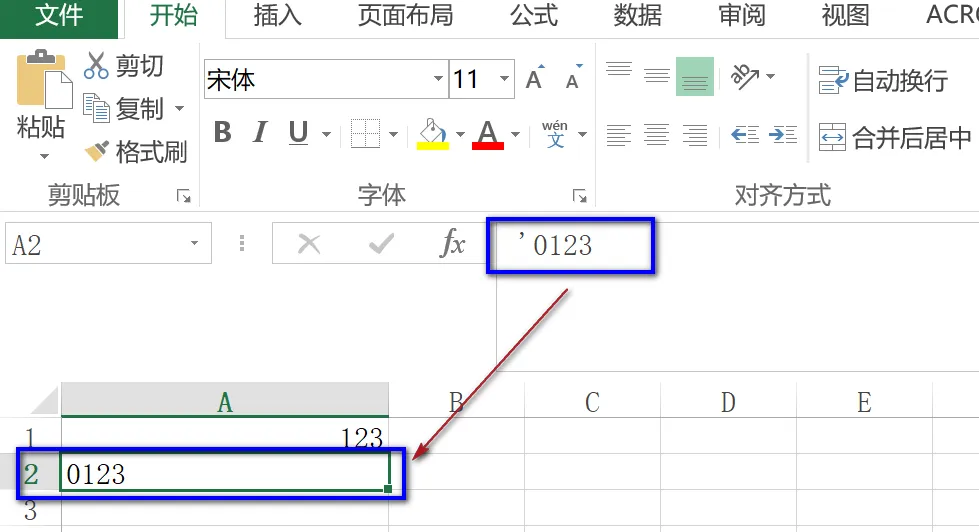
取消网页链接和邮箱地址的超链接功能 在 Excel 中输入网页链接(URL)和邮箱地址时,默认情况下会被自动识别为超链接格式,会有以下两个效果: 一是:输入的网页链接和邮箱地址自动变为蓝色,并添加下划线,以区别于普通文本。 二是:当鼠标单击该单元格时,对于网页链接,会自动在默认网页浏览器中打开该网址;对于邮箱地址,会启动默认的邮件客户端,并新建一封收件人地址已填写好的邮件。 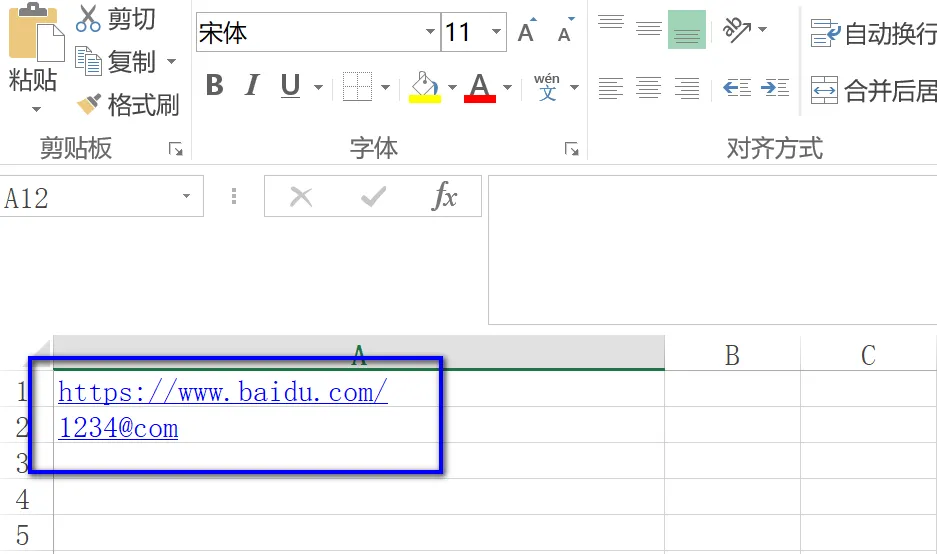
这种自动识别功能,旨在方便用户快速访问网络资源或发起邮件,但有时在编辑内容时可能会造成干扰。 为了避免这种干扰,可在网页链接和邮箱地址前添加英文单引号(')前缀,使之成为纯文本内容。如下图: 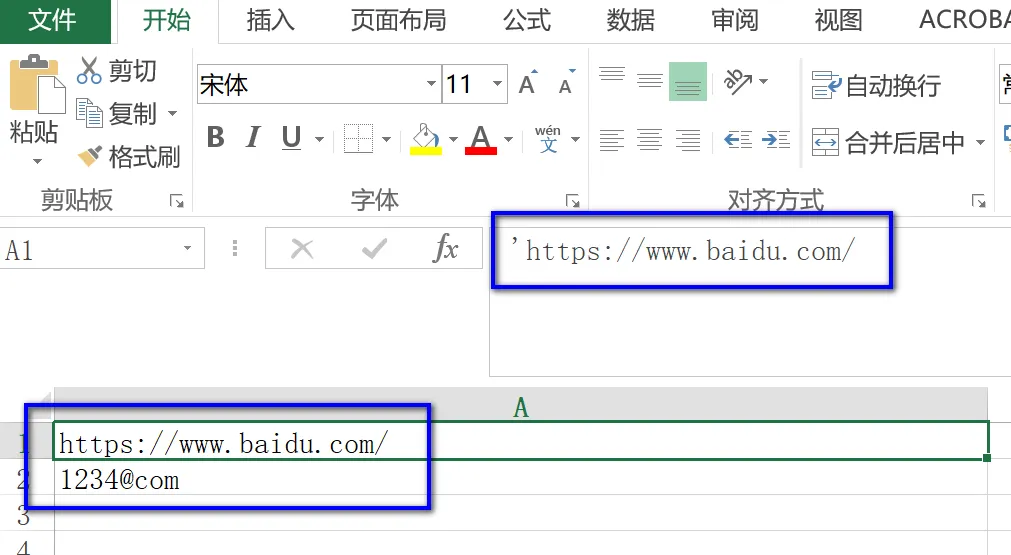
重点注意事项:添加英文单引号(')前缀时,如果单元格中的网页链接和邮箱地址已被自动识别为超链接,即字体为蓝色并添加下划线,首先需要选中目标单元格—>鼠标右键—>【取消超链接】—>再添加英文单引号(')前缀,否则格式将不会生效。 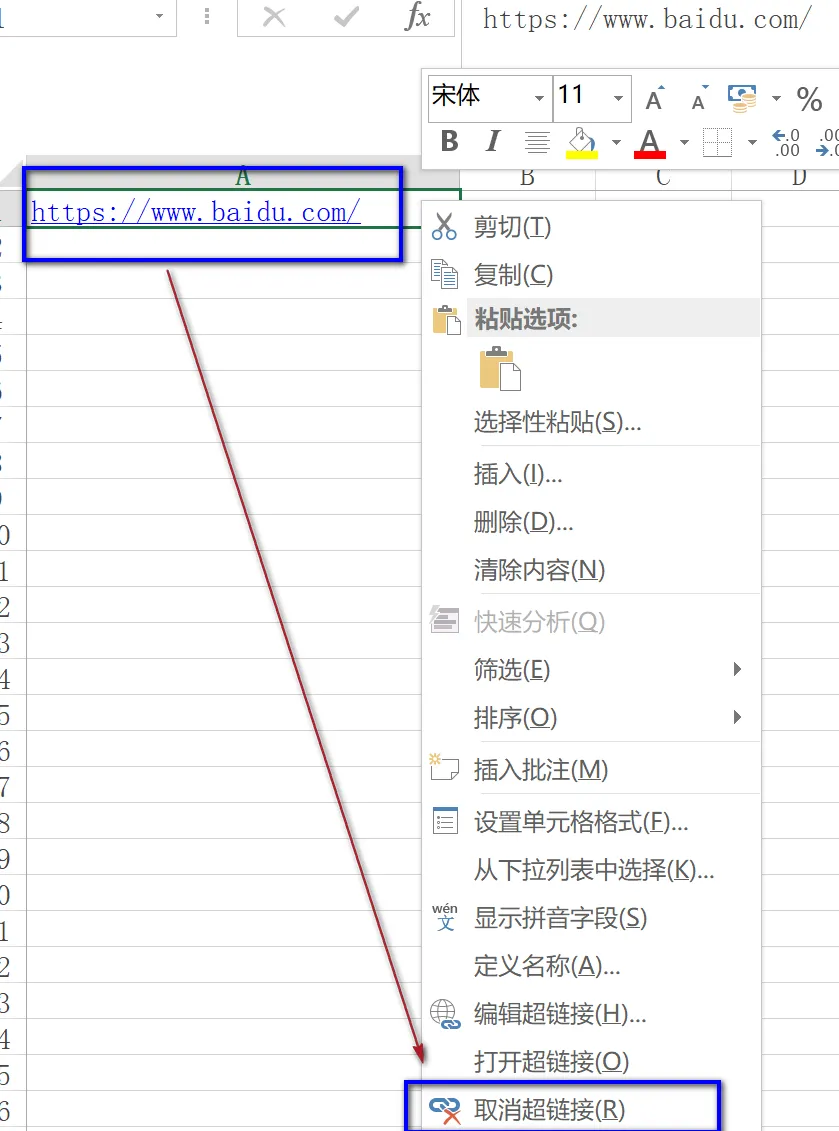
错误示例:没有进行上面的【取消超链接】操作,直接在已被自动识别为超链接的单元格中添加英文单引号(')前缀,格式将不会生效。 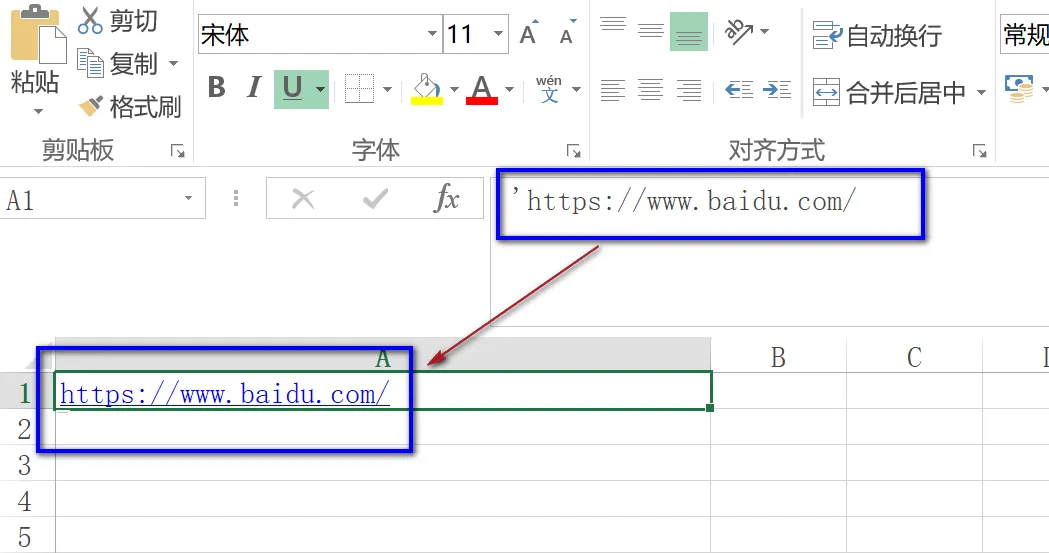
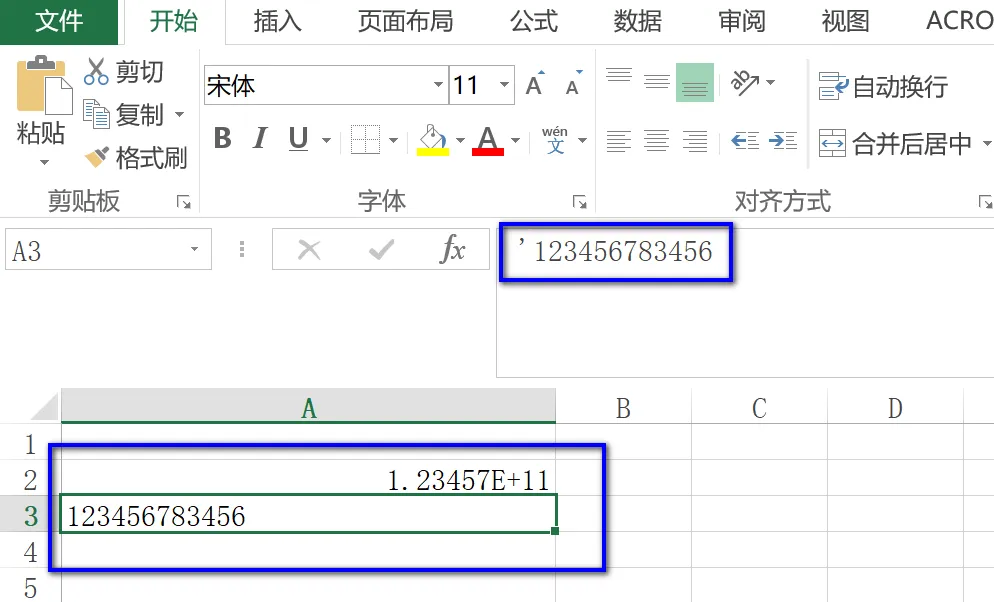
例子2:在 Excel 中,数字长度超过 11 位,会自动将数字转换为科学计数法显示。为了完整显示,可在数字前面加入英文单引号(')。
附注:
一是:必须要使用英文单引号(')。
二是:添加英文单引号(')前缀后,单元格中显示的内容是引号后的部分(如上图),单引号本身在单元格内是不可见的,但其格式控制作用依然生效。
以上就是在 Excel 表格中,通过添加英文单引号(')作为前缀,以此实现对数据格式的固定、取消网页链接和邮箱地址的超链接功能,可供参考。
本文来自网友投稿或网络内容,如有侵犯您的权益请联系我们删除,联系邮箱:wyl860211@qq.com 。

