Excel中6个批注小技巧,你不一定知道!
- 2026-09-15 21:32:00
小伙伴们,大家好啊!在使用Excel表格过程中,我们经常需要通过批注设置一些提示信息。接下来,我们就来跟大家分享6个常用的但你不一定知道的批注小技巧。
1、插入批注
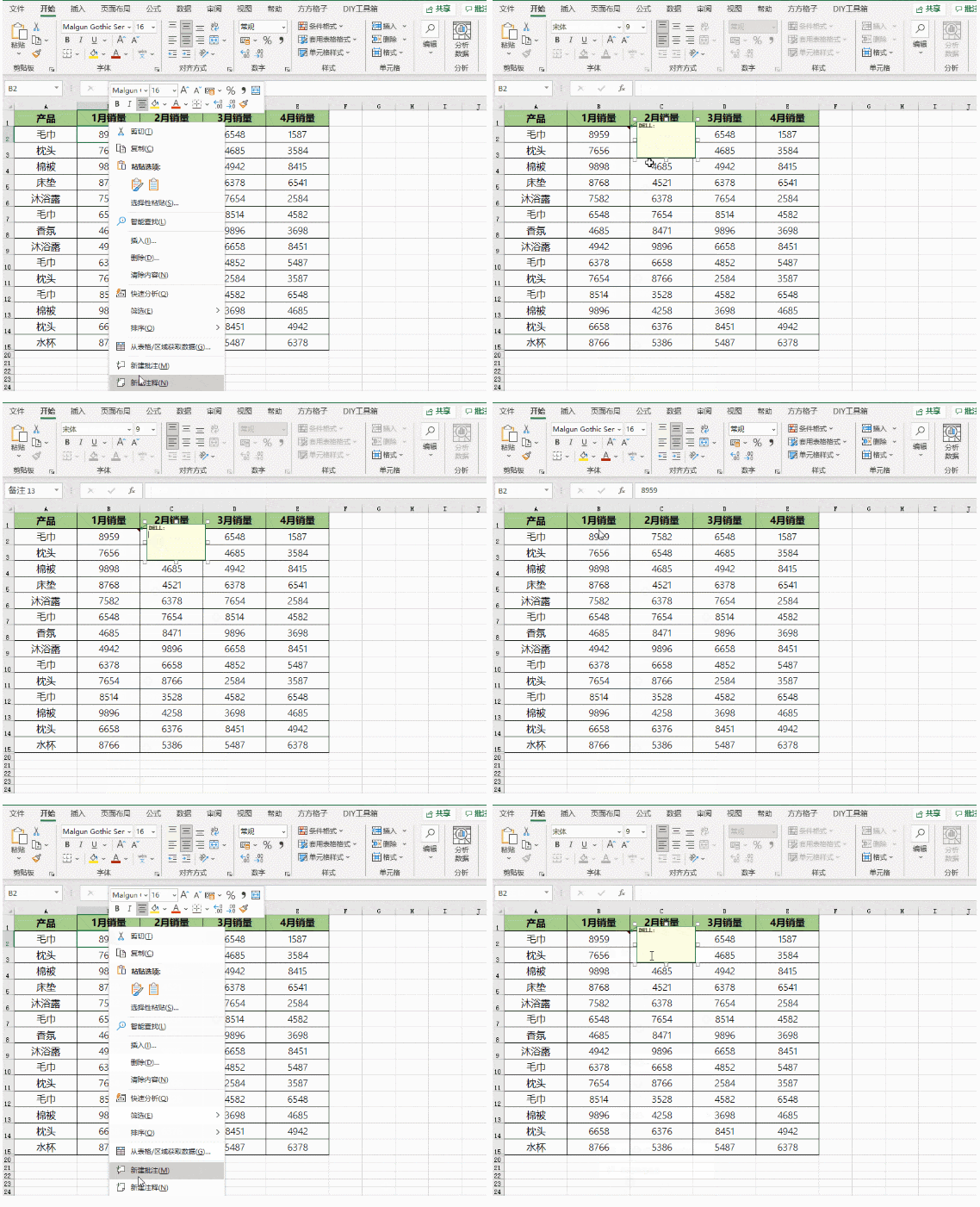
选中要添加批注的单元格,点击右键,选择【插入批注】(office版本为“新建注释”),在小方框中输入要添加的注释即可。参考如下操作:
2、批量复制批注
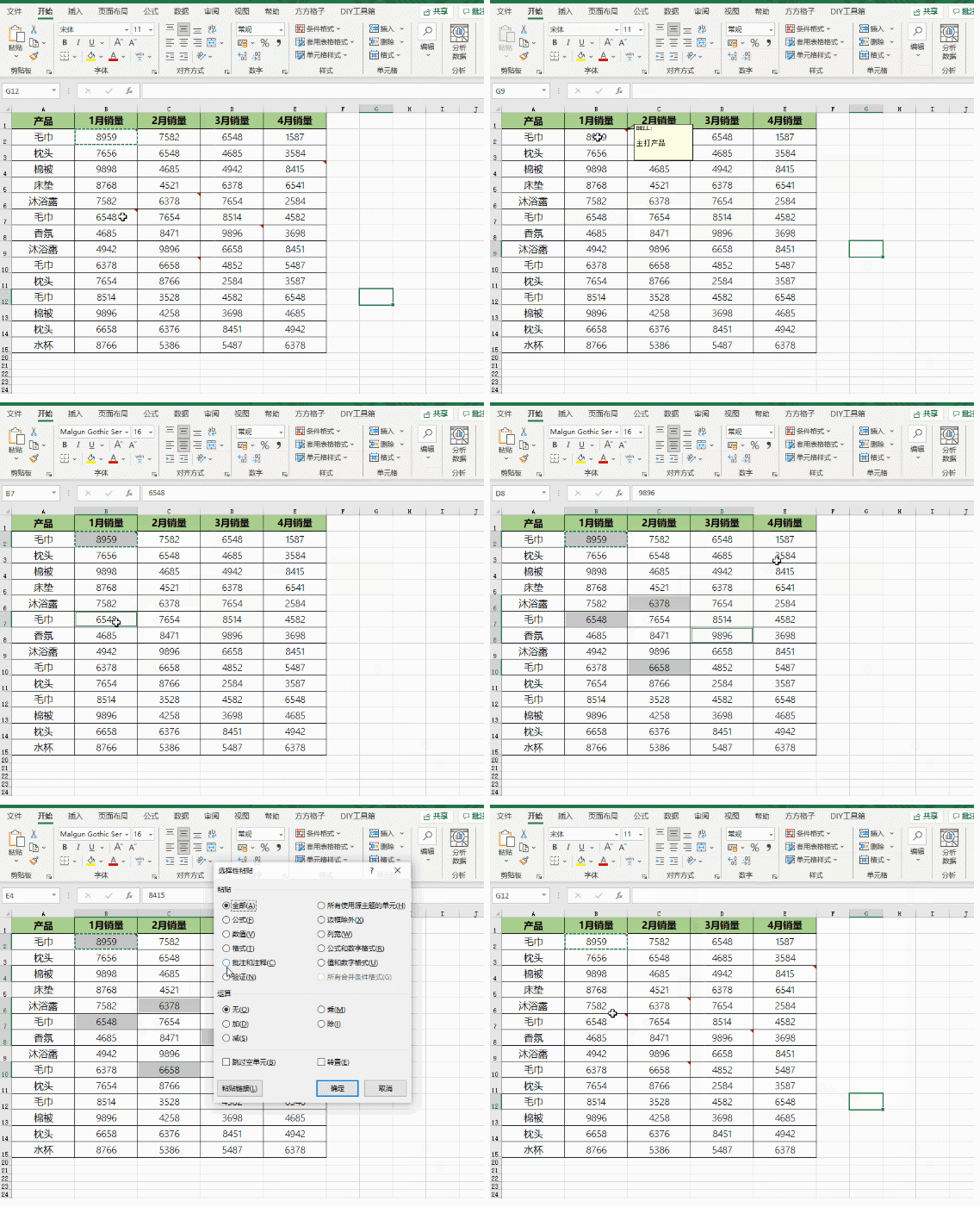
首先复制带有批注的单元格,按住Ctrl键,选中所有需要添加同样批注内容的单元格,然后点击鼠标右键-【选择性粘贴】,勾选“批注和注释”,点击确定,即可完成。参考如下操作:
3、批量查找批注
在统一表格区域内,有多个不同的批注,如果我们要查询指定内容的批注,如何操作呢?
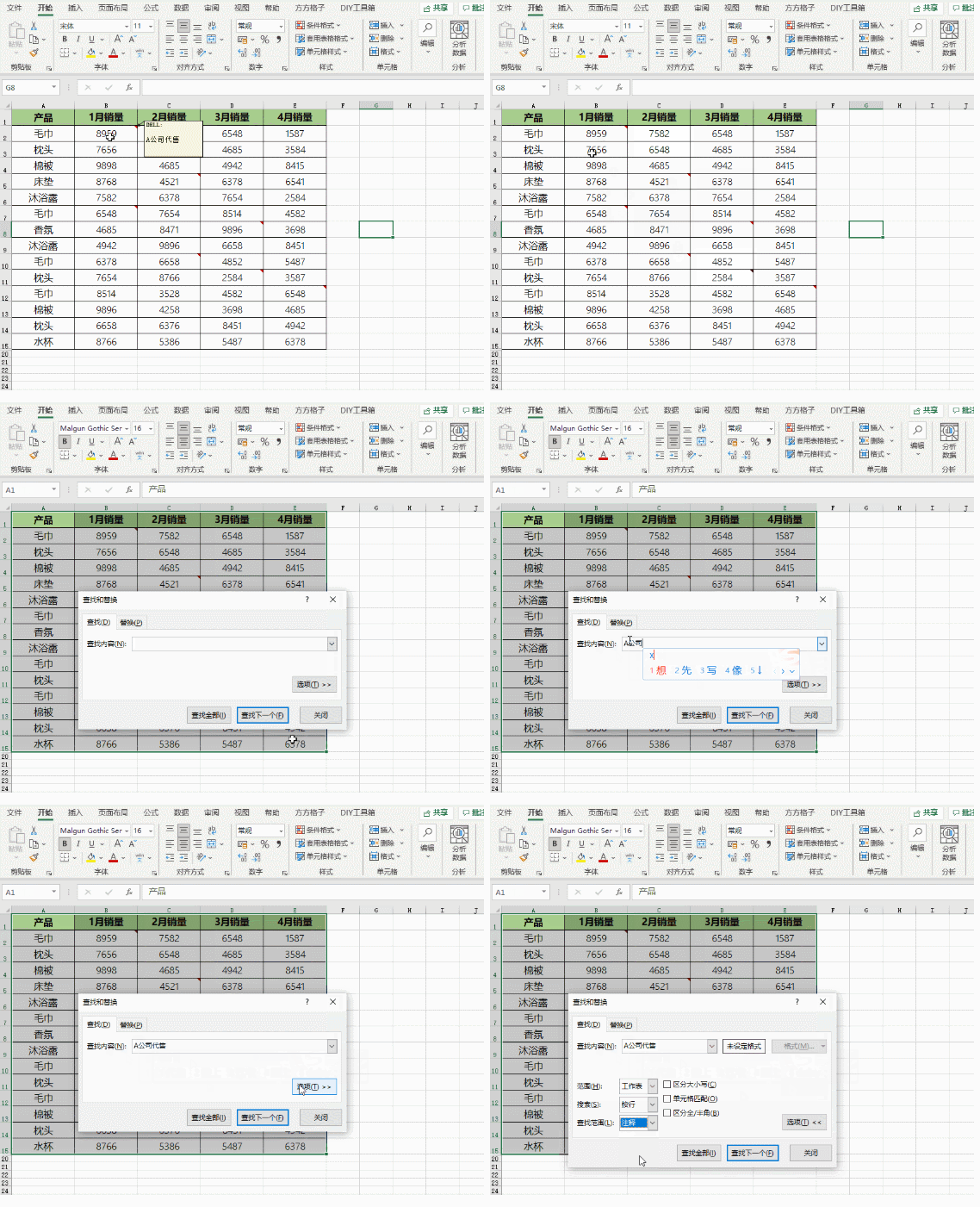
选中要查找的单元格区域,按【Ctrl+F】键,打开【查找与替换】对话框,输入查找的批注内容,点击【选项】,在查找范围里面选择【批注】,点击查找全部即可。参考如下操作:
4、更换批注形状
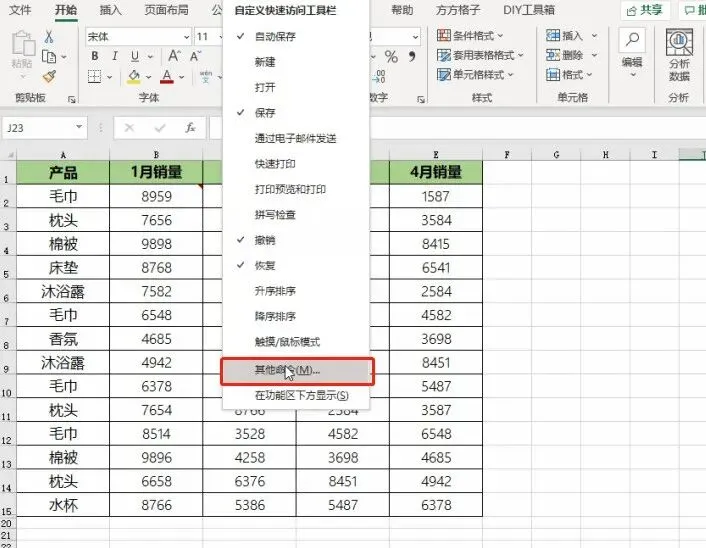
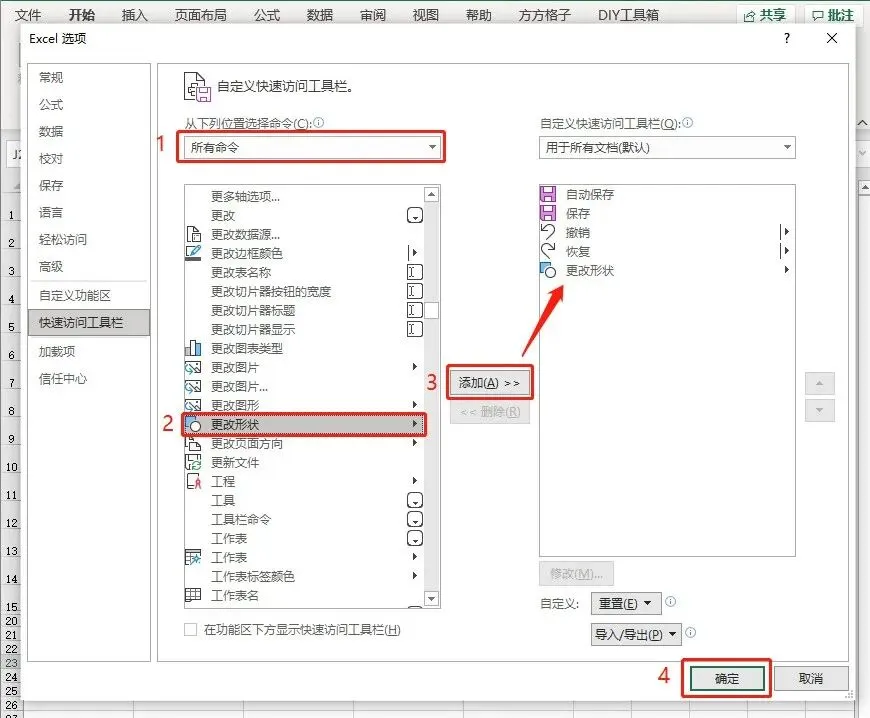
点击自定义功能区中的下拉按钮,选择下拉菜单中的【其他命令】,弹出【Excel选项】对话框-【快速访问工具栏】对话框。
在【从下列位置选择命令】中选择【所有命令】,在命令列表中找到【更换形状】,点击【添加】按钮,将【更换形状】命令添加到【快速访问工具栏】中,点击【确定】。
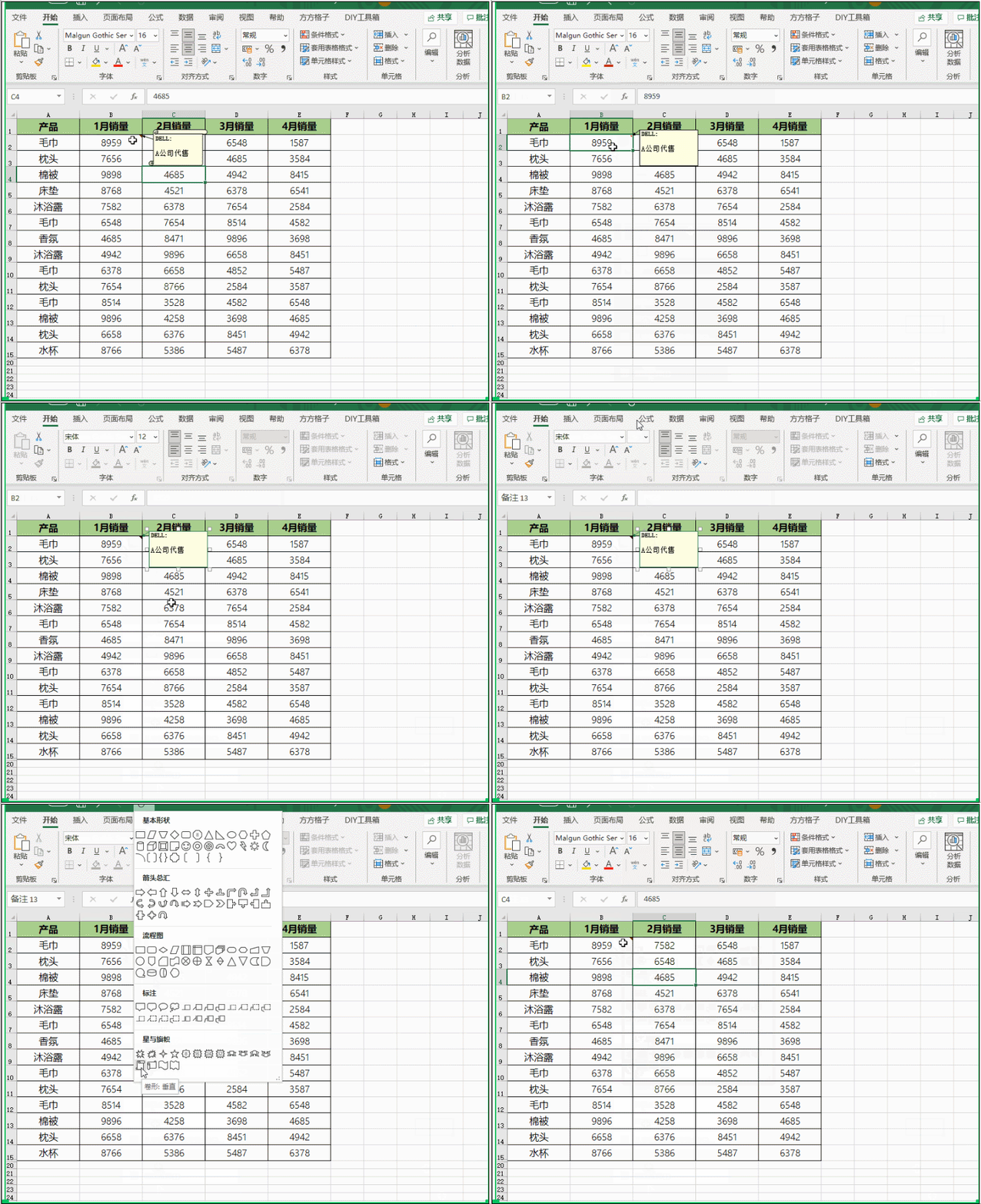
将鼠标移到插入的注释边框,光标变成十字形状四向箭头,点击【更改形状】下拉菜单,选择你喜欢的形状即可。
5、设置图片批注
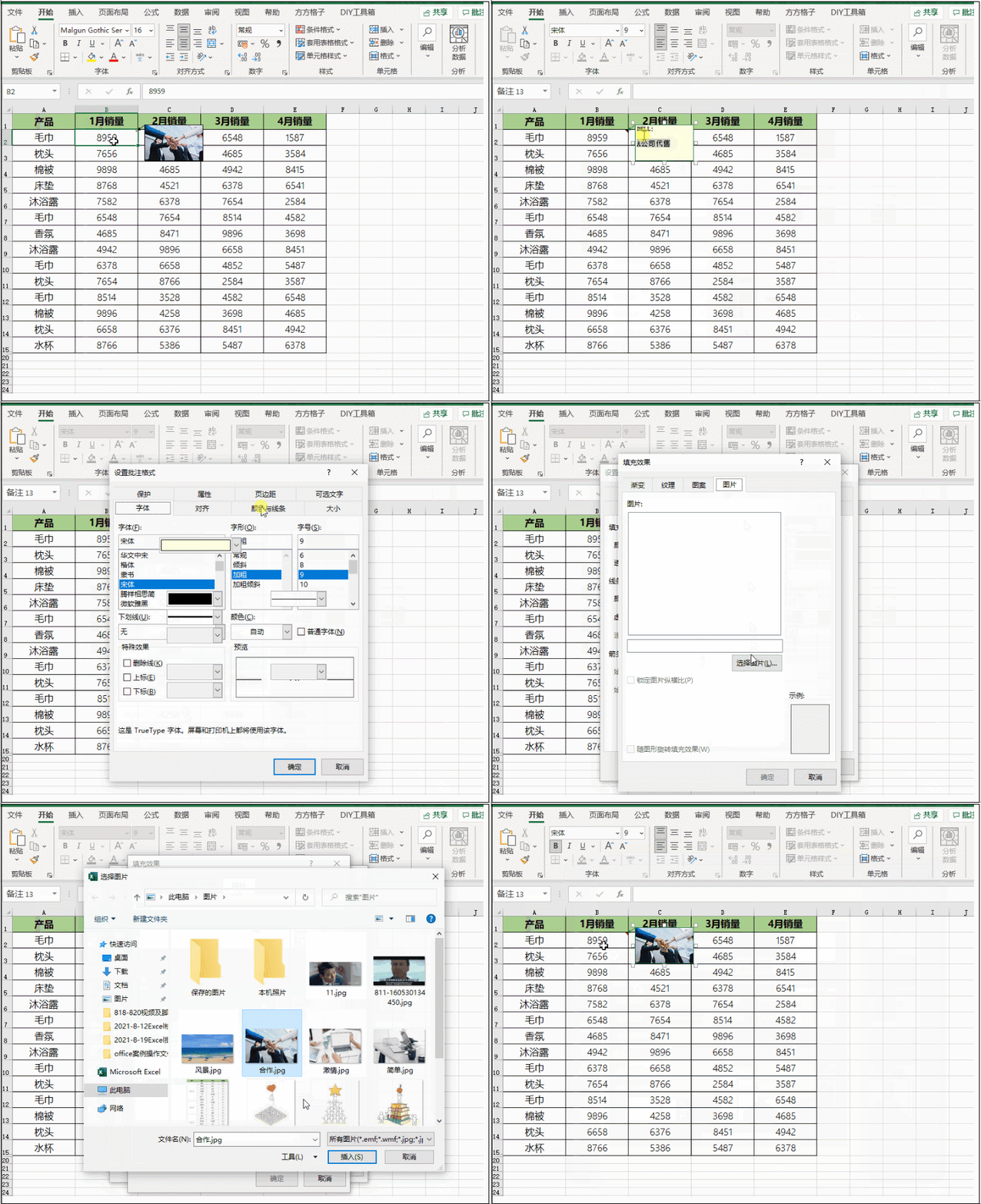
我们不仅可以添加文字批注,还可以添加图片批注。
新建批注,删除默认的抬头,将鼠标移动至批注框边缘,鼠标变为双箭头十字时,点击【右键】-选择【设置批注格式】。
打开设置批注格式对话框,点击【颜色与线条】,在【颜色】处选择【填充效果】,接着在弹出的框里选择图片,从文件中选择所需图片插入。
6、批量删除批注
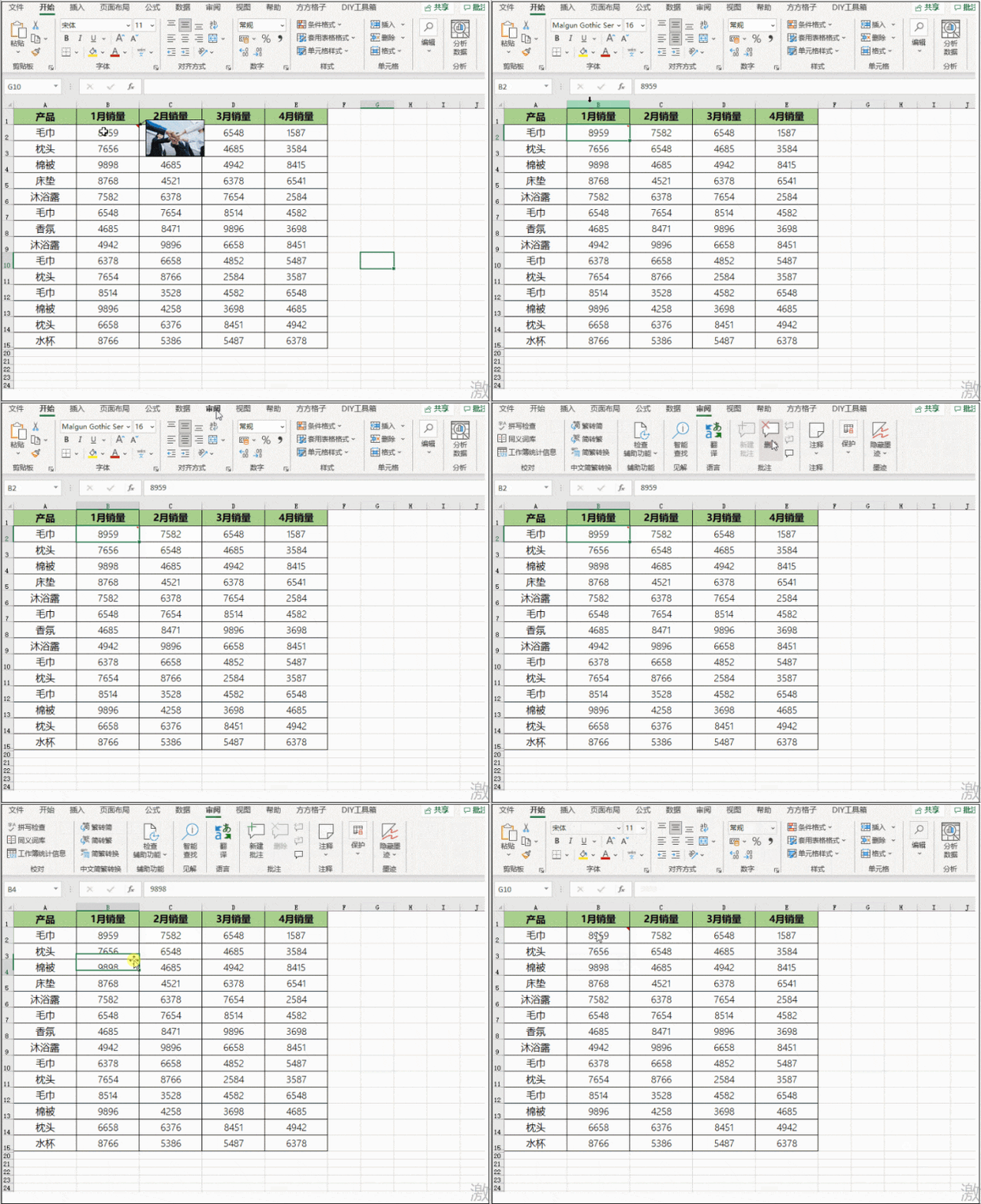
我们都知道,选中单元格,在单元格右键菜单中即可删除批注。这是删除批注最简便的方法。如下图操作:
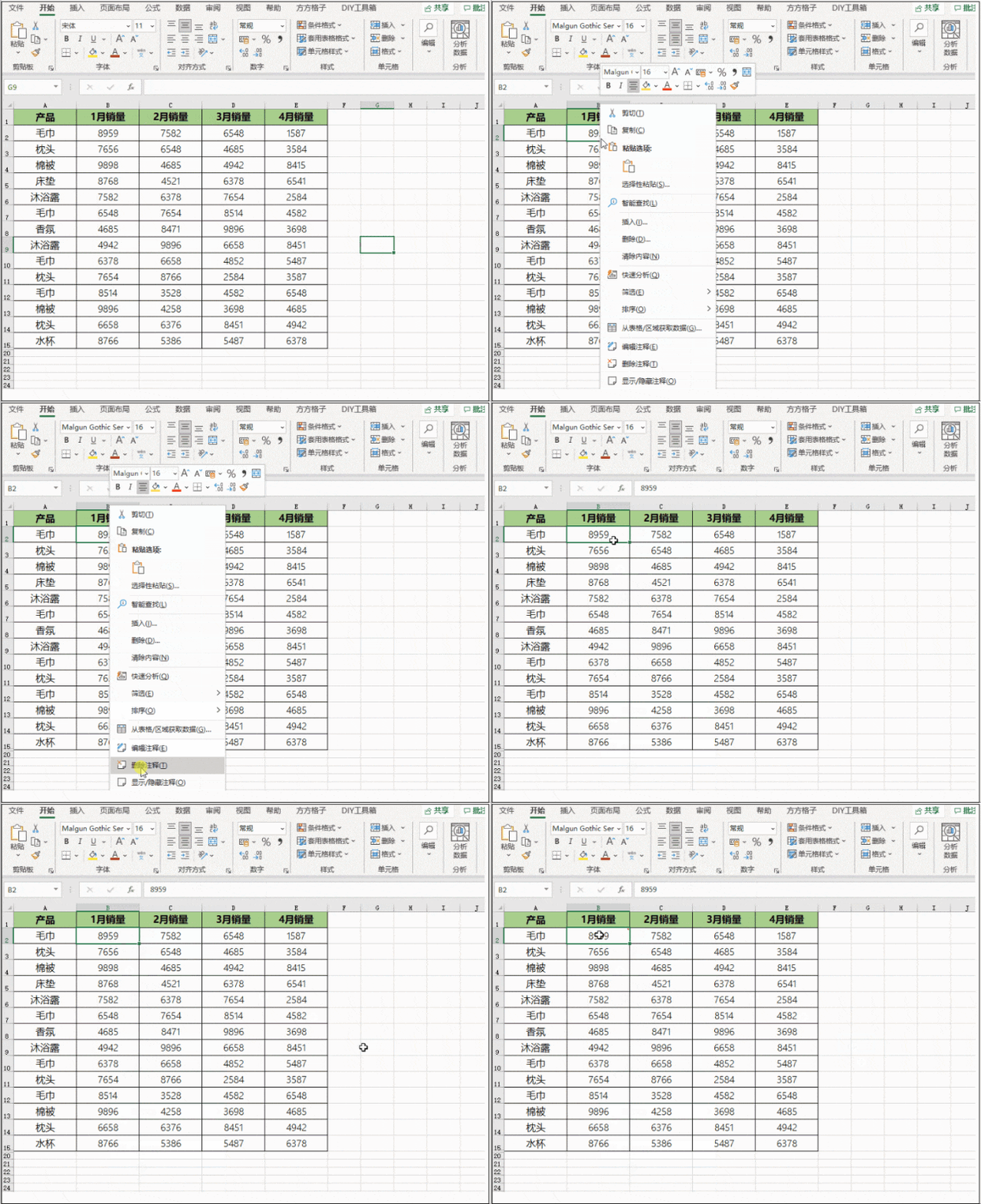
当然了,我们也可以在菜单中的【审阅】选项卡中,点击【删除批注】来完成!
以上就是关于批注的分享,你还知道哪些与批注有关的技巧或实战案例,欢迎留言与我们分享哦!

