一些我自己用到的word操作之上传电子签名
- 2026-09-15 23:27:07
一些我自己用到的word操作之上传电子签名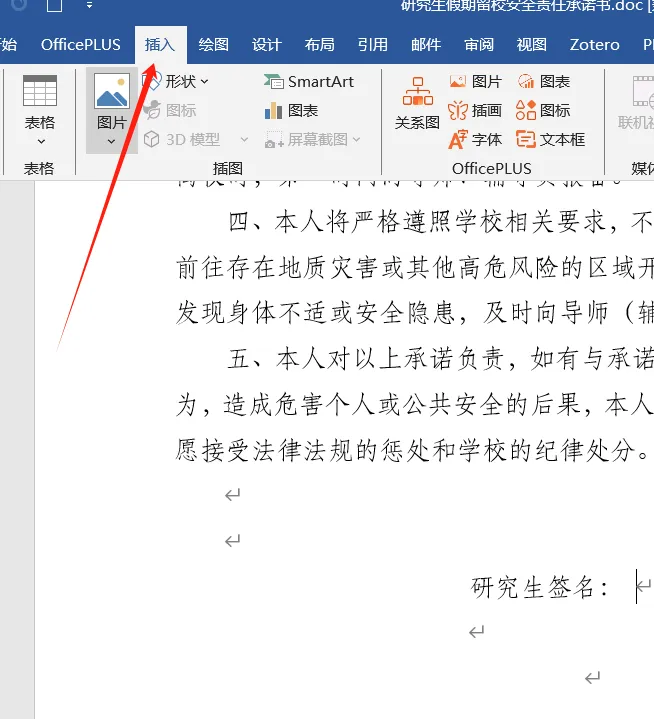
3.把签名照片插入word,看不见图片没关系,先调整图片大小,把高度设置为3厘米的样子方便观看;再通过“裁剪”选择自己的签名区域;图片需要设置“环绕文字”,虽然某书上分享的是“浮于文字上方”,但我发现“四周型”也可以 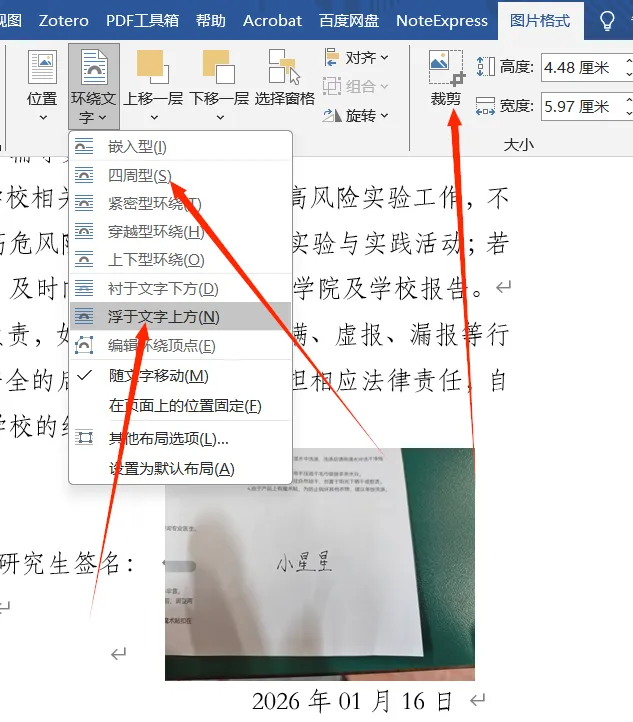
裁剪完是这个样子,还能看到纸张;如果图片是翻转的,就点正上方的小绿点旋转 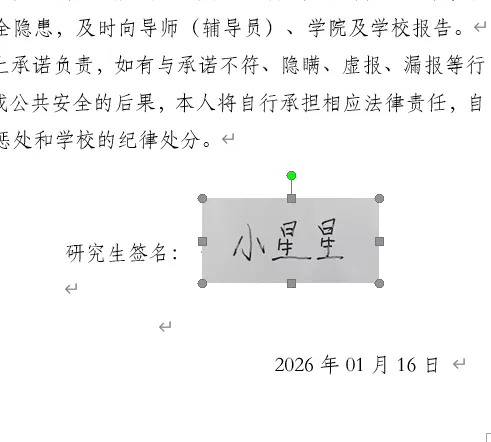
4.重点来了。选中图片,“图片格式”,“重新着色”,“黑白” 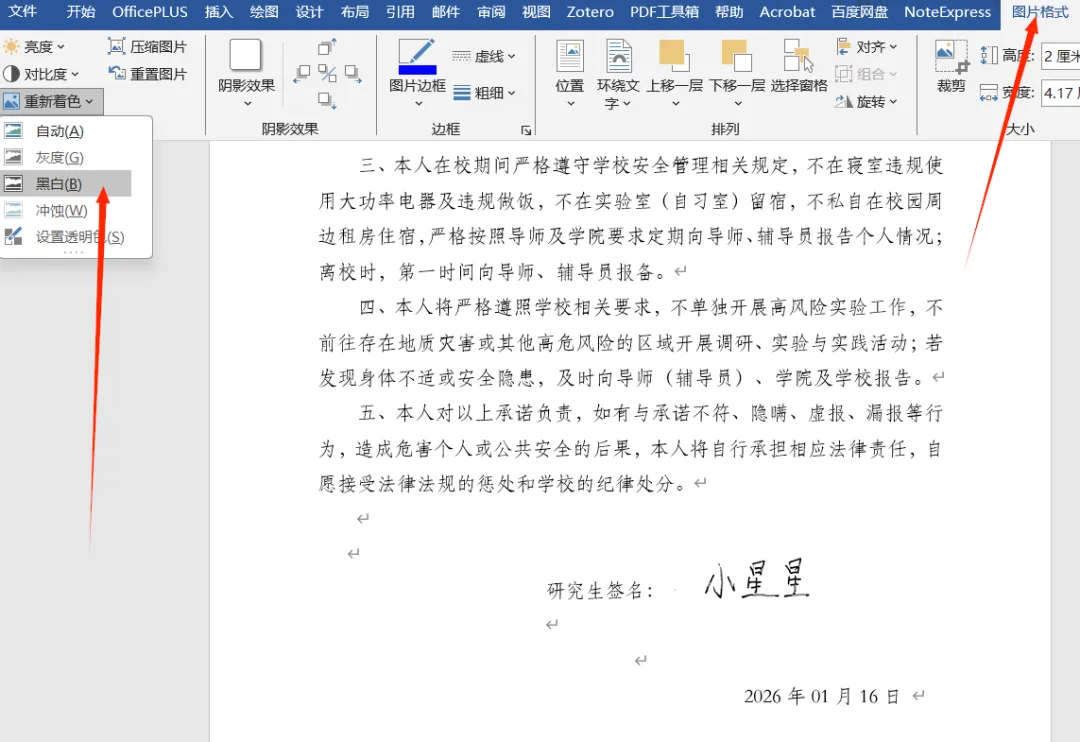
一张合格的电子签名就OK了 5.但是我之前碰到了这种情况,我手动签名的纸张不是白色的,点了“黑白”后还有很多阴影 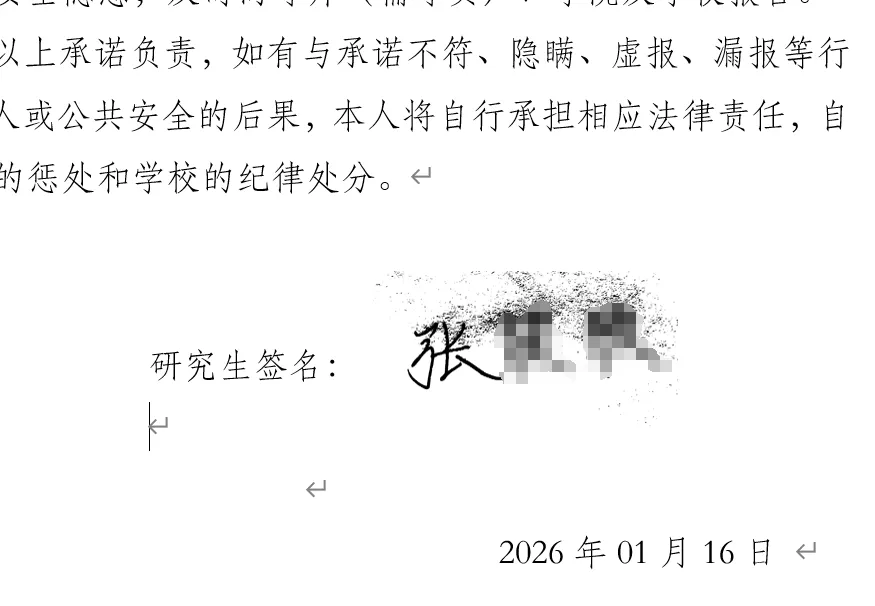
这个时候就多加一步,点完“黑白”再点一下“设置透明色” 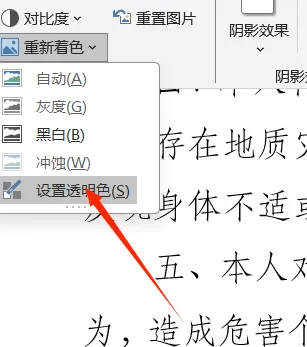
用着色笔点击一下图片背景里的阴影部分,就能把阴影部分设置透明了 
首先在纸上写好自己的名字,拍照,上传到电脑 打开word,插入图片
本文来自网友投稿或网络内容,如有侵犯您的权益请联系我们删除,联系邮箱:wyl860211@qq.com 。

