谁说AI做不好PPT,我用AI SKILL 一键生成了一个效果炸裂的PPT!
- 2026-09-21 18:14:08
最近大家都在讨论 Claude Code 的 Skill (技能) 到底怎么用,今天我必须给兄弟们安利一个极其强大的 PPT Skill。
前几天带大家装好 Claude Code 后,很多人问我能干啥。今天这个 NanoBanana-PPT-Skills 项目,绝对能颠覆你的认知。它不仅能生成精美的静态 PPT,还能直接把 PPT 变成带丝滑转场动画的视频!
先看看效果
注意,不是那种几张图片生硬切换的“伪视频”,而是像电影运镜一样,从这一页“流”到下一页。你站在台上,按一下空格,底下的观众绝对会以为你请了百万后期的特效团队。
但是——原版项目有个巨大的痛点:贵。
原版调用的是官方昂贵的 API,算下来生成一页 PPT 的转场要几块钱,做一个完整的 PPT 成本得好几十,想尝尝鲜的这谁顶得住?
既然我是大熊,那就得给大家整点实惠的。
我连夜对这个项目进行了魔改升级,给兄弟们带来了两个重磅福利:
1. 价格打骨折:我把官方昂贵的 API 换成了云雾 AI 的接口。现在生成一套高质量 PPT,成本直接从几百块降到了不到 1 块钱! 2. 模板大扩容:原版只有 2 个模板,我一口气升级到了 8 个!新增了 3D粘土、黑金奢华、东方美学蛇年、硅谷创投、极致科技 等风格,不管你是要做年终汇报还是融资路演,总有一款适合你。
我是如何一键做出来的
今天我就手把手教你怎么用这个我魔改后的“平价神器”,把你的 PPT 逼格拉满。
咱先看看我是怎么claude code 交互的。
• 先给一篇文章给他,让他拆分 ppt 页面,告诉他要拆几页。 • 接着他会让你进行风格设计。 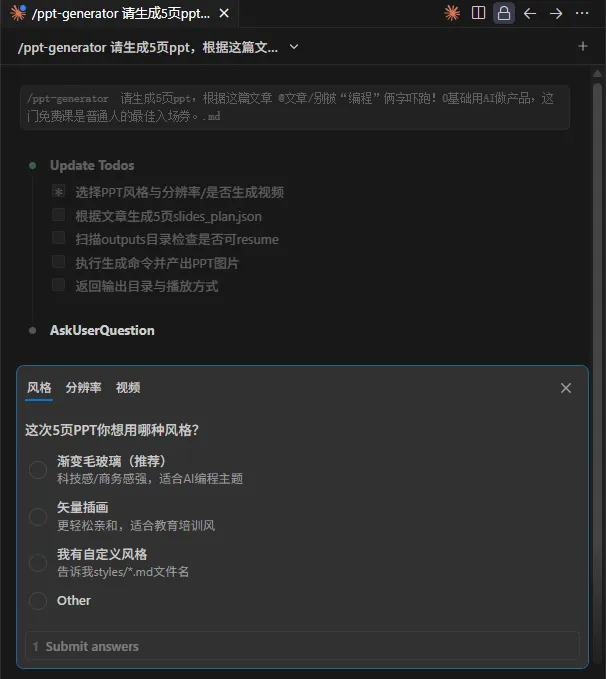
选择生成风格 • 选择完风格,再让你选择分辨率。 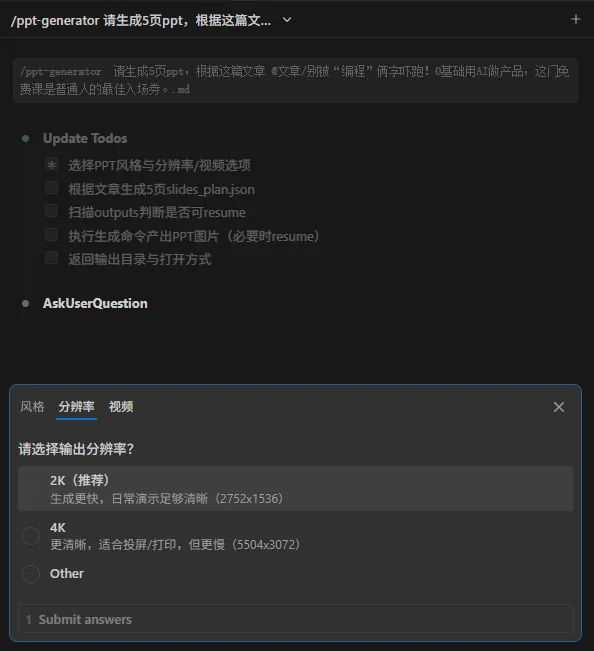
选择分辨率 • 然后选择生成图片还是一起生成转场视频。 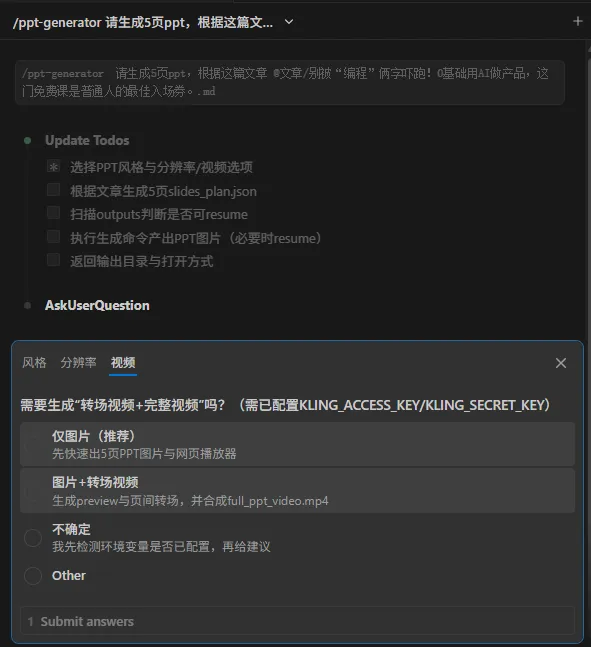
选择是否生成转场动画 • 你会看到屏幕上疯狂刷代码,那是 Claude 在指挥画师和导演干活。大概 5 分钟后,它会丢给你一个网址。打开它,你的电影级 PPT 就在里面了。 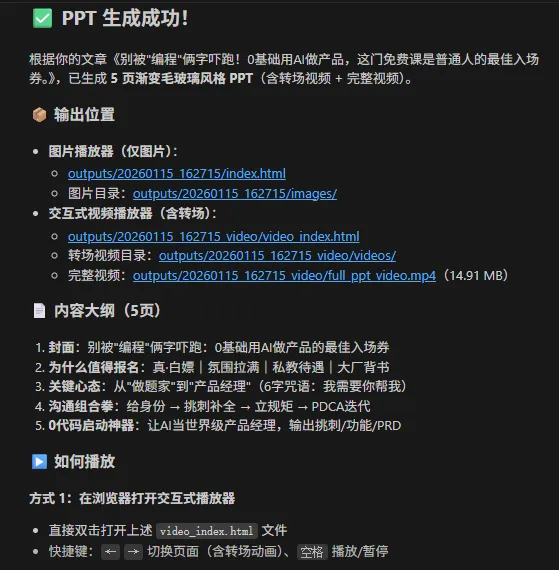
ppt 生成成功了
这个skills是怎么工作的
在动手之前,我得先跟你们唠唠这玩意儿的原理。这可不是那种傻瓜式的“一键生成 PPT”网站,这是一个运行在 Claude Code 里的 Skill (技能)。
简单说,就是我们雇了三个顶级的 AI 员工:
1. 大脑:负责读你的文档,规划 PPT 的每一页写什么,怎么排版。 2. 画师:负责把每一页 PPT 画成精美的图片。 3. 导演:负责把“第一页图片”和“第二页图片”连起来,生成丝滑过场视频。
效果是什么样的?
想象一下,你的 PPT 封面不是静止的,而是一个无限循环的动态视频,那种高级感瞬间就有了。当你切换页面时,画面里的元素是流动的,而不是硬切。
最厉害的是,这个工具本身 90% 的代码,都是 AI 自己写的。
我们现在是在用 AI 写的代码,指挥 AI 去干活。这就是未来的工作方式。
保姆级部署教程
好了,不废话,直接上实操。
第一步:环境准备
你得先有个 Claude Code 环境。这个我前几天写过保姆级教程了,不会的兄弟翻前面的文章《claudecode和codex小白配置指南》,十分钟就能搞定。这是基础。
第二步:下载魔改版项目
咱们直接去 GitHub 拉取我修改优化后的代码,省钱又好用。
打开你的终端(Terminal)或者 Git Bash,输入下面这行命令:
git clone https://github.com/xj-bear/NanoBanana-PPT-Skills.git如果你不会用 Git,也可以直接打开网页,点那个绿色的 Code 按钮,选 Download ZIP,下载下来解压也一样。
下载好之后,进入这个文件夹:
cd NanoBanana-PPT-Skills第三步:安装依赖并配置
进入项目目录,安装 Python 依赖:
pip install -r requirements.txt然后配置 API Key。我不仅把价格打下来了,还把配置简化了。不用申请一堆复杂的 Key,现在一个密钥搞定所有。
复制示例配置文件:
cp .env.example .env编辑 .env 文件,填入你的云雾 AI 密钥:
YUNWU_API_KEY=你的云雾AI密钥API 获取方式:直接去云雾 AI 官网注册申请即可,便宜大碗,不到 1 块钱就能玩转一套 PPT。
第四步:一键运行
见证奇迹的时刻到了。
1. 把你要做的文档(比如《2025年季度总结.docx》)往这个文件夹里一扔。 2. 在文件夹里打开终端,输入 claude启动。3. 对着屏幕敲一行字:
“帮我把这个季度总结文档生成一个带视频特效的 PPT,要硅谷创投风格。”
然后?然后你就可以去冲杯咖啡了。
你会看到屏幕上疯狂刷代码,那是 AI 在指挥画师和导演干活。大概 5 分钟后,它会丢给你一个网址。打开它,你的电影级 PPT 就在里面了。
如果你觉得好用,请给我点个star吧。
别被“代码”劝退
我知道,很多兄弟一看到“GitHub”、“终端”、“命令行”这几个词,心里就开始打退堂鼓:“大熊,这是程序员玩的吧?我一文科生搞得定吗?”
兄弟,把心放肚子里。
Claude Code 这种 CLI(命令行)工具,它被设计出来的初衷,就是为了让不会写代码的人,也能用自然语言指挥电脑。
你不需要懂 Python,不需要懂 ffmpeg。你只需要会打字,会复制粘贴,就能搞定这一切。
你就像在和朋友聊天一样,告诉AI你想要什么,它就帮你搞定。
唯一的门槛,可能就是你需要花几分钟配一下那个环境。但你算笔账,这点时间的投入,换来的是以后能生成吊打同事的电影级 PPT 神器,而且现在成本还被我打到了地板价。
这笔买卖,绝对划算。
AI 正在自我进化
今天这个工具,最让我震撼的其实不是 PPT 本身。
而是原作者说这个项目 90% 的代码都是 Claude 自己写的,而我又用 AI 把它进一步优化成了更适合普通人的版本。AI 写代码,给 AI 用,再由我们人类来指挥。
以前我们学 PPT,是学怎么对齐、怎么调色、怎么做动画。现在我们学 AI,是学怎么配置环境、怎么调用 Skill、怎么写提示词。
这就是进化的方向。
别忘了给大熊点赞推荐哦,咱们下期见!