Excel 身份证号变 E+?3 个小技巧,一键恢复正常显示!
- 2026-09-21 01:33:12
Excel 身份证号变 E+?3 个小技巧,一键恢复正常显示!在Excel中录入身份证号、银行卡号等长数字时,输完数字一回车,发现数字变成了如2.22303E+17这种显示。 这让很多新手小伙伴很懵,为什么输好的数字会变成这样。这不仅导致数字显示不全,还可能影响信息准确性。很多人尝试修改格式却越改越乱,其实解决起来很简单。 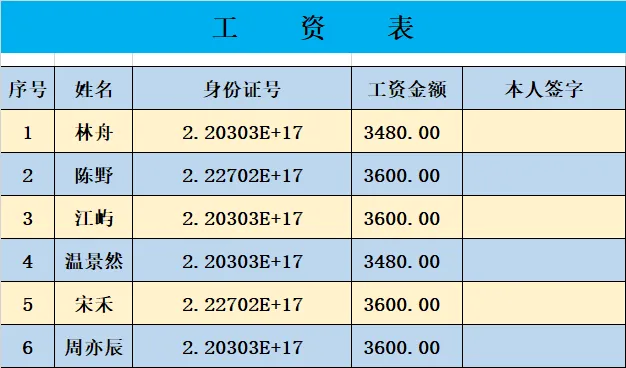
下面分享产生这种情况的原因和解决方法,快速让长数字恢复正常显示,高效解决办公难题。 一、Excel的默认单元格宽度有限,当数字过长时,Excel会自动使用科学计数法来节省显示空间。 解决方法:调整单元格宽度,数字自然恢复正常,此方法只适用于数字不超过11位时。 二、Excel对数字的精度有限制,最多支持15位有效数字。超过15位的数字会被截断或显示为科学计数法。而这里还有两种情况: 1、当数字超过11位时就会出现E+的情况,但这时实际存储的值仍然是完整的数字。 解决方法: (1)在数字之前输入一个’号,注意:这个单引号必须在英文状态下输。 优点:不用进入单元格设置菜单,直接可修改; 缺点:每个单元格都要输一个’号,而且往别处复制时选数字还要让开’号,麻烦。 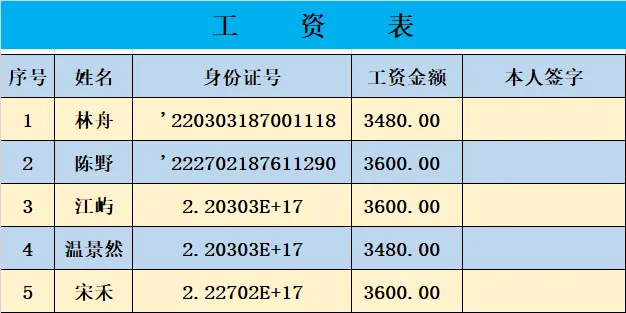
(2)在单元格里设置: 1)选中需要设置的单元格,进入单元格设置,在数字格式里选“自定义”,在类型框里输入“@”,确定。 
2)在数字格式里选择“文本”即可,效果和第1)条一样,但比第1)条更快捷更省事。 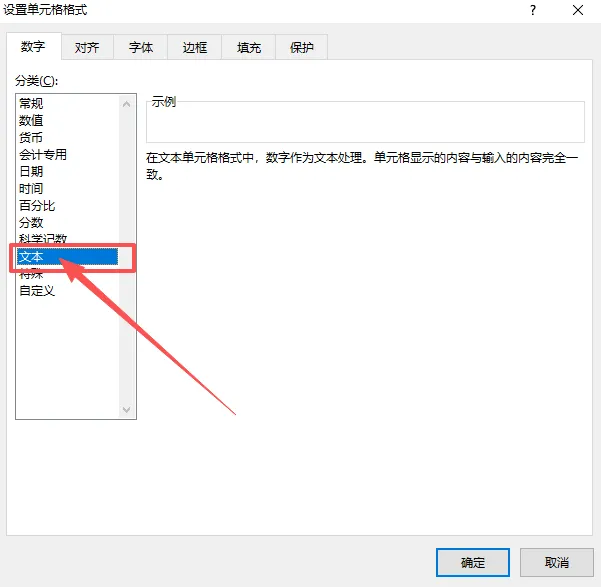
提示:在完成上述设置后,显示E+的单元格不会自动恢复过来,少量的情况可在单元格里双击鼠标再回车,数字会变回来。 如果量大,可用分列方法:选中单元格→数据→分列→选分隔符号→下一步→取消所有勾选→下一步→选文本→完成,这样就可以一次把所有单元格都恢复过来。 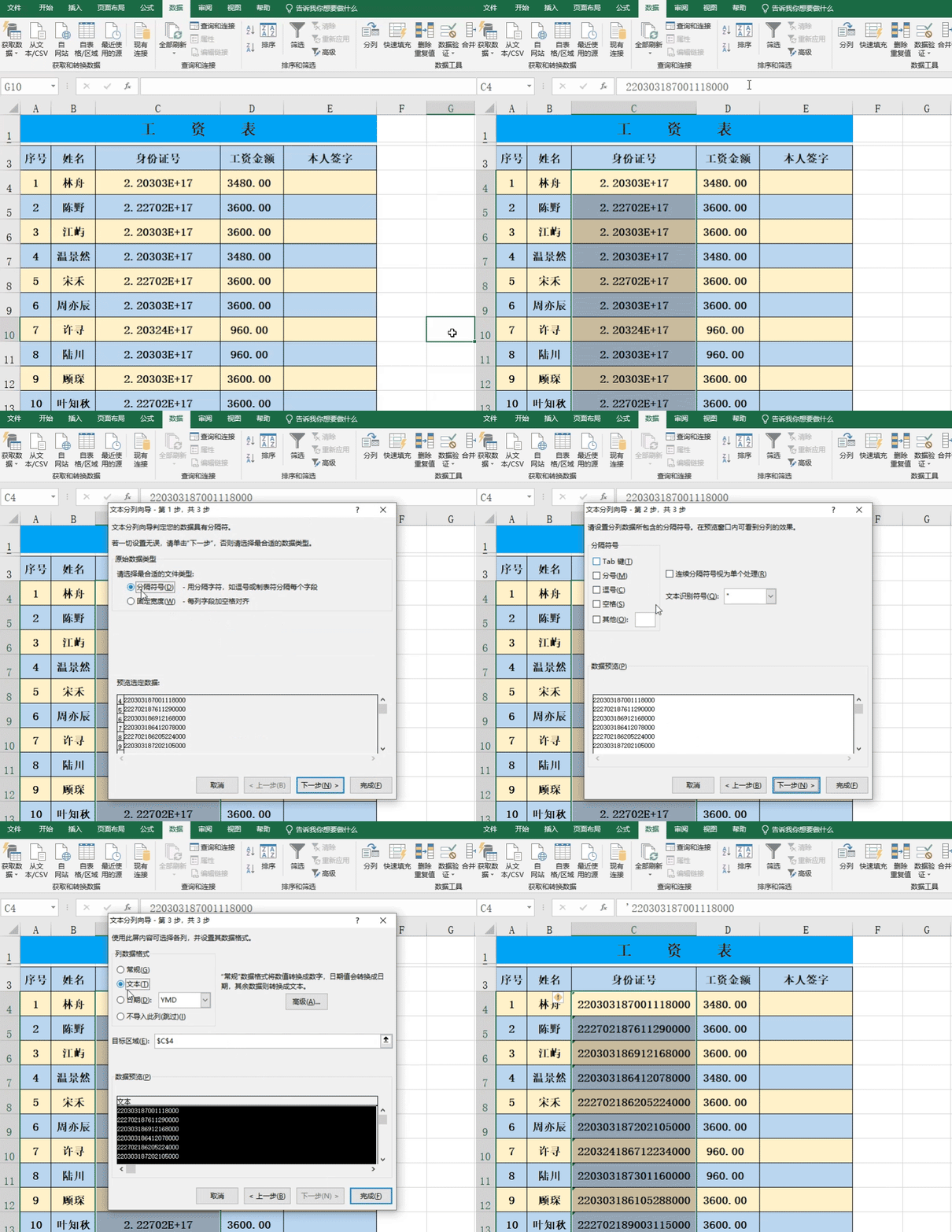
2、超过15位时,不但会显示E+, 还会把15位后面的数字全变成0。即使用上面方法调整完,这些0也必须手动修改。 建议在输入这种长数字之前,先把这些单元格格式设成文本,再输入就直接正常了。 事前预防比事后补救效果要好得多。 这3个技巧操作简单、实用性强,按需选用就能避开Excel长数字显示坑。建议转发给身边经常做数据录入的同事,一起告别E+困扰。收藏本文,后续遇到同类问题直接对照操作,轻松提升办公效率。你有哪些Excel实用小技巧?欢迎在评论区交流补充!
本文来自网友投稿或网络内容,如有侵犯您的权益请联系我们删除,联系邮箱:wyl860211@qq.com 。

