Excel的HLOOKUP函数①-基础认识
- 2026-09-24 03:51:57
哈喽大家好,我是一名办公达人实操课程的搬运工。接下来将搬运Excel、Word、PPT、思维导图和PS等实操课程。
由于微信平台算法改版,公号内容将不再以时间排序展示,如果您想第一时间看到我的推送,强烈建议星标我的公众号。
哈喽,又见面啦~欢迎来到函数课,请继续学习。
上一关你学习了VLOOKUP函数的六大常见错误,剖析每种错误导致的原因,学习每种错误对应的解决方案,更深入了解了VLOOKUP函数。
本关我们会继续学习查找函数,学习VLOOKUP函数的兄弟函数HLOOKUP函数,利用新函数查找档案信息,学会嵌套ROW函数和COLUMN函数,掌握应对各类数据表的快速查找能力。
下面跟着小编开启本关的学习吧!
这节课的素材已经准备好了,赶紧点击下面的链接下载,下载到你的电脑吧~ ?温馨提示:建议将素材下载至电脑桌面位置,方便找到及编辑对应素材。
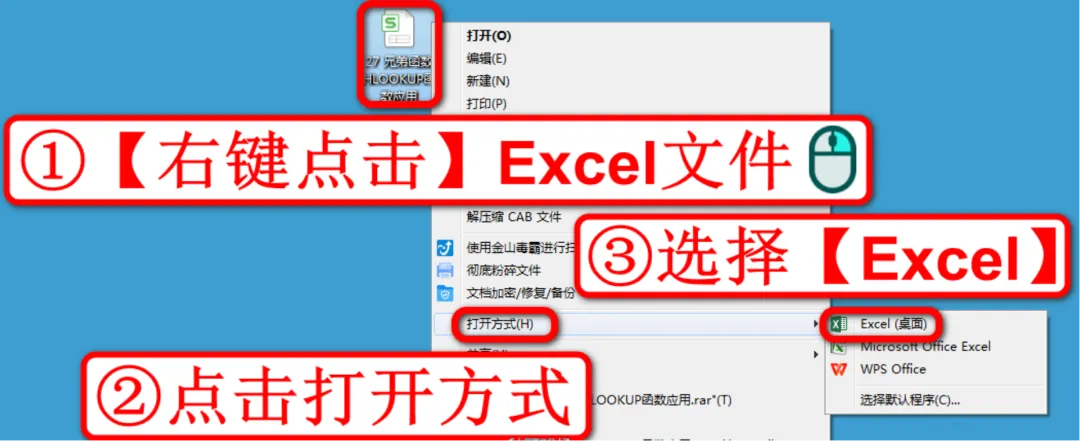
首先,一起打开前面下载的素材《27 兄弟函数HLOOKUP函数应用》,鼠标右键点击Excel文件,点击打开方式,选择Excel,如下图:???温馨提示:本课程的学习操作统一使用Office2016,为了保证和小编相同的学习效果,请你也使用Office2016学习哦~如果没有相应的安装包,可以联系小编免费获得哦~
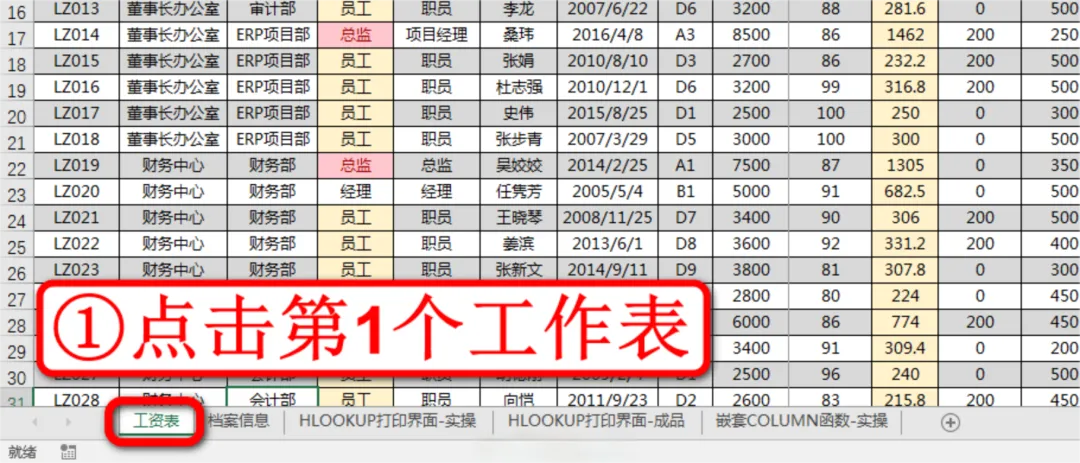
打开Excel文件后,鼠标左键点击左下角的第1个工作表工资表,如下图:
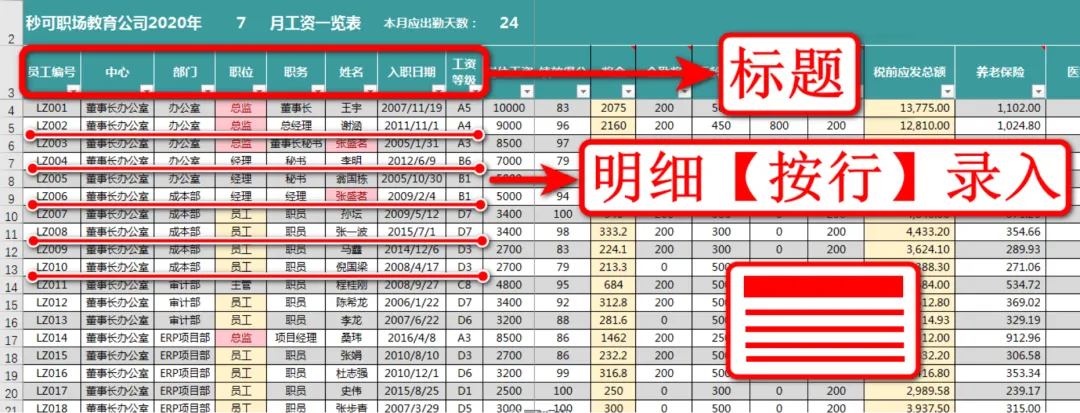
在学习新函数前,我们先来了解常见表格格式,你可以看到这个工资表,标题一整行在正上方水平列出,对应的每个明细的内容也是一行一行在下方录入,如下图:
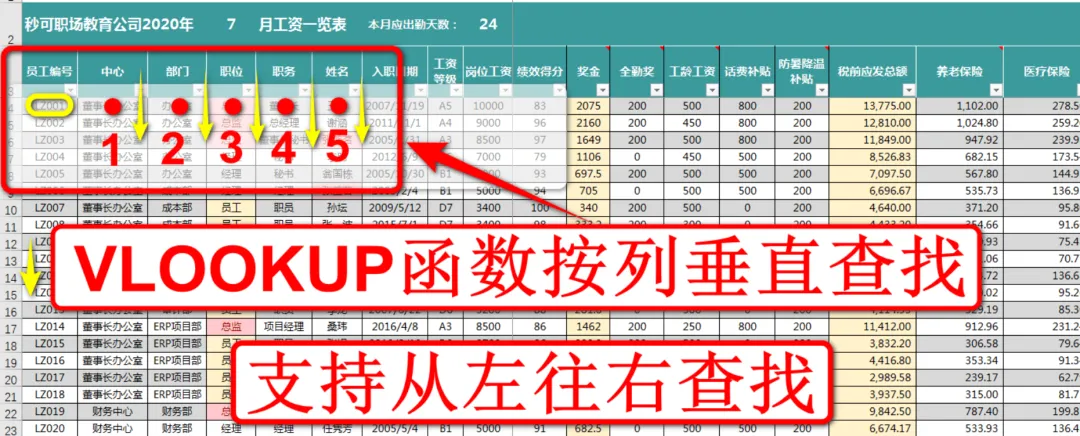
前面我们学习了VLOOKUP函数,这个函数是支持从左往右查找,按列查找信息,是属于垂直查找的函数,以下面的案例来说,查找每个员工编号对应的中心、部门、职位等信息,如下图:
VLOOKUP函数是最常用的查找函数,像工资表这种表格样式也是最常用的,这种数据罗列方式是小编最推荐的,将标题按行列出,将对应的明细一行行罗列在下方哦~
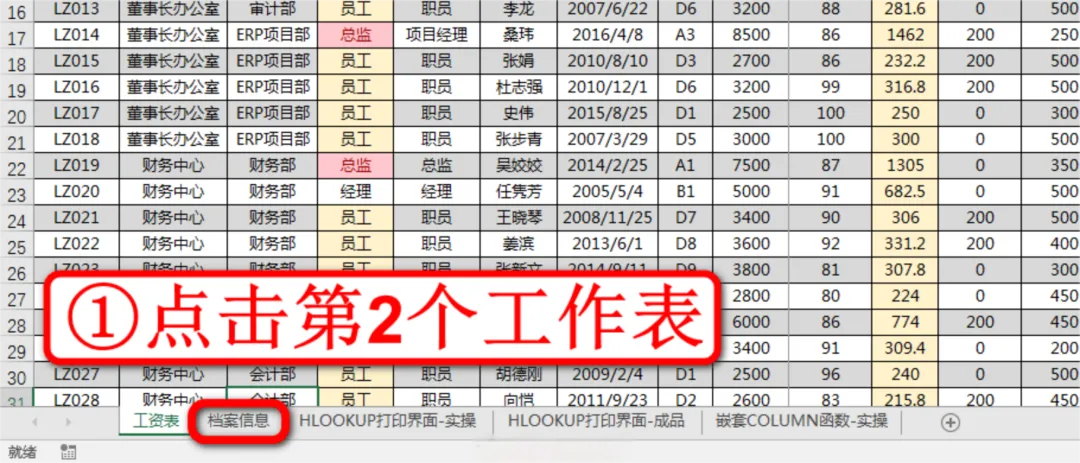
虽然VLOOKUP函数是很高频的函数,但是也有它解决不了的难题,现在我们来边学习边操作今天的案例,点击左下角第2个工作表档案信息,如下图:
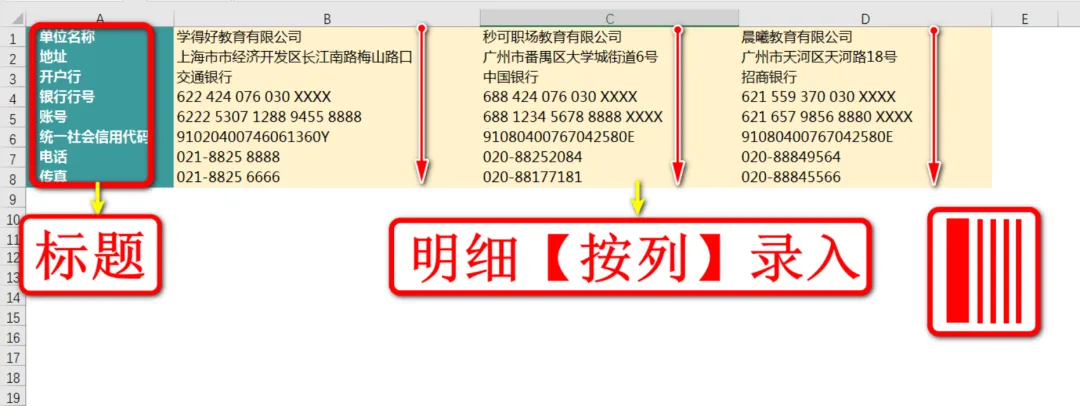
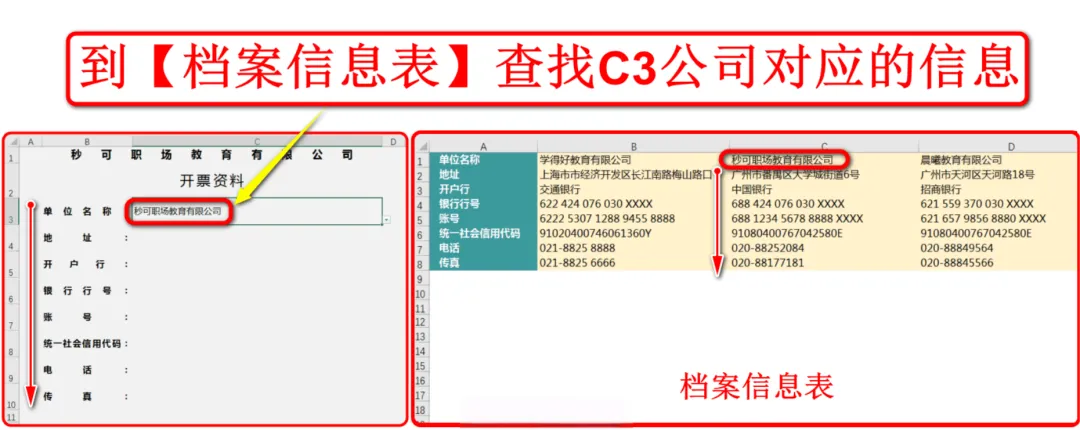
这是三家公司的档案信息,数据罗列方式和前面小编推荐的完全不同,标题不在一整行,而是在一整列垂直列出,对应的明细也是按列书写的,如下图:
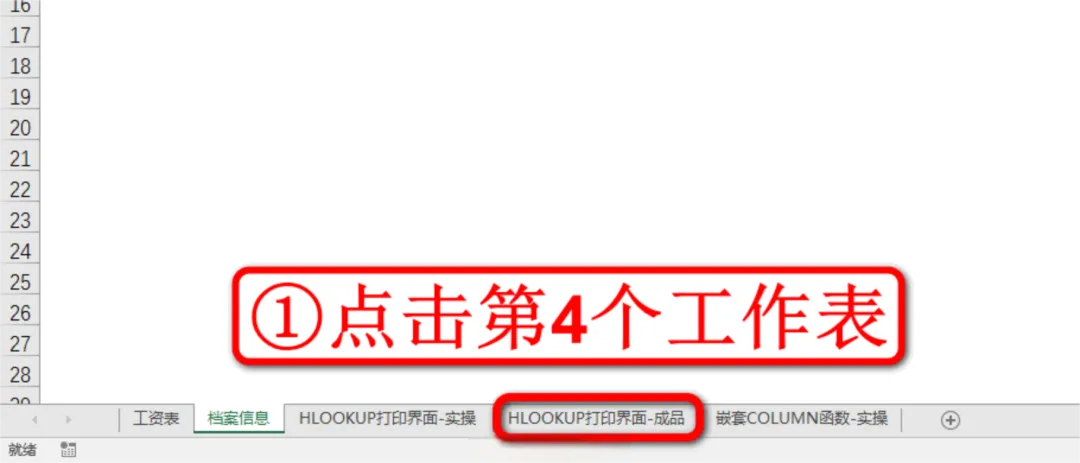
现在我们要根据这个档案信息表来制作开票资料的打印界面,点击左下角第4个工作表HLOOKUP打印界面-成品,如下图:
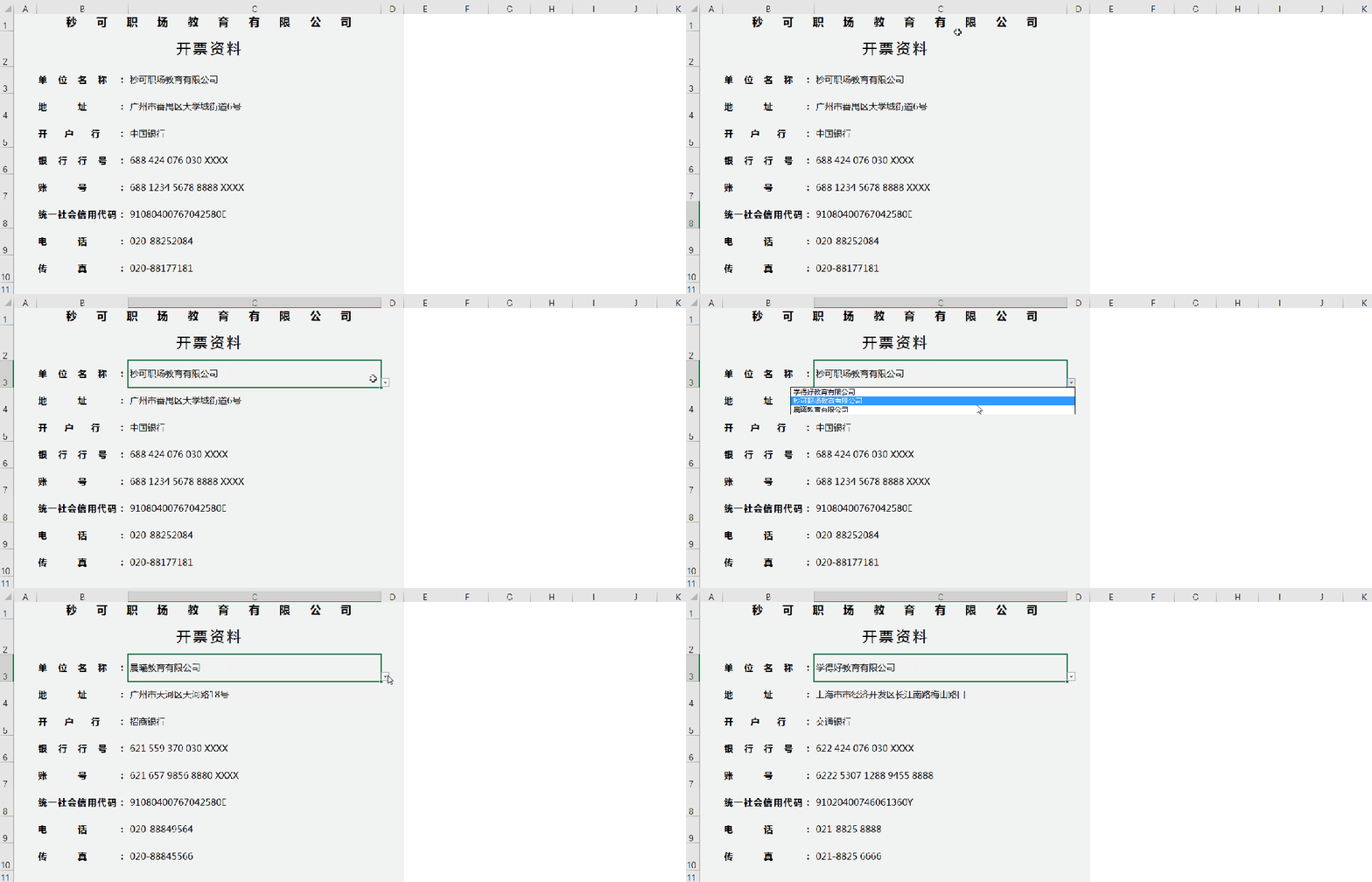
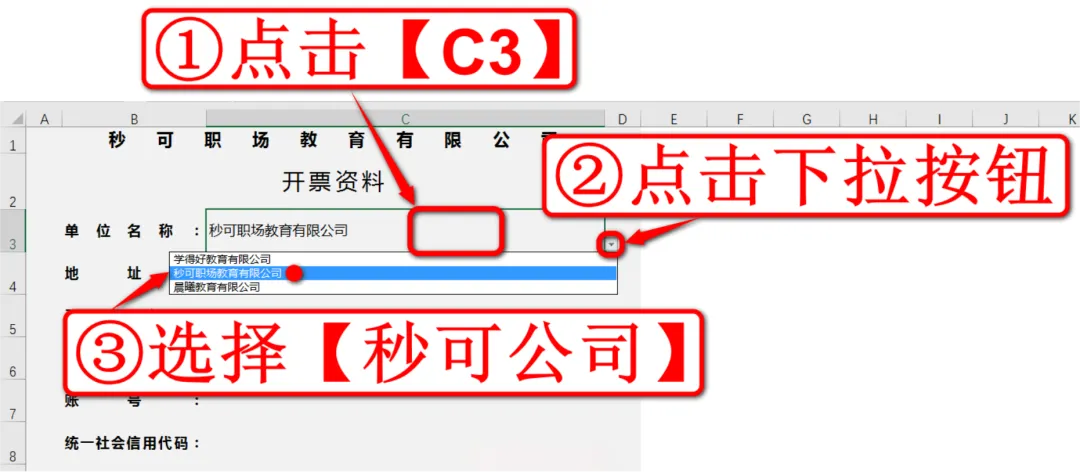
点击C3单元格,点击单元格右侧的下拉按钮,选择不同的公司,表格下方的信息也会自动同步内容,如下动图:
现在我们就到实操表中学习新函数,先点击左下角第3个工作表HLOOKUP打印界面-实操,如下图:
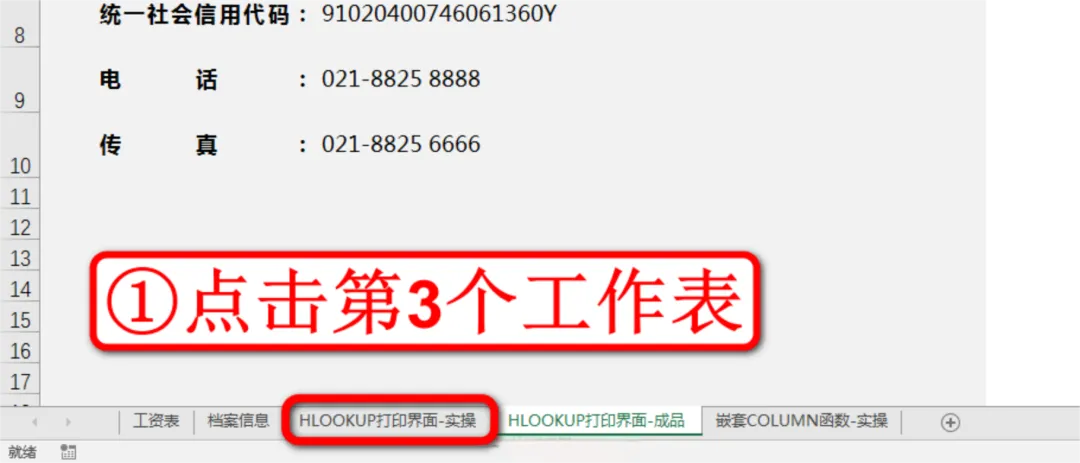
这是小编提前准备好的表格,点击C3单元格,点击下拉按钮,小编已经将单元格的数据验证设置好了,保持选择秒可职场教育有限公司,如下图:
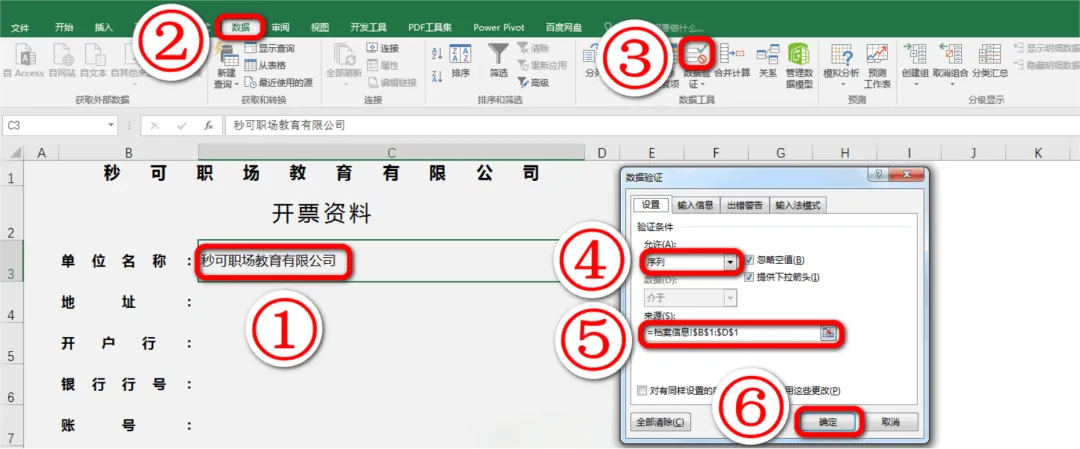
温馨提示:数据验证的方法前面已经学过啦,如果你想不起怎么设置,就看这里哦~ 点击C3单元格,点击数据选项卡,点击数据验证图标,选择序列,选择对应选项的单元格区域,最后点击确定,如下图:
现在要以C3单元格为查找依据,到档案信息表中查询该公司对应的信息,如下图:
档案信息表是按列录入的信息,需要从上往下查找,无法使用VLOOKUP函数进行查找,它只能从左往右查找,如下图:
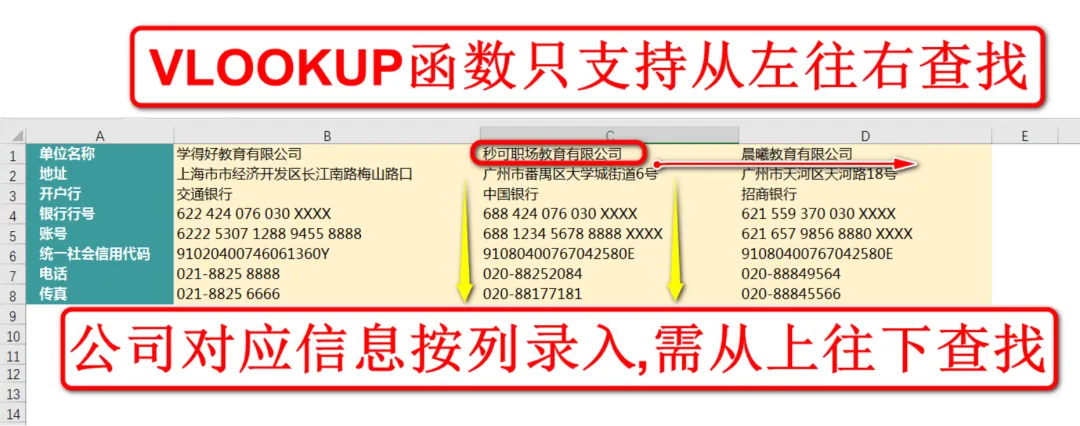
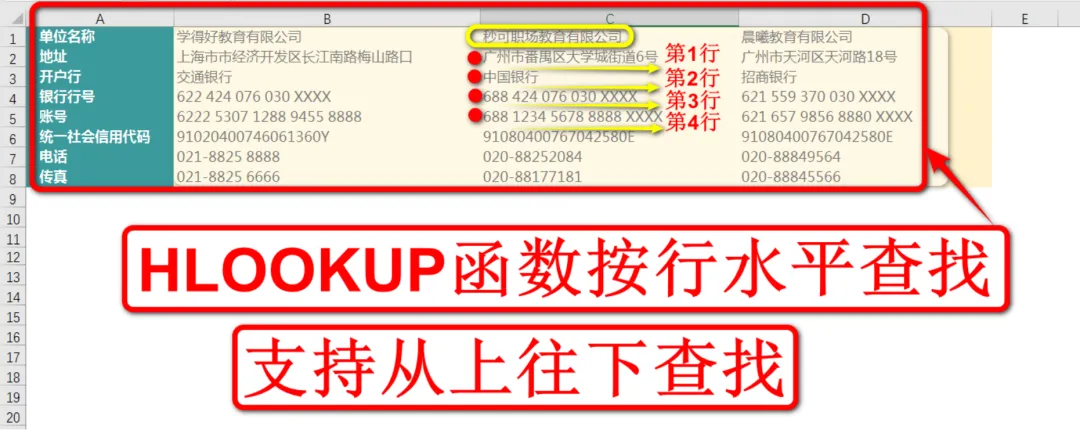
此时就需要学习一个新的查找函数了,是它的兄弟函数HLOOKUP函数,支持水平查找,从上往下查找,以档案信息为例,要查找秒可公司对应的地址、开户行、银行行号等信息,就要从上往下,一行一行往下查找,如下图:
声明:除原创内容及特别说明外,文字及图片均来自秒可职场,版权归原作者所有。如认为内容侵权,请联系我删除。