Word设置多级标题格式
- 2026-09-25 21:48:18

在进行论文书写时,面向不同用途的论文往往对论文的题目、各章节标题等有着自己的格式要求。Word 2013 的 "开始" -> "样式" 工具栏中提供了一系列已经定义好字体样式和大小的样式,用户可以直接使用。而当 Word 提供的样式无法满足用户对论文标题的样式需求时,用户也可以自己创建和定义所需要的样式。具体而言,可以根据各级不同标题的要求,设置不同的样式格式,再将上述样式格式应用到对应的标题内容上即可。
1.在 "开始" -> "样式" 工具栏中,点击对应的下拉菜单按钮,可以看到展开的样式菜单。
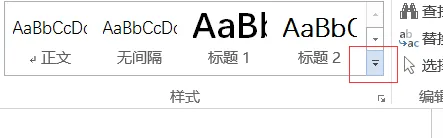
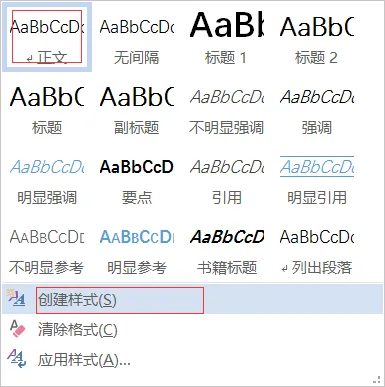
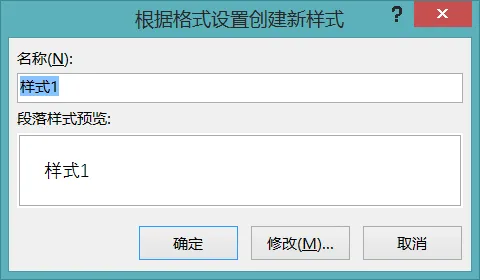
2.样式栏中弹出的下拉菜单主要内容如下左图所示。若在 Word 文档中已经选中了某一部分的内容,选中部分的默认样式会通过方框标注,从图示可以看到选中的正文部分默认使用的是名为"正文"的样式。此时点击"创建样式"来自定义用户所需要的样式时,默认是以上述选中的样式作为模板的,弹出名为"根据格式设置创建新样式"的窗口,如下右图所示。在该窗口中可以修改创建的样式的名称,但默认格式与其所依赖的模板"正文"样式保持一致。想要对其进行格式设定,可以点击下方的"修改"按钮。
3.用户可以在弹出的"根据格式设置创建新样式"的菜单中设置自己所需要的新样式。各个选项的主要功能如下:
名称:设置该新创建的样式的名字,具体对应的也就是在 "开始" -> "样式" 工具栏中显示的样式的名字,如上图中的"正文"、"无间隔"、"标题1"等名字;
样式类型:设置该样式应用于哪一种正文类型,这里由于设置的是标题的样式,所以选择"段落"选项,其他可选的样式类型包括"表格"、"列表"等;
样式基准:定义新建的样式以何种已有的样式作为模板,若新建样式,则可以选择"(无样式)"选项。注意若使用其他基础样式作为基准,则基准样式改变时,基于基准样式创建的新样式也会随之自动修改。
后续段落样式:定义的是应用了该新建样式的文本的后续段落的默认样式。也就是设置选中的段落应用该新创建的样式,而选中段落的后一段落应用设置的后续段落样式。由于章节标题后一般接正文描述,所有这里直接选择"正文"选项。用户也可以根据自己的需要进行修改。
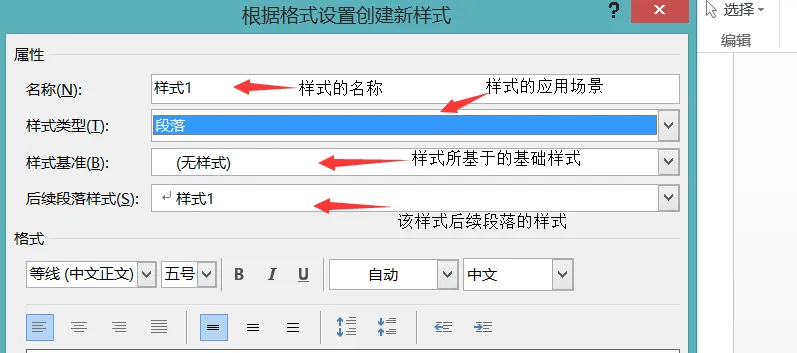
除上述设置外,还可以对新创建的样式的字体、字号、对齐方式等进行个性化的调整。
添加到样式库:表示将上述新创建的样式显示在 "开始" -> "样式" 工具栏中。
自动更新:表示若用户手动修改了应用了该新建样式的段落的格式,则该样式以及所有应用了该样式的文本均会自动更新为用户手动修改后的格式。
格式:该按钮可以进一步的对创建的新样式的字体、段落等属性进行详细的设置。

4.点击 "确定" 按钮后,即完成该样式的设置。此时可以在 "开始" -> "样式" 工具栏看到新创建的名为 "test" 的样式。右键上述新创建的样式,可通过 "修改" 选项调整该新建样式的设置。用户选中某一部分的文本段落,再点击上述 "test" 样式,即可将选中的段落设置为对应的 "test" 样式所设定的格式。
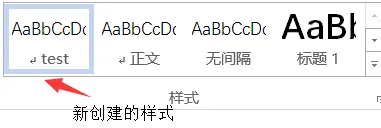
在为论文标题设置样式时,只需根据各级论文标题的需要独立设置多个标题样式,再将上述样式应用于对应的标题内容即可。

扫码关注我们

