Word格式乱到崩溃?这个隐藏标记一键救场!
- 2026-09-23 17:16:00
Word格式乱到崩溃?这个隐藏标记一键救场!以前我总以为是Word抽风,直到老同事给我指了条明路:打开「格式标记」!那些藏在文字背后的空格、换行、段落符全暴露无遗,排版问题一眼就能定位,改起来效率直接翻倍。今天就把这套实操方法分享给你们,新手也能秒上手! 一 先搞懂格式标记到底有啥用 说白了,格式标记就是Word里的“透视眼”,能把我们肉眼看不见的隐藏格式全显示出来:空格会变成小点 ,段落结尾是
 符号,制表符是→箭头,分页符、分节符也会明确标注。
 别觉得它鸡肋,实际用起来巨香: 重点提醒:这些标记只在编辑界面显示,打印或导出PDF时不会出现,完全不影响最终效果。 二 三种设置方法 我整理了最实用的三种方式,覆盖临时查看、永久显示、快速切换场景。 适合偶尔需要排查格式问题的场景,不用改全局设置,随开随关超方便。 操作步骤:打开Word文档,切换到顶部「开始」选项卡,在「段落」功能组里,找到一个带 符号的按钮(叫“显示/隐藏编辑标记”),点击一下就开启,再点一下就隐藏。
 小技巧:这个按钮位置很固定,Office和WPS都在同一个地方,记不住路径的话,直接在功能区搜“显示标记”就能快速定位。 经常调格式的话,记个快捷键能省不少事,不用鼠标点点点。 操作步骤:在文档任意位置,按下 Ctrl + Shift + 8 组合键(部分笔记本键盘需配合Fn键),瞬间就能开启/关闭格式标记,和点击按钮效果完全一致。 如果经常处理长文档、标书、论文,希望每次打开Word都自动显示格式标记,就可以设置永久显示。 ▫️ Office(Windows系统): 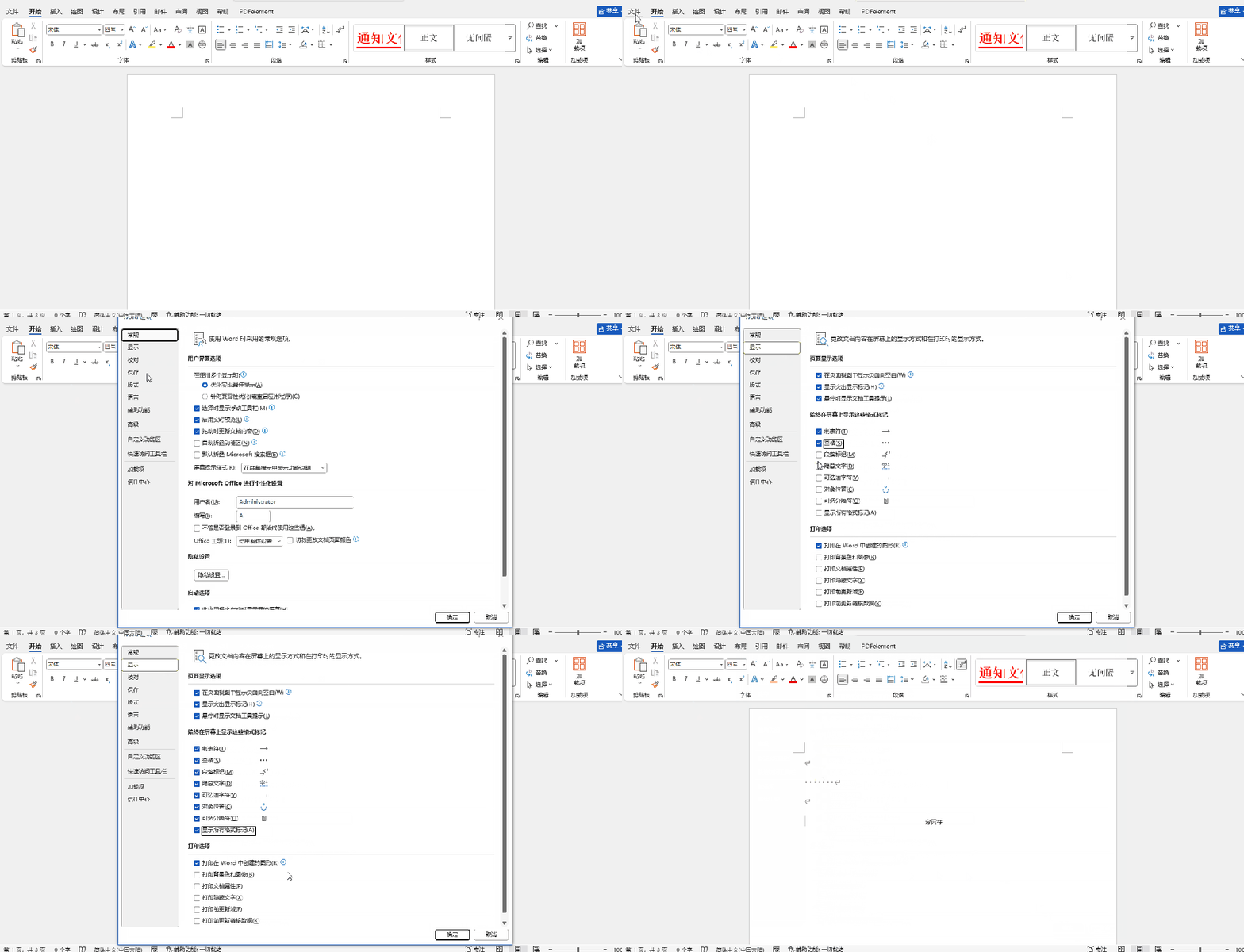
三 格式标记的隐藏用法 光会打开还不够,结合这些技巧用,能解决80%的排版难题,我平时全靠它们救场。 打开格式标记后,若看到空白页上只有 符号,说明是多余的段落符导致的。选中这些符号,按Backspace键删除,空白页立马消失,比瞎删内容高效多了。
 如果段落开头是一堆小点(空格),说明是用空格凑的缩进,容易排版混乱。换成制表符(→标记)或段落设置里的首行缩进,再通过格式标记检查,确保全文统一。 有时候内容明明够一页,却莫名分页,大概率是藏了分页符。打开标记后,找到“分页符”字样,选中删除就能让内容衔接,避免不必要的分页。 不想显示所有标记太杂乱?在「显示」设置里,取消“显示所有格式标记”,单独勾选段落标记、空格即可,按需取舍,界面更清爽。 四 这些误区别踩 五 总结 格式标记真的是Word排版的“隐藏神器”,尤其适合处理长文档、多人协作稿。临时查看用按钮或快捷键,长期使用就设永久显示,几分钟就能摸清用法,从此告别格式内耗。 
( END )
谁懂啊家人们!每次整理长文档、改同事发来的稿子,都要被莫名的格式搞疯——明明看着整齐的段落,一调行距就错位;凭空多出来一页空白,删来删去都删不掉;明明是同样的缩进,显示效果却天差地别。
,段落结尾是符号,制表符是→箭头,分页符、分节符也会明确标注。排查空白页:很多时候空白页不是内容多,而是藏了多余的段落符或分页符,打开标记一眼就能找到删除; 对齐格式:避免用空格凑缩进,看到箭头标记就知道是制表符,统一调整更规范; 多人协作:别人发来的稿子格式混乱,靠标记能快速摸清排版逻辑,不用逐行瞎调。
✅ 临时查看,一键切换(最常用)
符号的按钮(叫“显示/隐藏编辑标记”),点击一下就开启,再点一下就隐藏。⚡ 快捷键,秒速切换(效率党首选)
🔒 永久显示,一劳永逸(推荐)
点击顶部「文件」,选择「选项」; 在弹出的窗口左侧选「显示」; 找到「始终在屏幕上显示这些格式标记」,勾选你需要的标记(建议勾选段落标记、空格、制表符,足够日常使用); 点击「确定」,之后所有文档都会默认显示选中的标记。
1. 精准删除空白页
符号,说明是多余的段落符导致的。选中这些符号,按Backspace键删除,空白页立马消失,比瞎删内容高效多了。2. 统一缩进格式
3. 排查分页/分节符问题
4. 选择性显示标记
担心标记打印出来?完全不用!格式标记属于编辑辅助符号,默认不打印,就算忘了关闭,导出或打印时也不会显示,放心。 误删格式标记怎么办?按Ctrl+Z撤销即可,标记删除不会影响文字内容,只是隐藏了透视效果,重新打开就行。 标记显示后排版变乱?这是视觉效果,实际文档结构没变化,关闭标记就恢复原样,编辑时打开,定稿后关闭即可。
我现在不管是写报告、改标书,都习惯性打开它,效率提升不止一点点。你们平时有没有被Word格式坑过?欢迎在评论区分享你的踩坑经历,一起交流技巧~ 觉得有用就收藏转发,让身边同事也少走弯路!
本文来自网友投稿或网络内容,如有侵犯您的权益请联系我们删除,联系邮箱:wyl860211@qq.com 。

