Word文档页脚添加页码
- 2026-09-21 03:56:12

编辑页眉和页脚
常规 Word 文档的页码位于文档的页眉或页脚处。Word 2013 开启编辑页眉和页脚的方式可以有以下两种:
a)直接双击文档中某一页的页眉或页脚区域,Word 上方工具栏即显示对应的页眉和页脚工具,如下图所示;
b)点击 "插入" -> "页眉/页脚/页码" 选项,根据其下拉菜单中提供的样式直接进行简单的插入操作,若简单样式无法满足需求时,在上述下拉菜单中选择 "编辑页眉/页脚",同样会进入如第一种方法中所示的页眉和页脚工具界面。

对页眉和页脚的操作完成后,可以通过双击文档中非页眉和页脚的区域退出上述页眉和页脚工具,或者直接点击上述工具栏中的"关闭页眉和页脚"选项退出。
下面的部分则以第一种方式为例,在文档的页脚处添加文档页码。
跳过封面、声明、摘要等部分为正文文档添加页码
Word 可以通过节为单位划分文档,从而对每个单独的节加入页码。具体而言,若想要在编辑页码时从非封面、声明和摘要的正文部分开始加入页码,则可以将文档分为两个节。其中,封面、声明和摘要作为第一节,而文档的正文作为第二节,再对第二节的文档加入页码即可。
1.首先定位至 Word 文档中正文第一页的位置( 称为页面a ),通过 "页面布局" -> "分隔符" -> "分节符"的"下一页" 选项将当前文档分为两个小节。此时在进入页眉和页脚编辑时,可以看到页面 a 之前的所有页面的页脚被标注为 "页脚-第1节" ,而包括页面 a 在内的后续页面的页脚则被标注为 "页脚-第2节"。这样文档已经被划分为两个小节。
2.在文档的第二小节(也就是需要设置页脚的小节),双击某一页的页脚区域,工具栏中出现"页眉和页脚工具"。首先当前节默认是选中"链接到前一条页眉"选项,也就是直接使用前一节设置好的页眉/页脚,这里首先点击该选项以取消该设置,从而可以单独为当前节设置格式。
(这里注意,上述选项仅针对本次操作时选中的页眉或者页脚,也就是说如果需要将当前节的页眉和页脚均与上一节独立时,需要分别选中页眉区域和页脚区域,再分别取消上述勾选。)
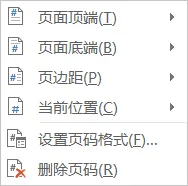
3.为了加入页码,点击上述工具栏中的"页码"选项,会出现对应的下拉菜单。首先通过"设置页码格式"选项设置所需插入的页码格式。
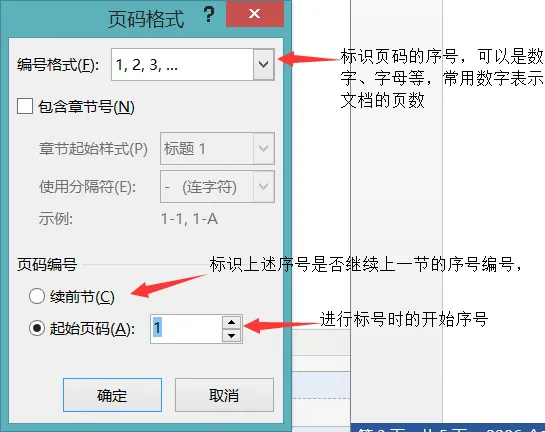
在"设置页码格式"选项提供的菜单中,可以通过"编号格式"进行页面编号的形式,包括数字、字母、繁体数字序号等,通常使用默认的数字编号来标志文档的页数。通过页码编号的"续前节"选项选择是否当前节的编号连接在上一节的编号之后,如上一节最后一页的编号为"3",则本节的第一页的编号即自编号"4"开始。这里由于是需要对第二小节独立加入页码,故而不点选该选项。对应的,可以通过"起始页码"选项选择当前节编号开始的页码,如输入"1",则当前节第一页的编号为"1"。最后点击确定完成页码格式设置。
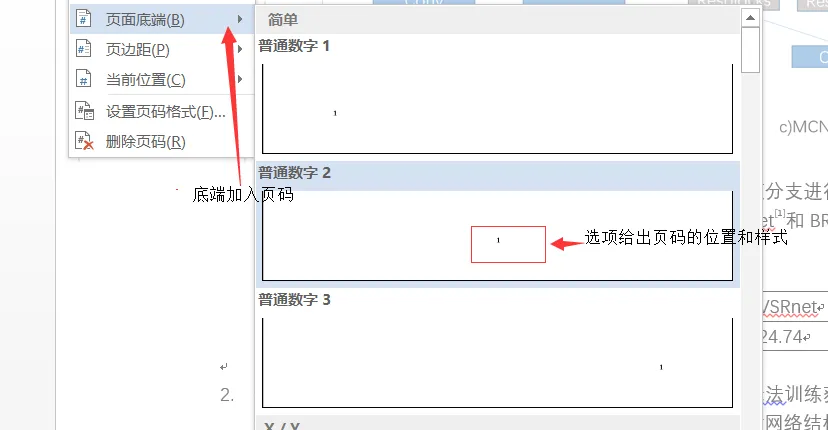
4.设置好上述插入页码的格式后,在上述菜单中,选择"页面底端"选项,表示在页面的底端插入页码,在出现的下拉菜单中选中所需的页码插入位置和样式即可。所插入的页码即根据上述设置的页码格式进行编号,并以对应样式显示在对应位置上。如图示样式中,页码出现在页脚的中央,使用普通的数字样式。
在完成上述步骤后,则当前节的所有页面均会根据设置的页码格式按序编号,从而实现对文档的正文部分添加页码。

扫码关注我们

