EXCEL气泡图 | 直观表达销售额又能体现毛利率,这么做让你的年终图表与众不同
- 2026-09-19 03:03:18
EXCEL气泡图 | 直观表达销售额又能体现毛利率,这么做让你的年终图表与众不同如何将销售额和利润率体现在一张表格之上, 既能看到不同时间点公司的销售额又可以反映公司的盈利能力,这样的图表怎么做? 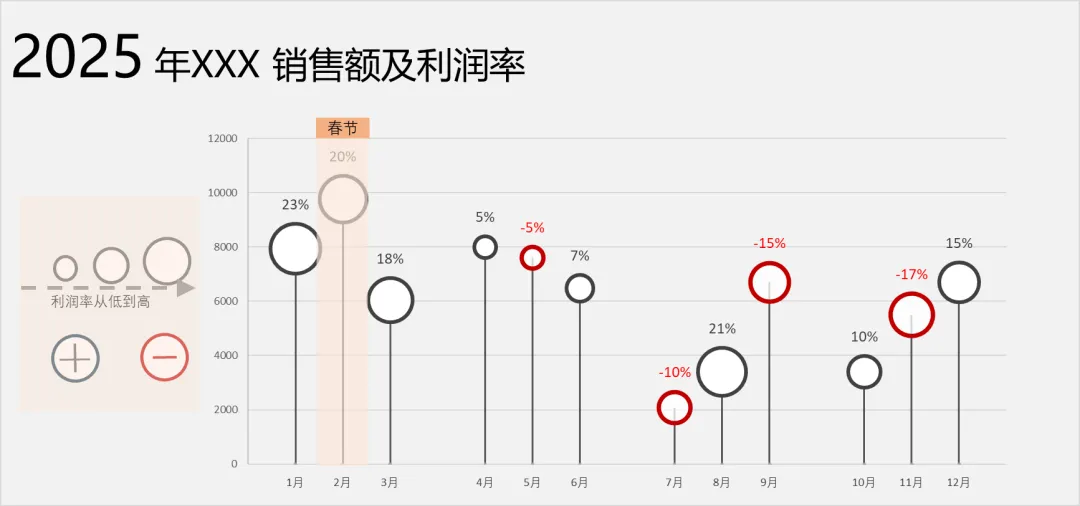
第一步、设计数据 这是原始数据 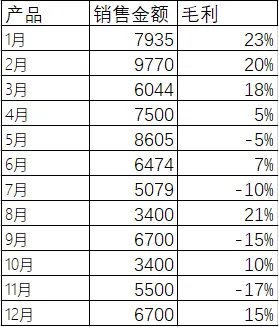
这是设计了的数据,我们先说说数据设计辅助列的用途,横向空白行,是为了将数据按季度隔开,图表呈现当然也是这种效果。 毛利2:将负值的毛利放置在另外一列,为的是方便对负值的统一批量设计,所以如果没有负值的情况 可以不设置此列。 辅助列Y :辅助列Y坐标值,与金额形成 XY 坐标 辅助列2:气泡大小值 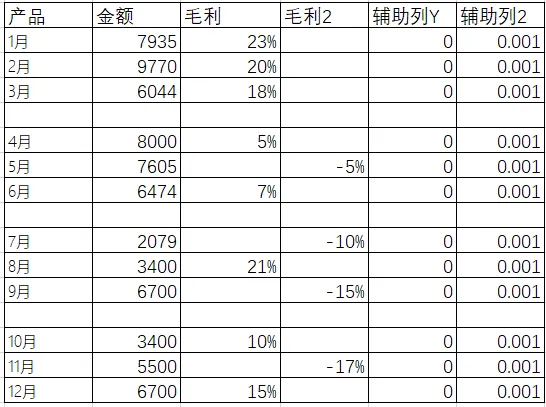
第二步、选中产品,金额、毛利三列,插入气泡图 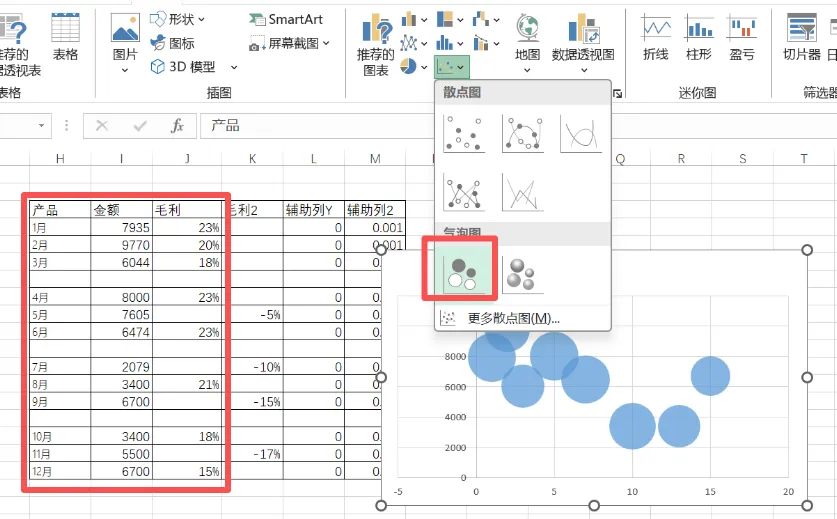
第三步、右击任意气泡,【选择数据】,点击【添加】 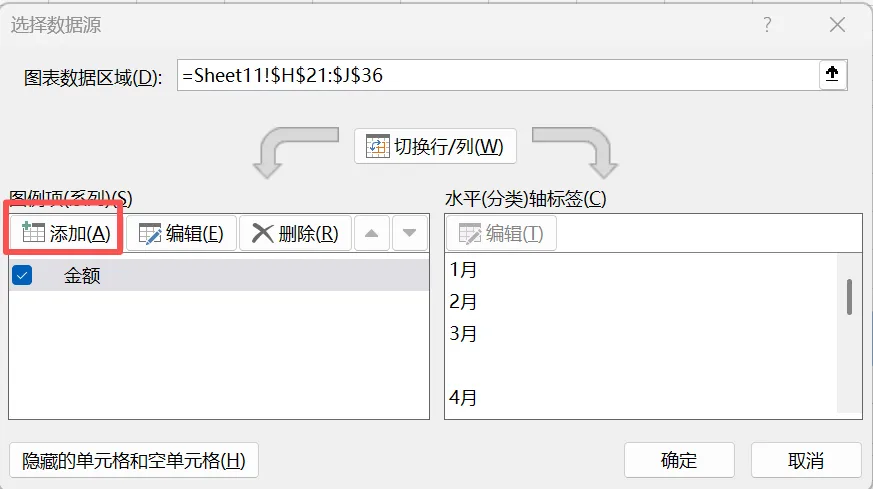
将毛利2的数据引用到数据系列中 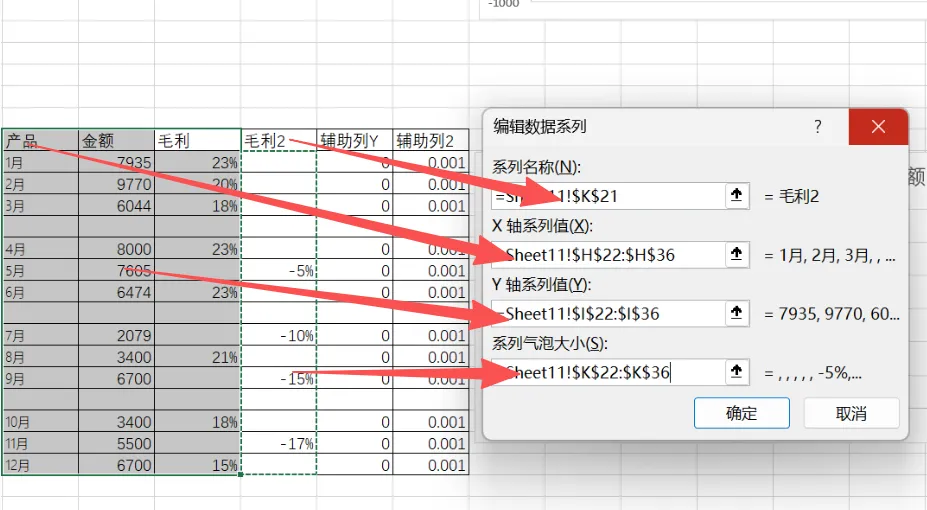
添加完成后发现图表没有变化,点击任意气泡,CTRL+1、✔【显示负值气泡】、【缩放气泡大小】40 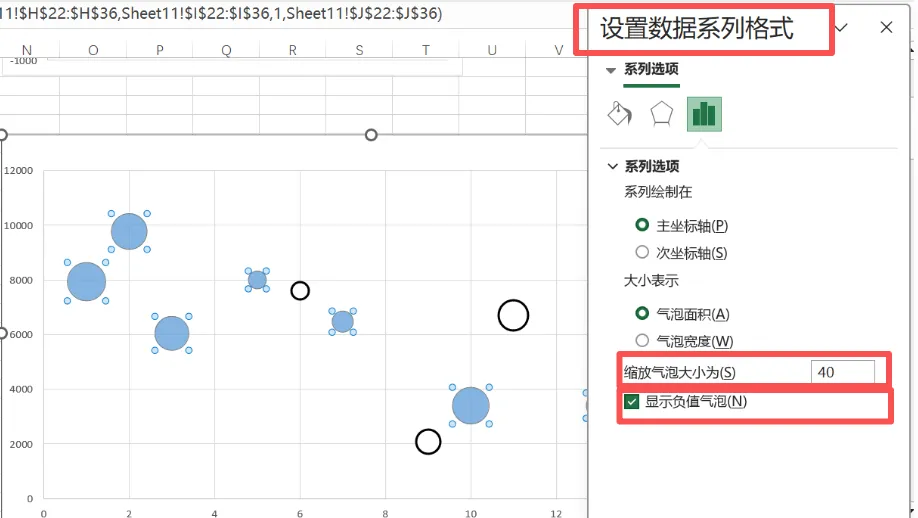
第四步、在图表设计的左上角 将【误差线】调出 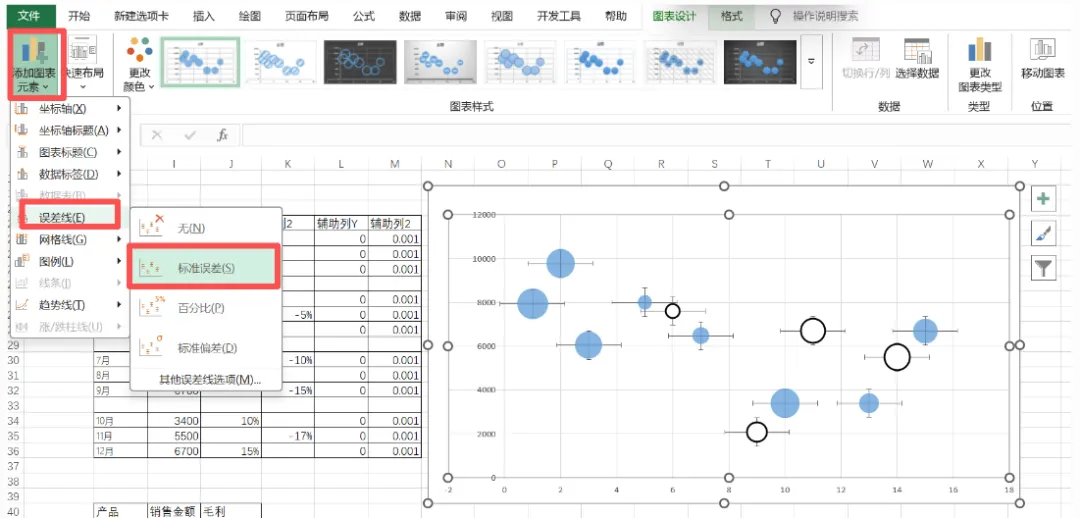
选中水平误差线、删除、选中垂直误差线 CTRL+1 进入设置界面 设置【负偏差】、【无线端】、自定义误差量【 指定值】、将负误差值选中金额 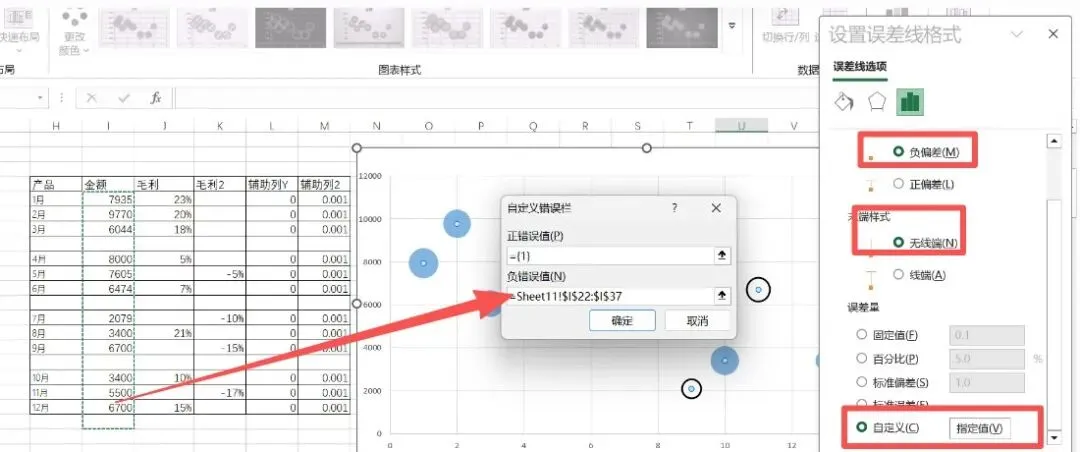
同时选中误差线,设置线宽1.25磅 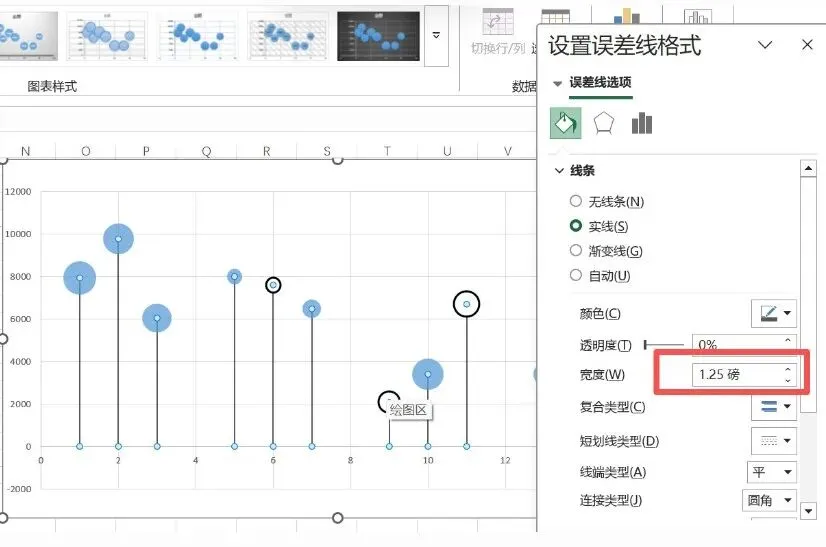
第五步、设计X轴坐标标签,点击图表,【选择数据】-【添加】 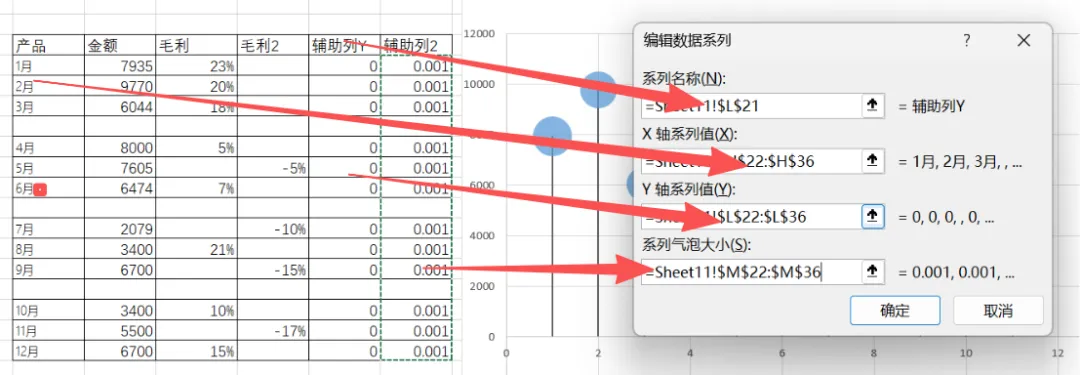
完成后选中辅助列气泡右击选择【添加数据标签】 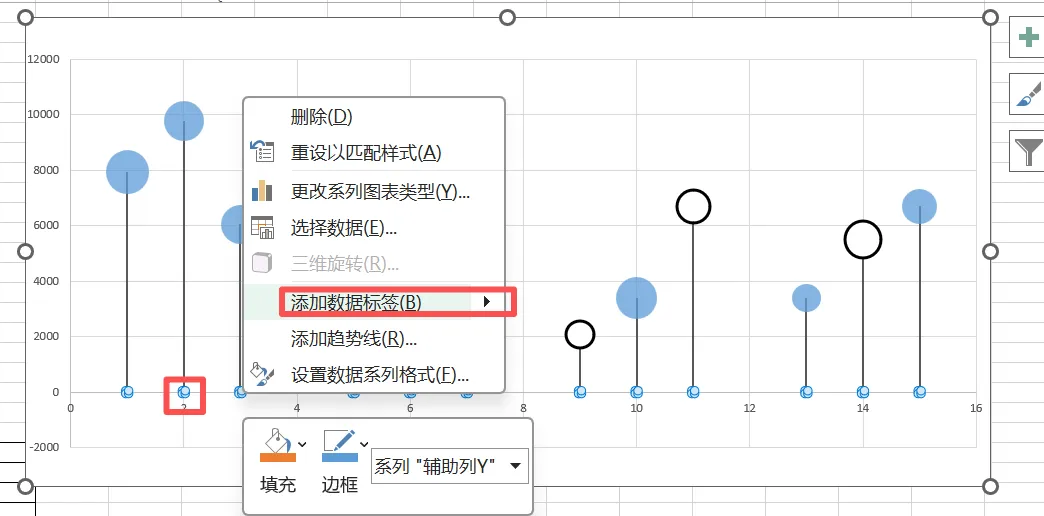
选中数据标签,将【单元格中的值】改为月份, 取消勾选Y值、【标签位置】改为【靠下】、删除横坐标 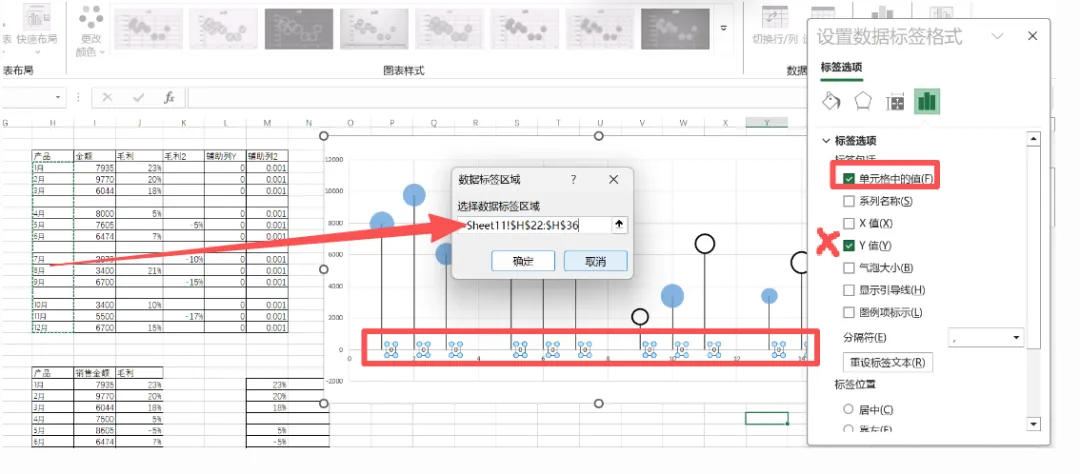
删除横坐标、将纵坐标范围改成0-12000 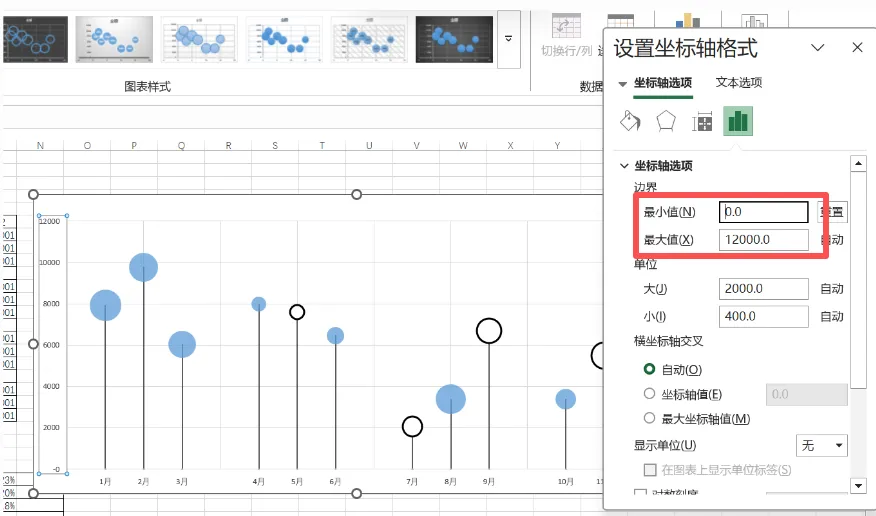
第六步、美化 气泡填充白色、边框加粗、删除纵向网格线、调节标签位置靠上、字符12号、将负值设置红色,加上图例、设置背景颜色 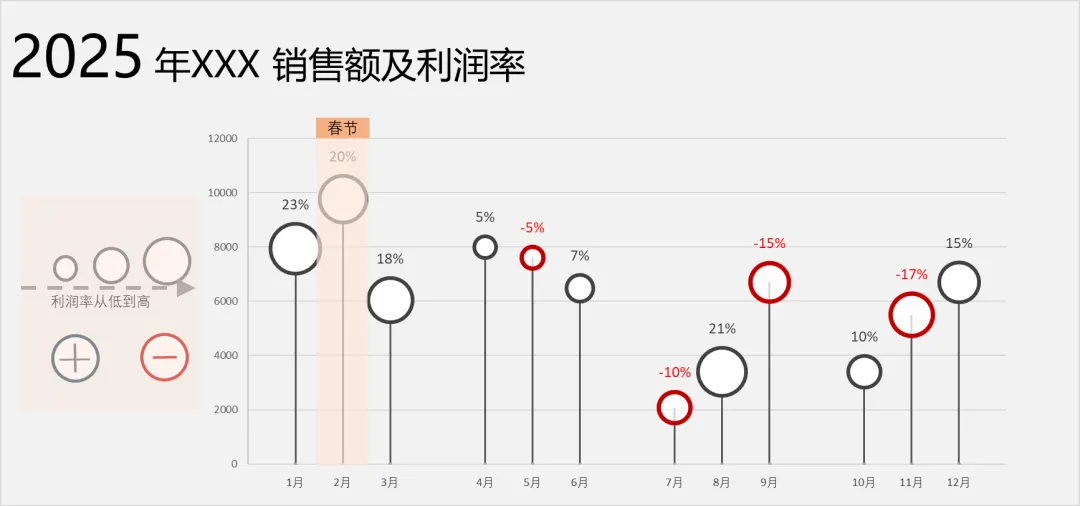
看着小编做下来 这样的图是不是也很简单? 让人眼前一亮的EXCEL图表 | 柱状图、折线图组合图形,二维图表,总分数据的,年度汇总和季度对比,年环比增长的数据多维表达 掌握这招你就是高手 | 透视表做报表,老板要的报表你用一分钟就能搞定,活该老板器重你 秒变高手 | 折线图与条形图的组合呈现 | 年终了,EXCEL 做好了,汇报差不了,一份专业的图表比苍白的数字更另老板意外
本文来自网友投稿或网络内容,如有侵犯您的权益请联系我们删除,联系邮箱:wyl860211@qq.com 。

