【Excel】将“0”显示为“-”,让数据表更专业!
- 2026-09-26 13:21:53
大家在阅读或使用数据表时,是不是发现有的单元格“0”直接显示为“-”,即便当下输入“0”值,仍显示“-”。
一个小小的调整,就能够让你的数据表看起来更加专业!
今天格子间就教大家:如何设置单元格格式,将“0”显示为“-”?
方法1:自定义单元格数字格式
操作步骤:
①选中指定区域;
②【右击-设置单元格格式-数字-自定义】,或组合键【Ctrl+1】,选择【自定义】;
③选择对应格式,若没有,可以在【类型】中输入【0;-0;-;@】或【#,##0;-#,##0;-;@】。
仅改变“0”的显示方式,不改变该单元格实际格式,“-”仍可参与数字计算。
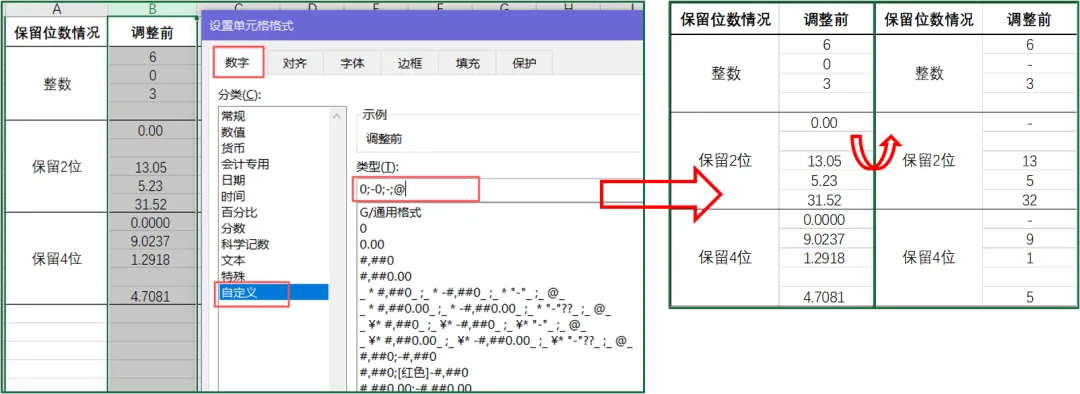
上述代码解析:
①每一个分号间隔一个类型的数值格式,分别是:正数格式;负数格式;零值格式;文本格式,分号是英文状态。
②基础数字或符号的含义
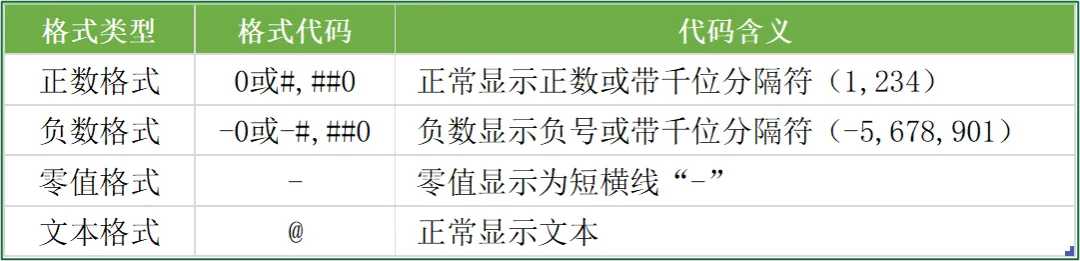
③工作中常用格式代码

方法2:条件格式功能
操作步骤:
①选中指定区域;
②依次点击【开始-条件格式-新建规则】;
③选择【只为包含以下内容的单元格设置格式】,设置【单元格值,等于,0】;
④点击【格式】,设置【数字-自定义-“-”】即可。
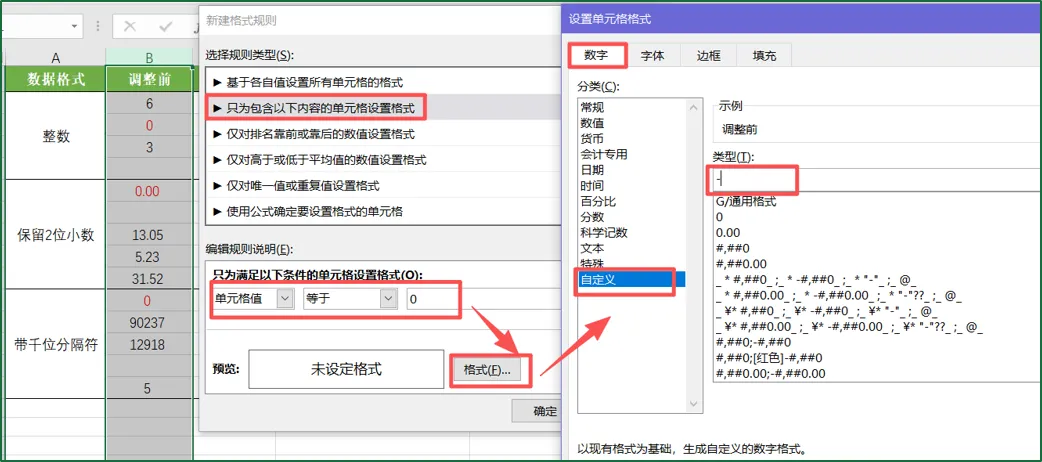
注意事项:
①仅单元格值为“0”时,才会显示为“-”,空值单元格不显示;
②设定目标区域后,重新输入内容,依然遵循上述规则,即输入“0”,直接显示“-”。
③条件格式设置后,“-”仍可参与数字计算。
方法3:TEXT函数(对已有数据)
核心函数:
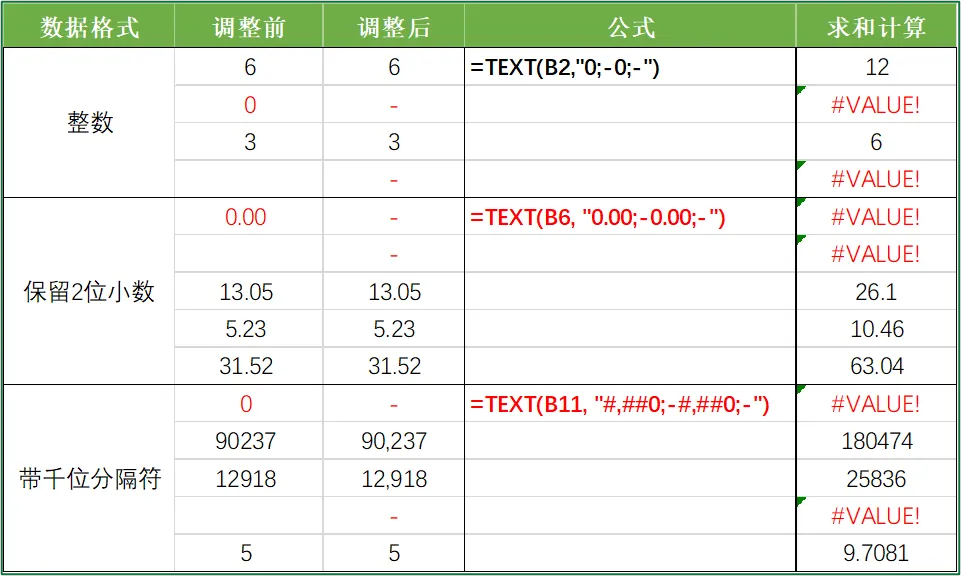
=TEXT(原数据,"格式代码")
格式代码可以参考上述【方法1:自定义单元格数字格式】。
注意事项:
①空白单元格也会被调整为“-”;
②使用函数后,数字无法进行计算。
方法4:查找替换(对已有数据)
操作步骤:
①选定目标区域;
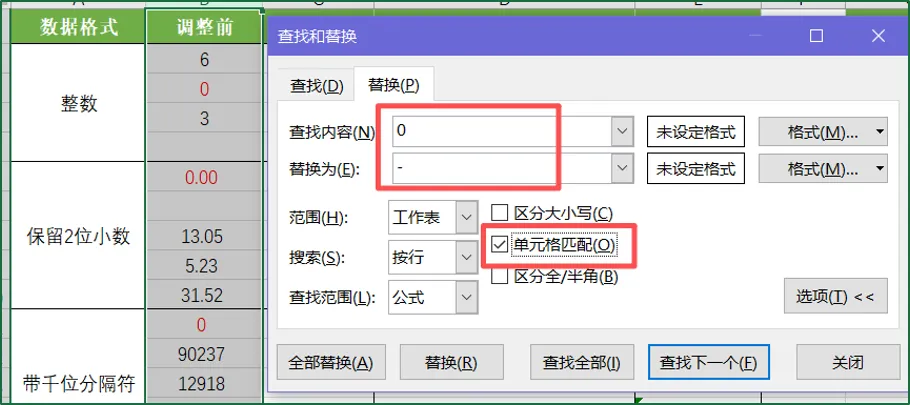
②组合键【Ctrl+H】,打开“查找和替换”功能菜单;
③查找内容输入“0”,替换内容输入“-”;
④点击【选项-勾选单元格匹配】;
⑤点击【全部替换】。
注意事项:
①一定要勾选【单元格匹配】,否则会替换掉所有0,即“13.05”会显示为“13.-5”;
②替换后,数字无法进行计算。
方法5:office自带“0”值显示功能
操作步骤:
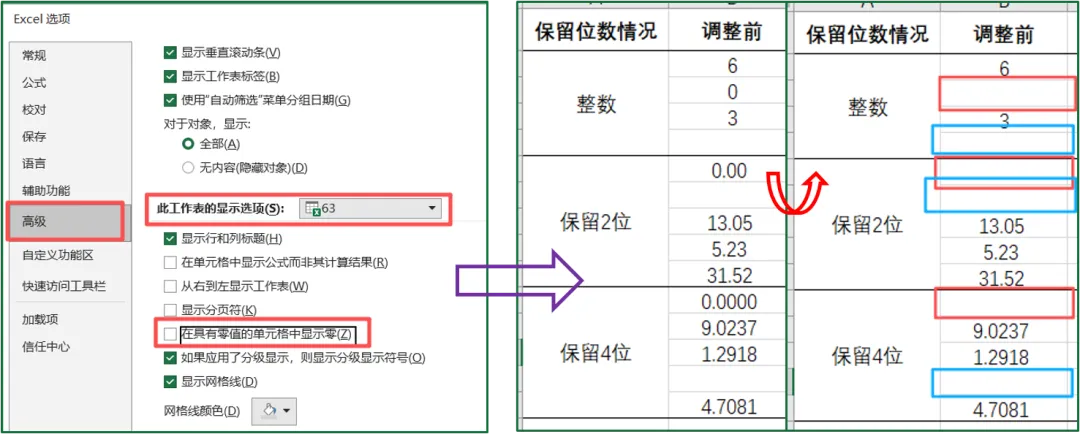
依次点击【文件-选项-高级】,取消勾选【在具有零值的单元格中显示零】。
注意事项:
①此功能是将“0”显示为“空白”!!!,非“-”;
②无法与原始空白单元格进行区分;
③对整个工作表都有影响,而非当前sheet;
④现有“0”值会变成空白,新输入的“0”值也会空白显示。
方法大比拼
💬 互动时间:你更喜欢哪种零值显示方式呢?在评论区告诉我们。
👇 关注我们,学习更多办公实用技巧!

往期回顾


