Word中如何制作公司架构图
- 2026-09-25 09:04:46
Word中如何制作公司架构图应用场景:制作一个公司的组织架构图,并打印出来。 1. 首先有如下数据 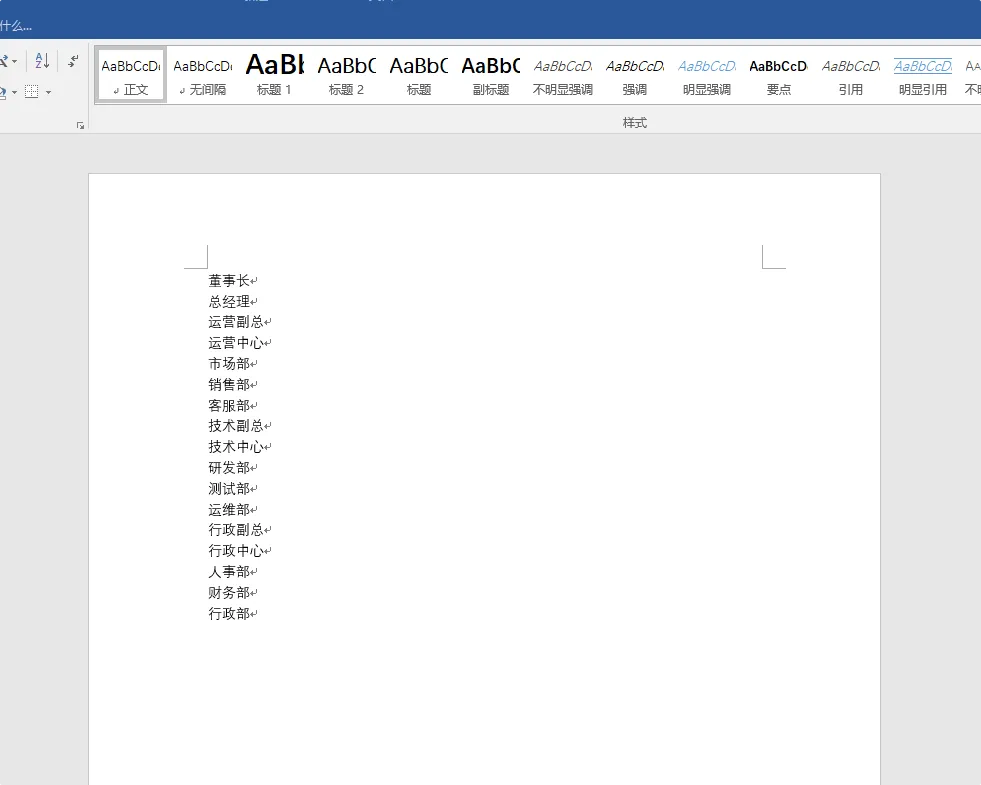
2. 制作二级机构,选中除了一级机构以外的机构,按下”Tab“键 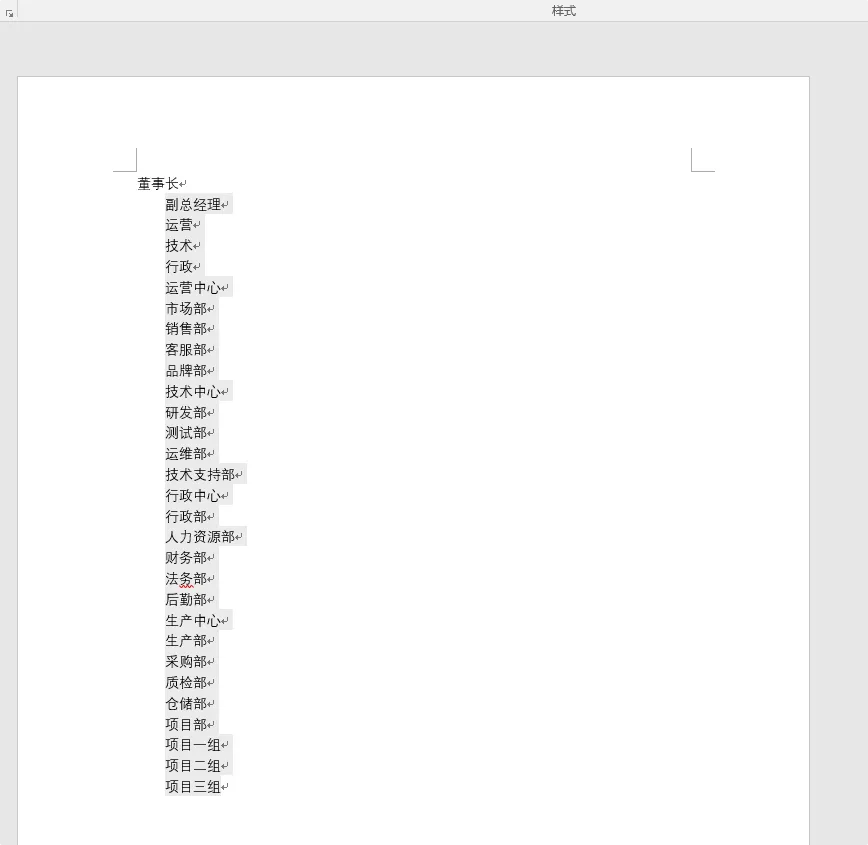
3.制作三级机构,同样的选中三级、四级机构按下”Tab“键 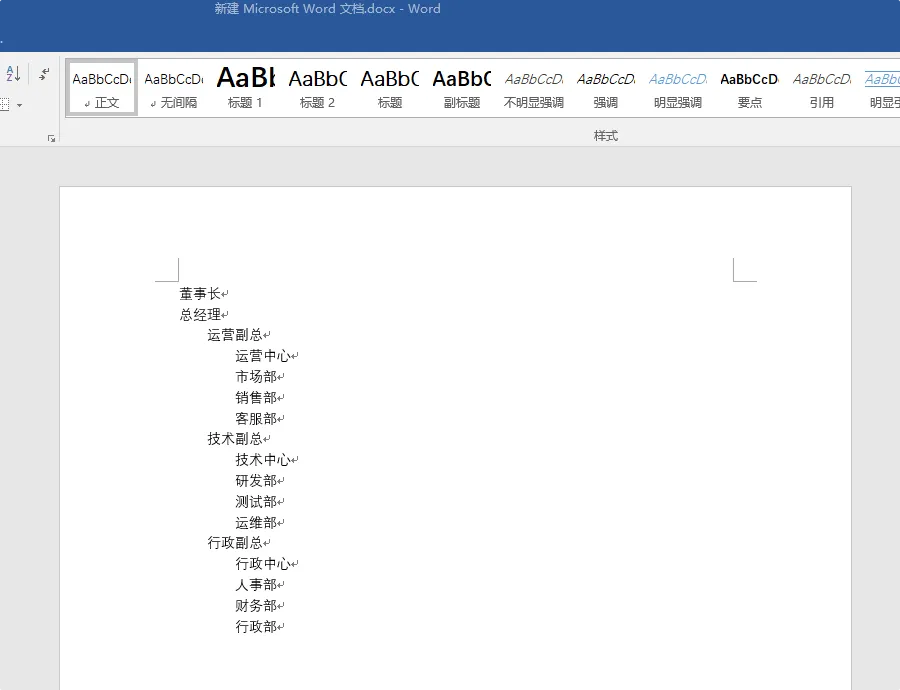
4. 制作四级机构,同样的四级机构按下”Tab“键 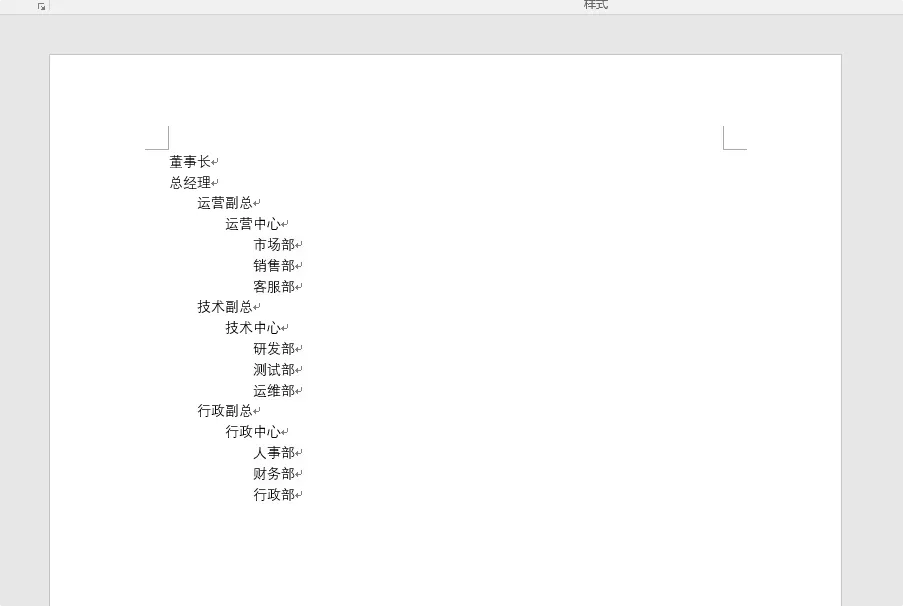
5. ”Ctrl+A“组合键权限文本,然后按下”Ctrl+X“剪切下所有文本 6. 点击”插入“菜单,选择”SmartArt“按钮 在弹出框”选择Smart Art 图形“弹框中选择”层次结构“中的”组织结构图“,按下”确定“按钮 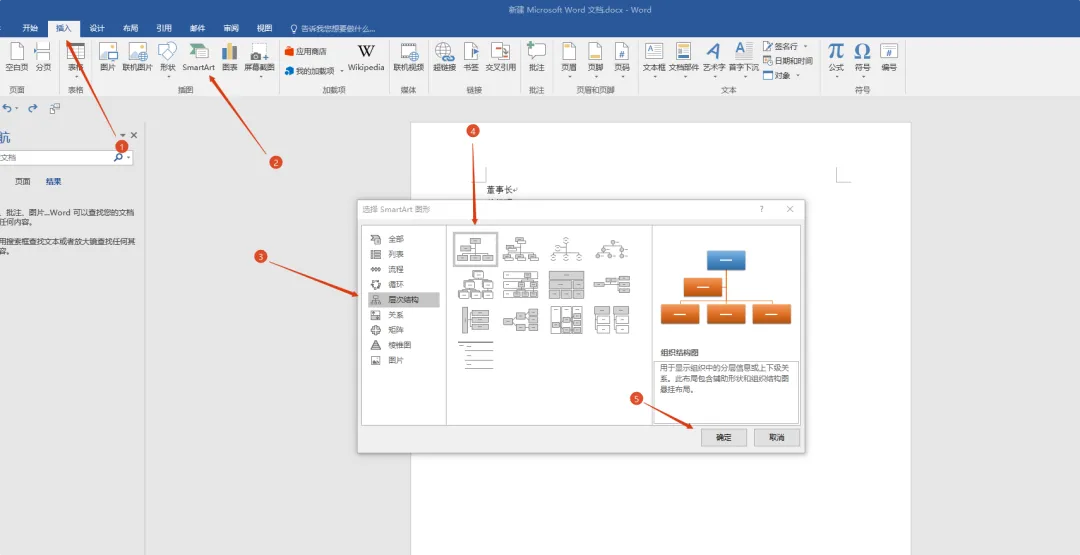
7. 插入后,鼠标选中”在此处插入文本“的弹框,”Ctrl+A“全选文本,然后删除所有文本。 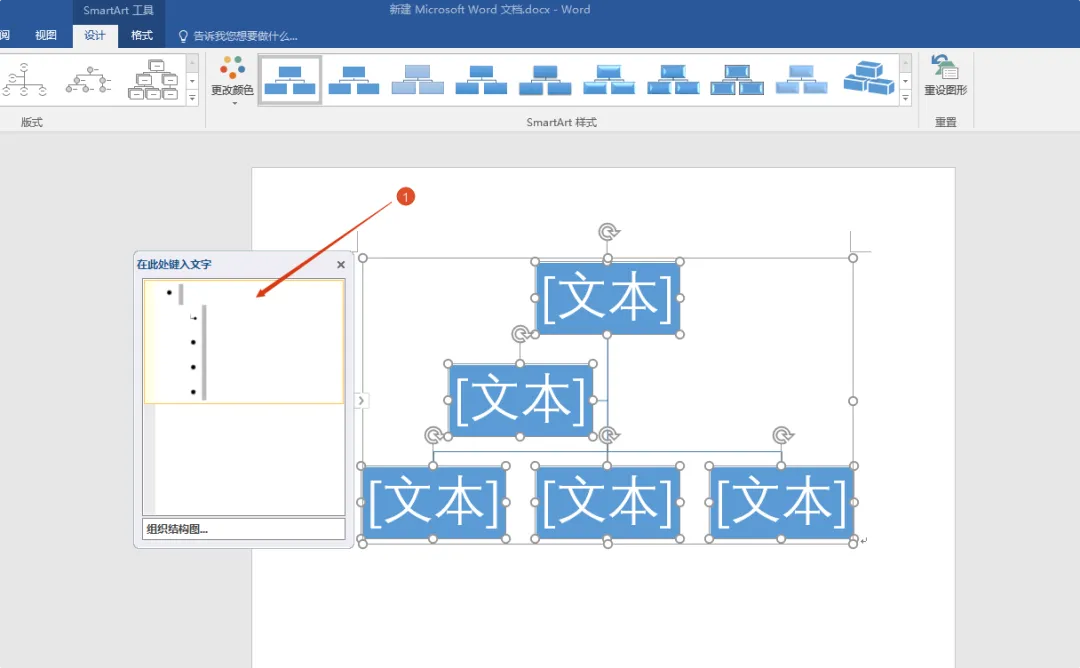
8. 把第5步剪切的文本粘贴到”在此处粘贴文本“的弹框 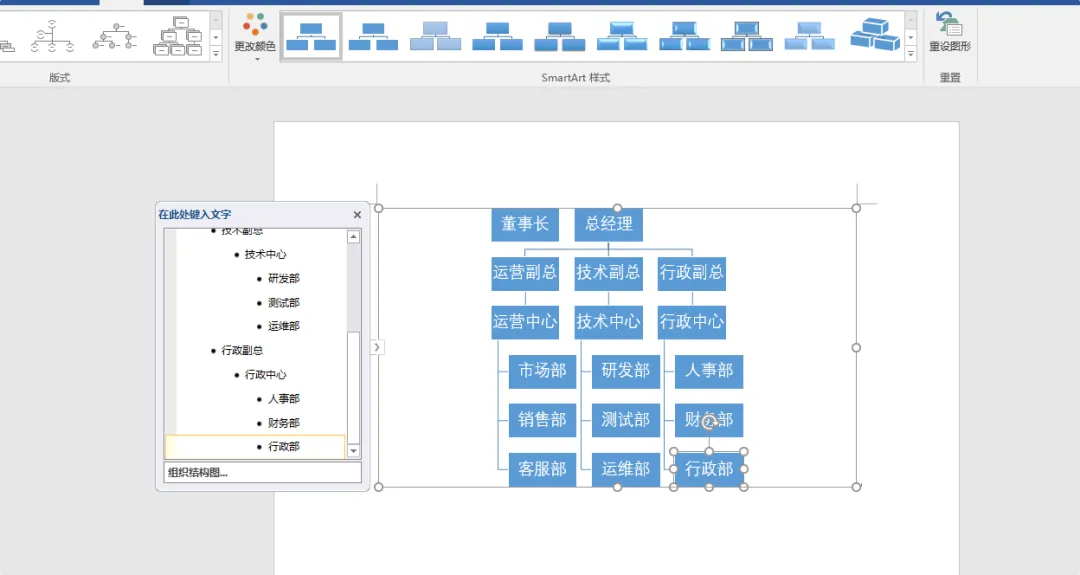
9. 选择对应的版式做调整,就可以看到一个组织结构图了 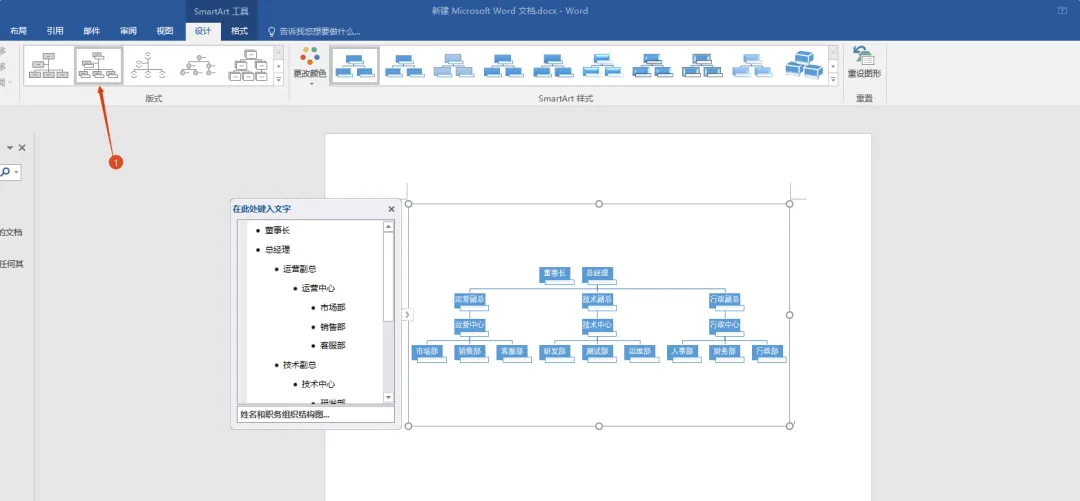
10. 也可以选择其他版式 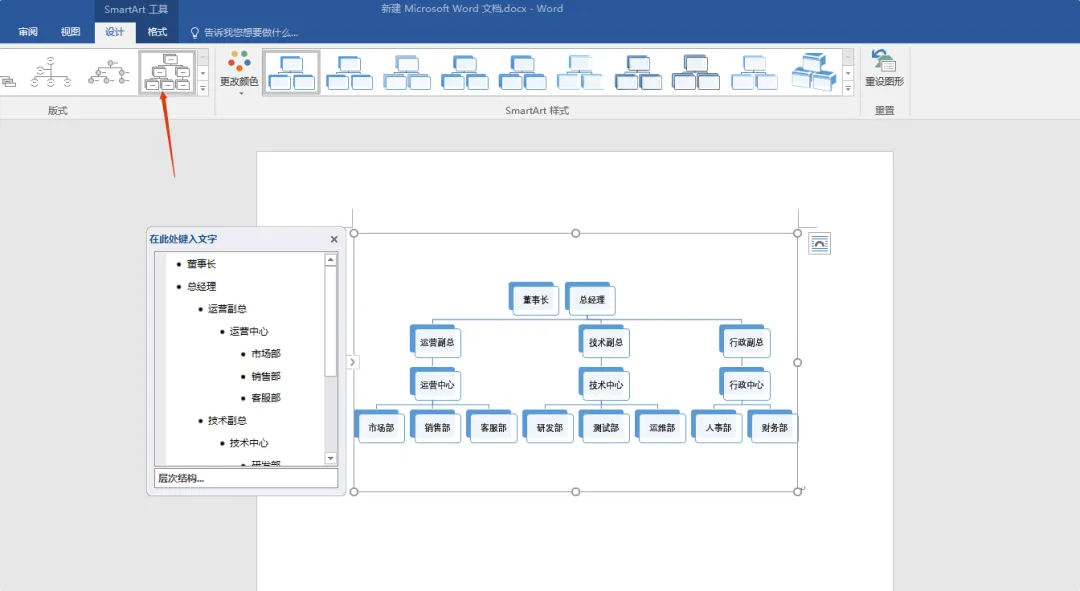
11. 修改纸张方向为:横向,方便打印 11.1 点击”布局“菜单 11.2 点击”纸张方向“,在下拉菜单中选择”横向“,然后纸张就变成了横向,然后鼠标放到右下角,当鼠标变为双箭头的斜线时,就可以调整大小了 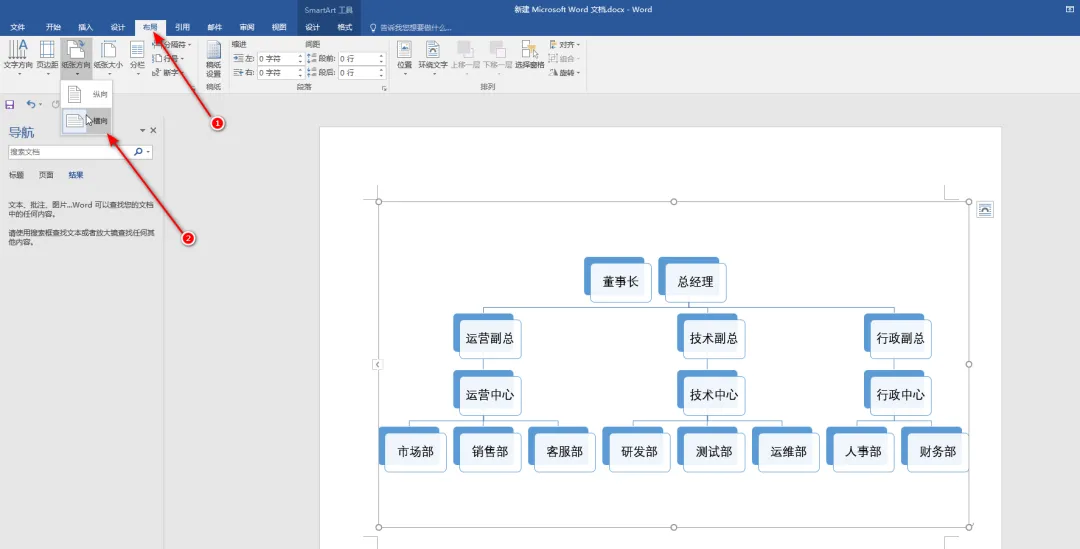
本文来自网友投稿或网络内容,如有侵犯您的权益请联系我们删除,联系邮箱:wyl860211@qq.com 。

