同事都收藏了!这9个excel函数公式,你居然还不知道?
- 2026-09-23 21:01:43
在日常办公中,你是否经常遇到这样的烦恼:面对一串杂乱的信息,需要手动提取关键部分;或者有一堆分散的数据,想要快速合并到一起。重复的复制粘贴不仅效率低下,还容易出错。其实,Excel早已为我们准备了一套强大的文本处理“武器库”。今天,就为你详细介绍9个高频且实用的文本函数,学会它们,就能轻松应对这些繁琐任务。
表姐整理了552页《Office从入门到精通》,关注后私信【教程】即可领取!↑↑↑
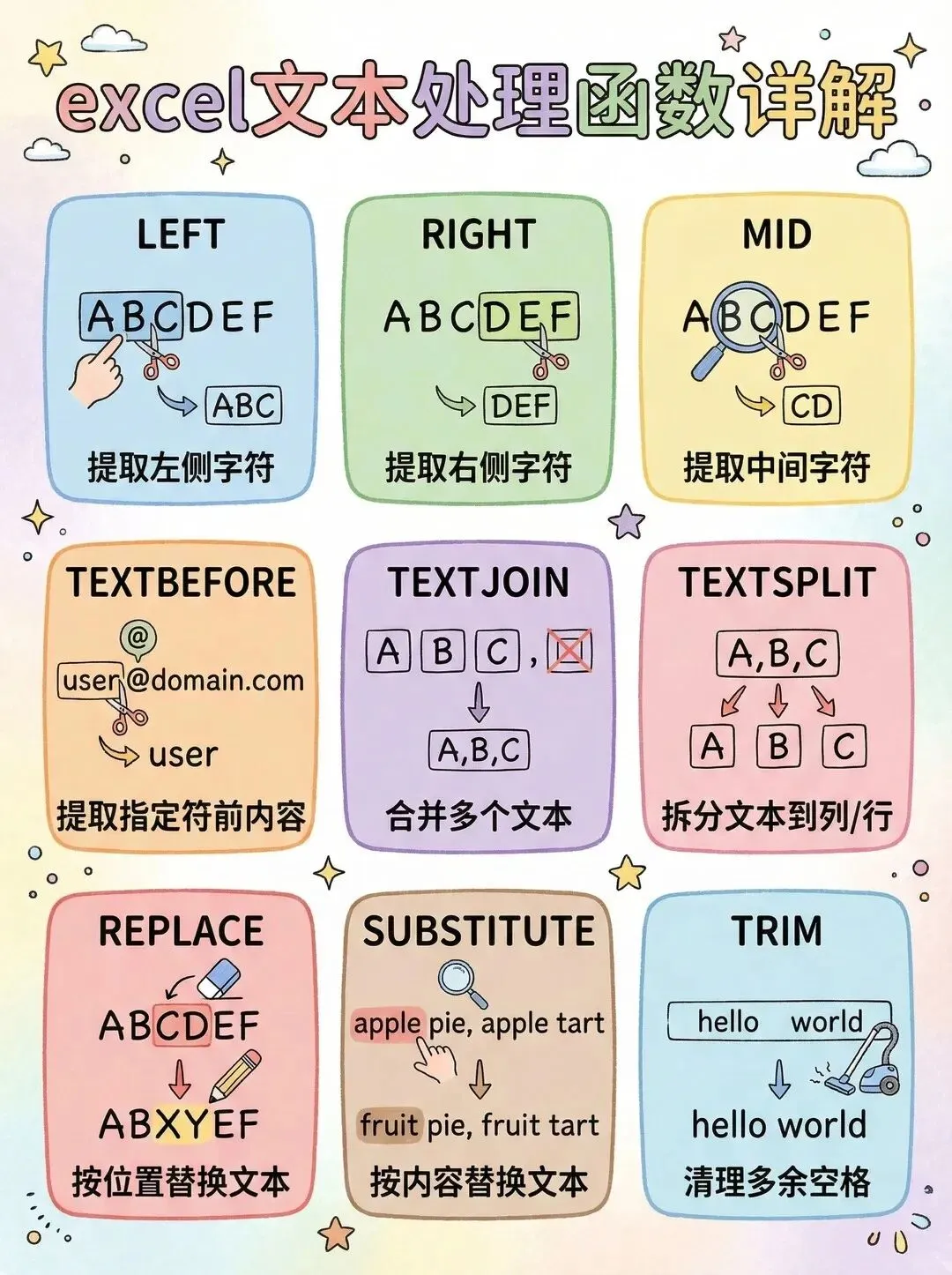
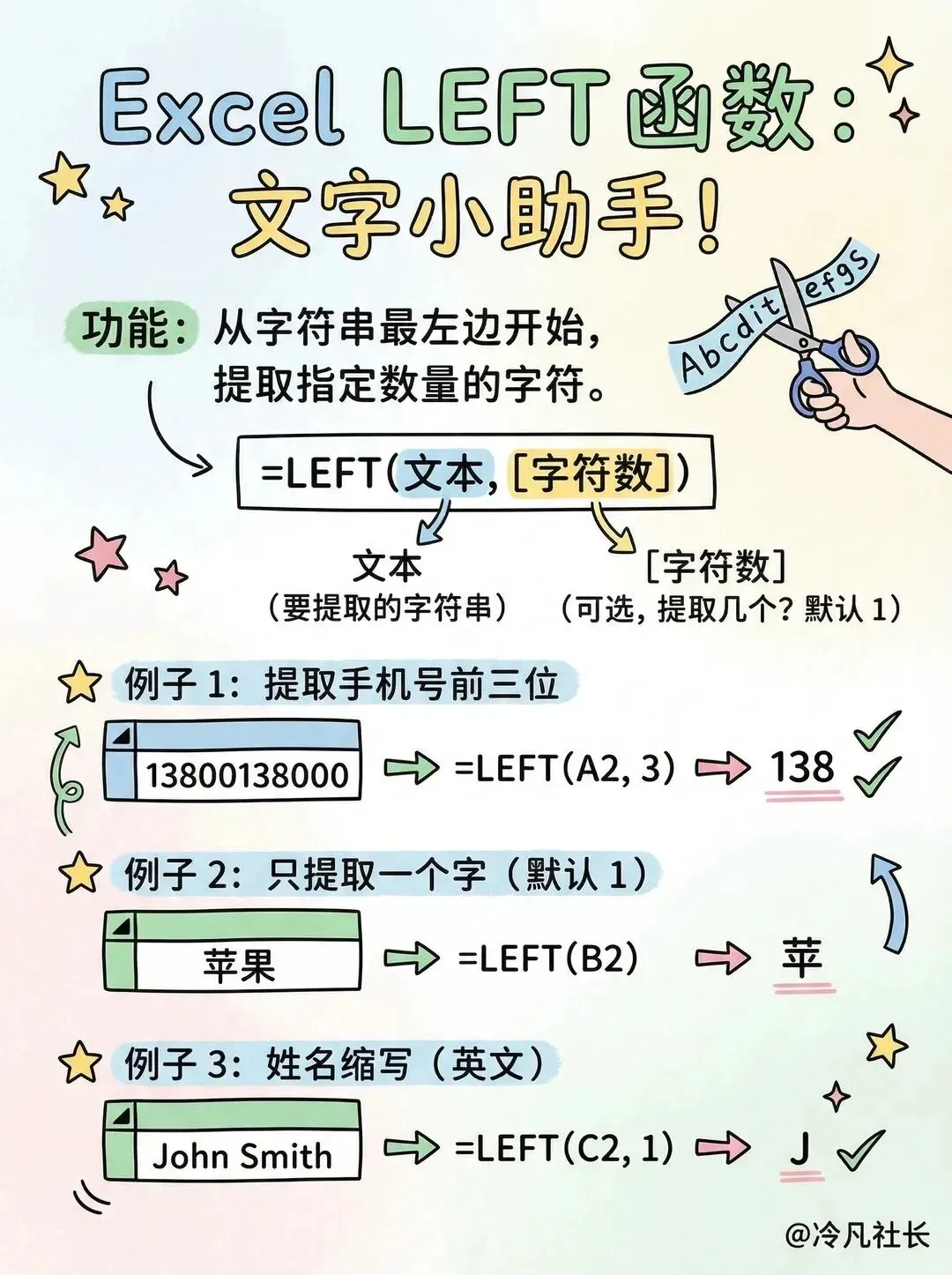
1. LEFT函数:提取左侧字符
这个函数专门用于从文本字符串的开头截取指定数量的字符。比如,从“ABCDEF”中提取前3位,结果就是“ABC”。它非常适合处理格式固定、关键信息在左侧的数据,如提取工号、区号等。
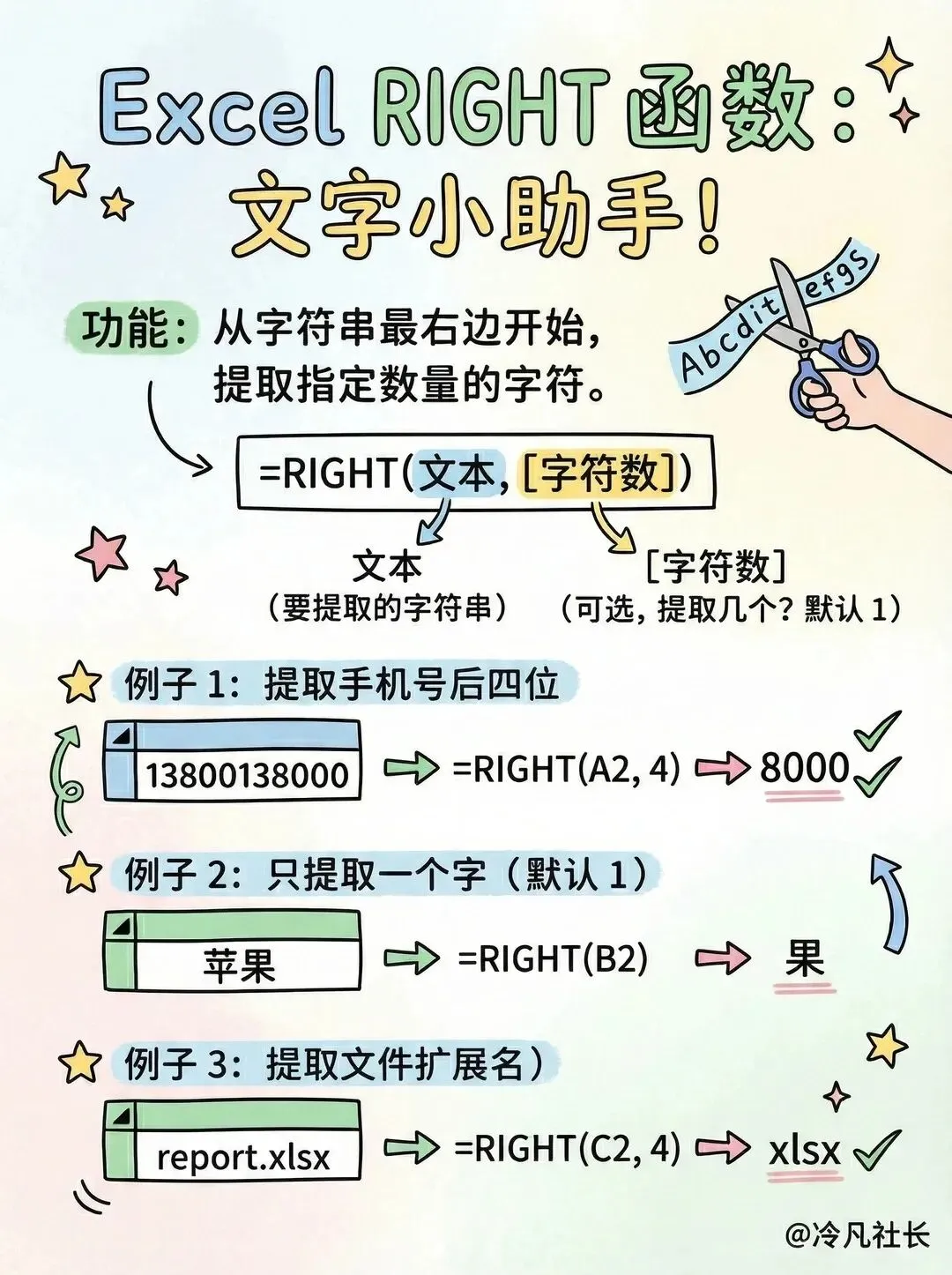
2. RIGHT函数:提取右侧字符
与LEFT函数相反,RIGHT函数从文本的末尾开始向左提取字符。例如,从“ABCDEF”中提取后3位,得到“DEF”。常用于获取文件后缀名、电话号码后四位等情况。
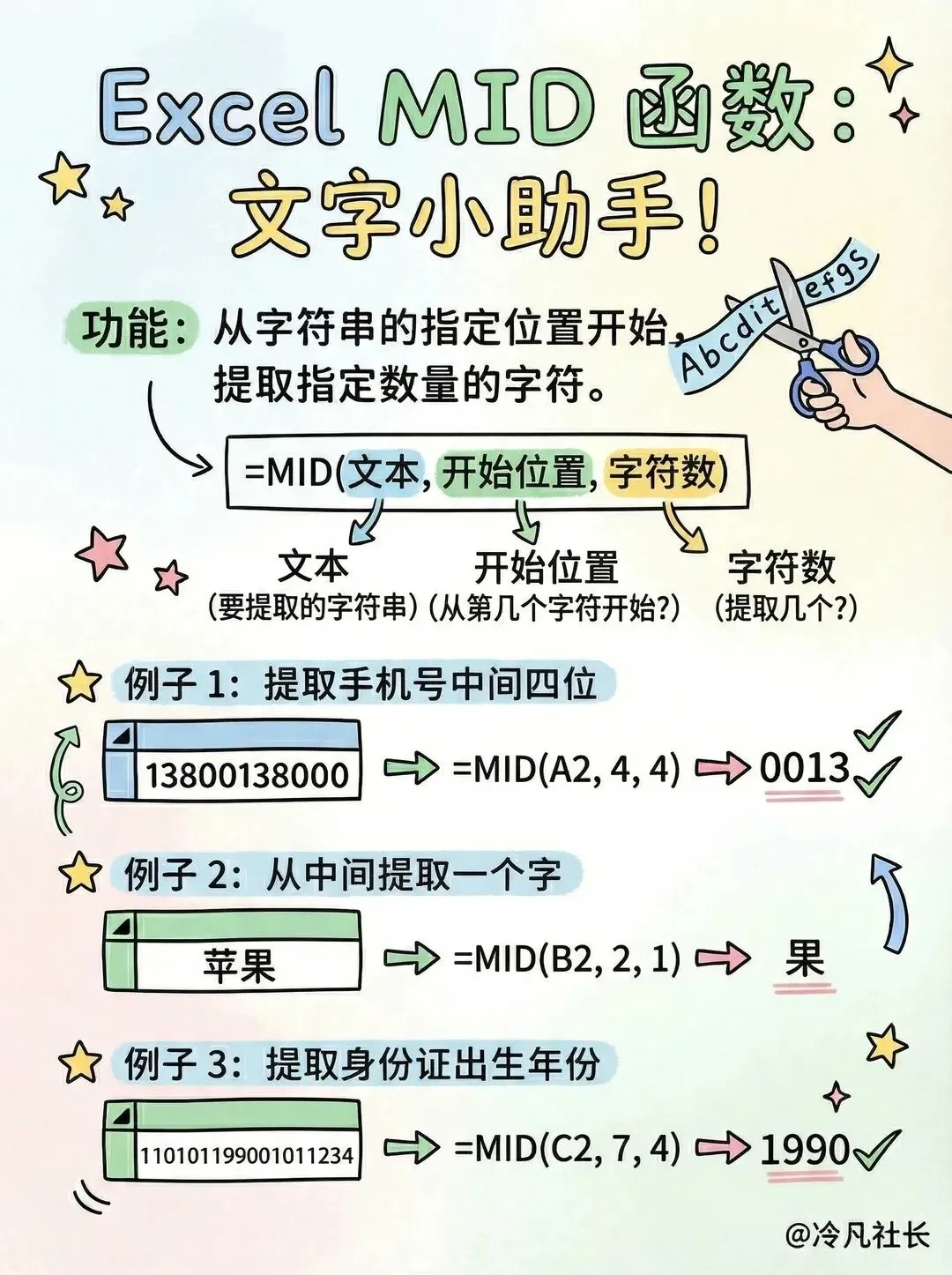
3. MID函数:提取中间字符
当你需要的内容不在开头也不在结尾,而是在文本中间时,MID函数就派上用场了。你可以自由指定从第几个字符开始,提取多少位字符。例如,从“ABCDEF”的第3位开始提取2位,就能得到“CD”。
4. TEXTBEFORE函数:提取指定符前内容
这是一个非常直观的函数。你只需要告诉它分隔符是什么,它就能把分隔符之前的所有内容提取出来。例如,从“user@domain.com”中提取“@”符号前的部分,直接得到“user”。省去了计算位置的麻烦。

5. TEXTJOIN函数:合并多个文本
这个函数是合并文本的利器。它可以用你指定的分隔符(如逗号、横杠),将多个单元格或文本片段流畅地连接成一个完整的字符串。相比用“&”符号连接,↓
它更加清晰和强大。

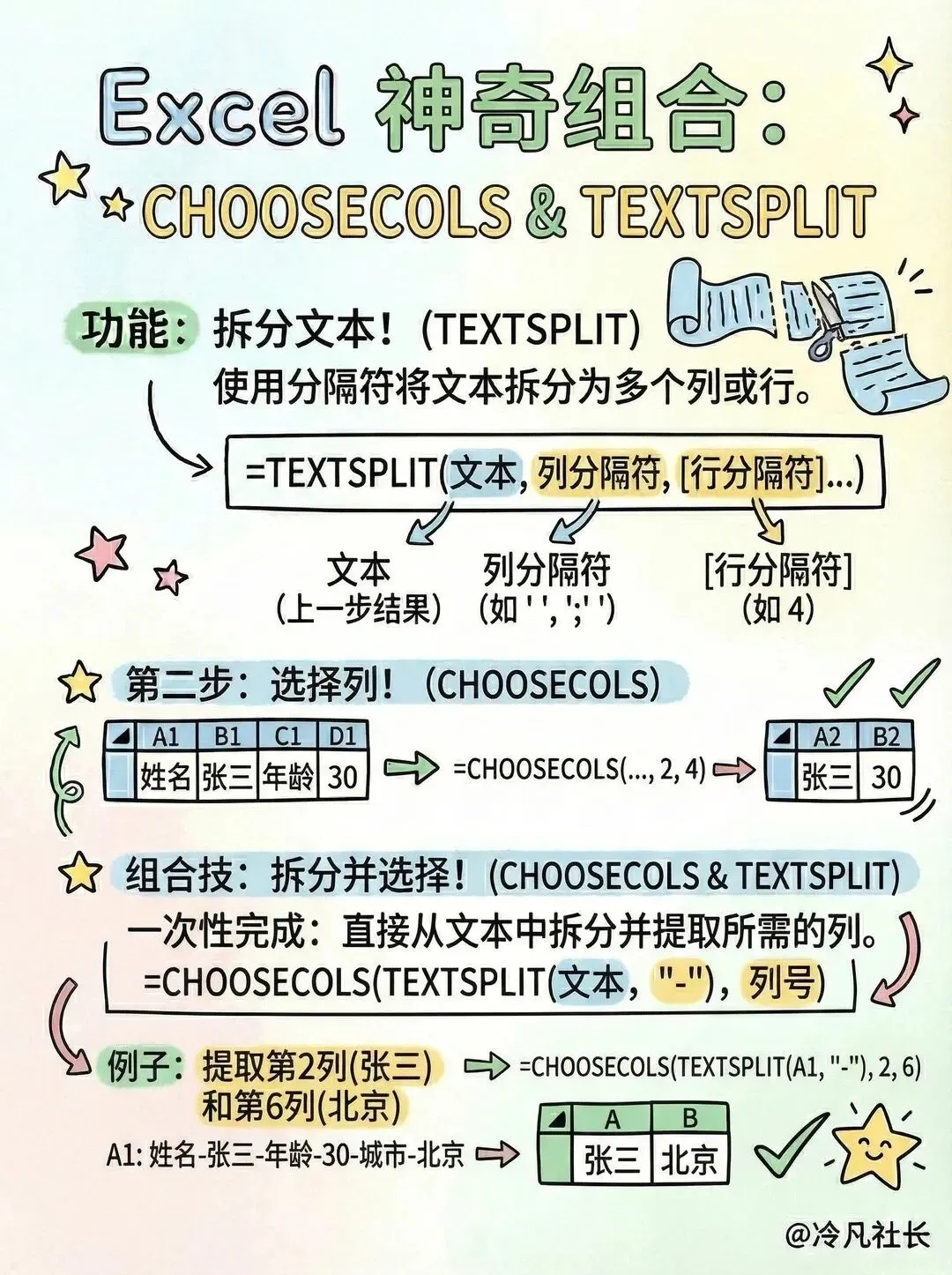
6. TEXTSPLIT函数:拆分文本到列/行
TEXTSPLIT是TEXTJOIN的逆操作。它能根据你提供的分隔符,将一个单元格内的文本快速拆分成多列或多行。这比使用“分列”向导更加灵活,可以动态生成结果。
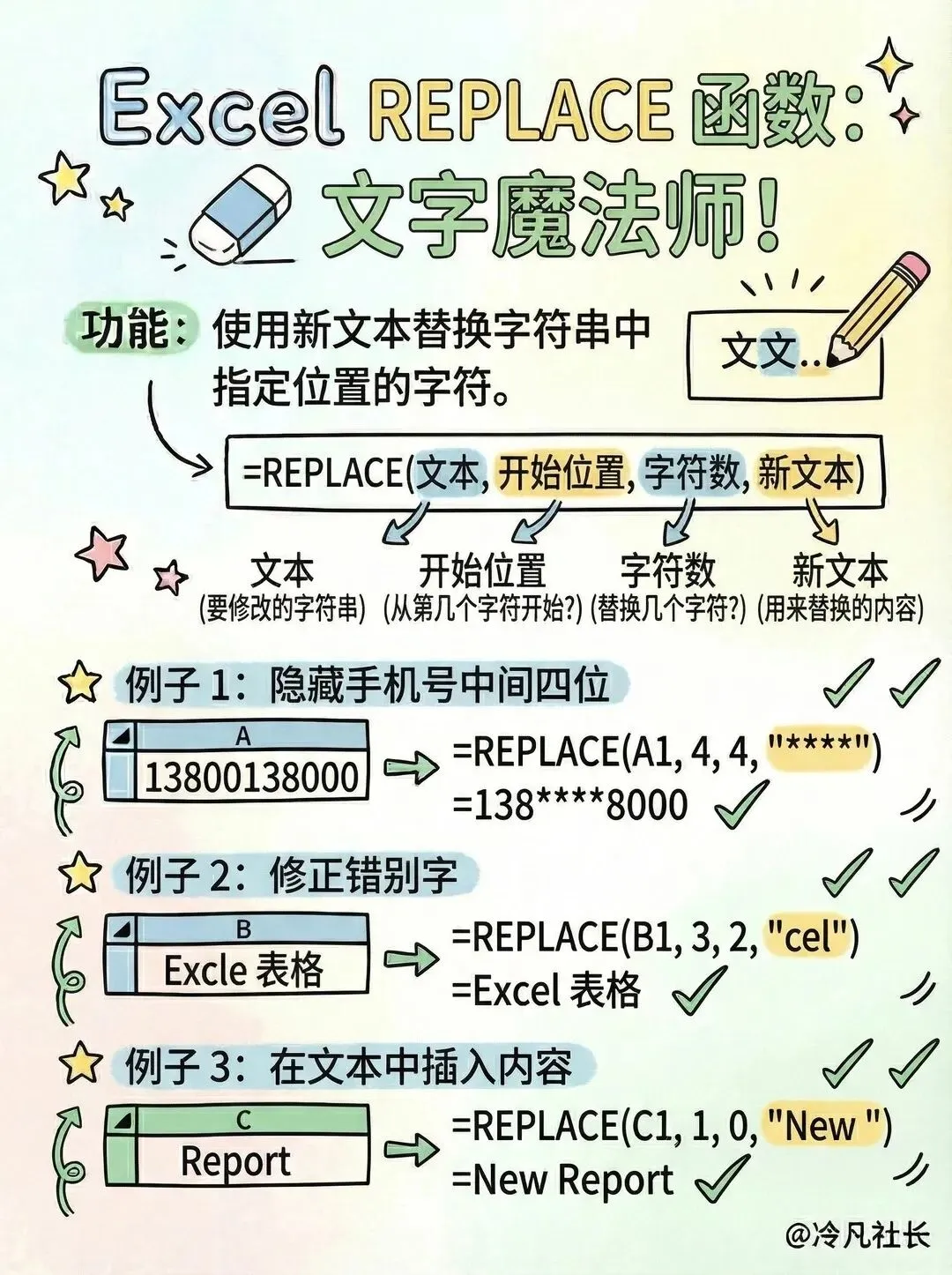
7. REPLACE函数:按位置替换文本
此函数允许你基于字符的精确位置进行替换。你需要告诉它从第几个字符开始,替换掉几位,并替换成什么新文本。例如,将“ABCDEF”中从第3位开始的2个字符替换为“XY”,结果就是“ABXYEF”。
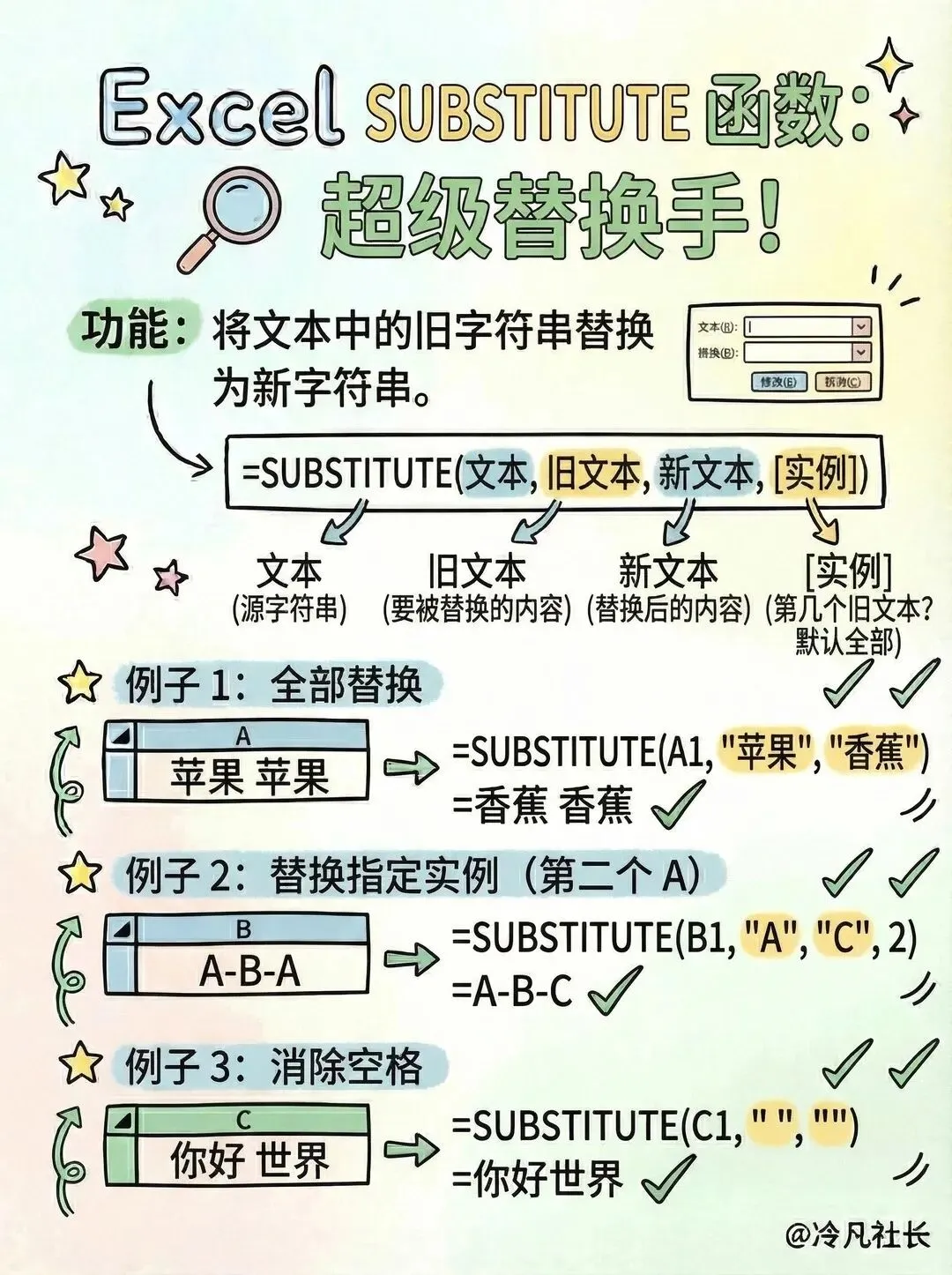
8. SUBSTITUTE函数:按内容替换文本
如果你不清楚要替换的文本具体在什么位置,只知道它的内容,那么SUBSTITUTE函数就是最佳选择。它能将文本中所有出现的指定旧文本,全部替换成新文本。比如,把所有的“apple”替换成“fruit”。
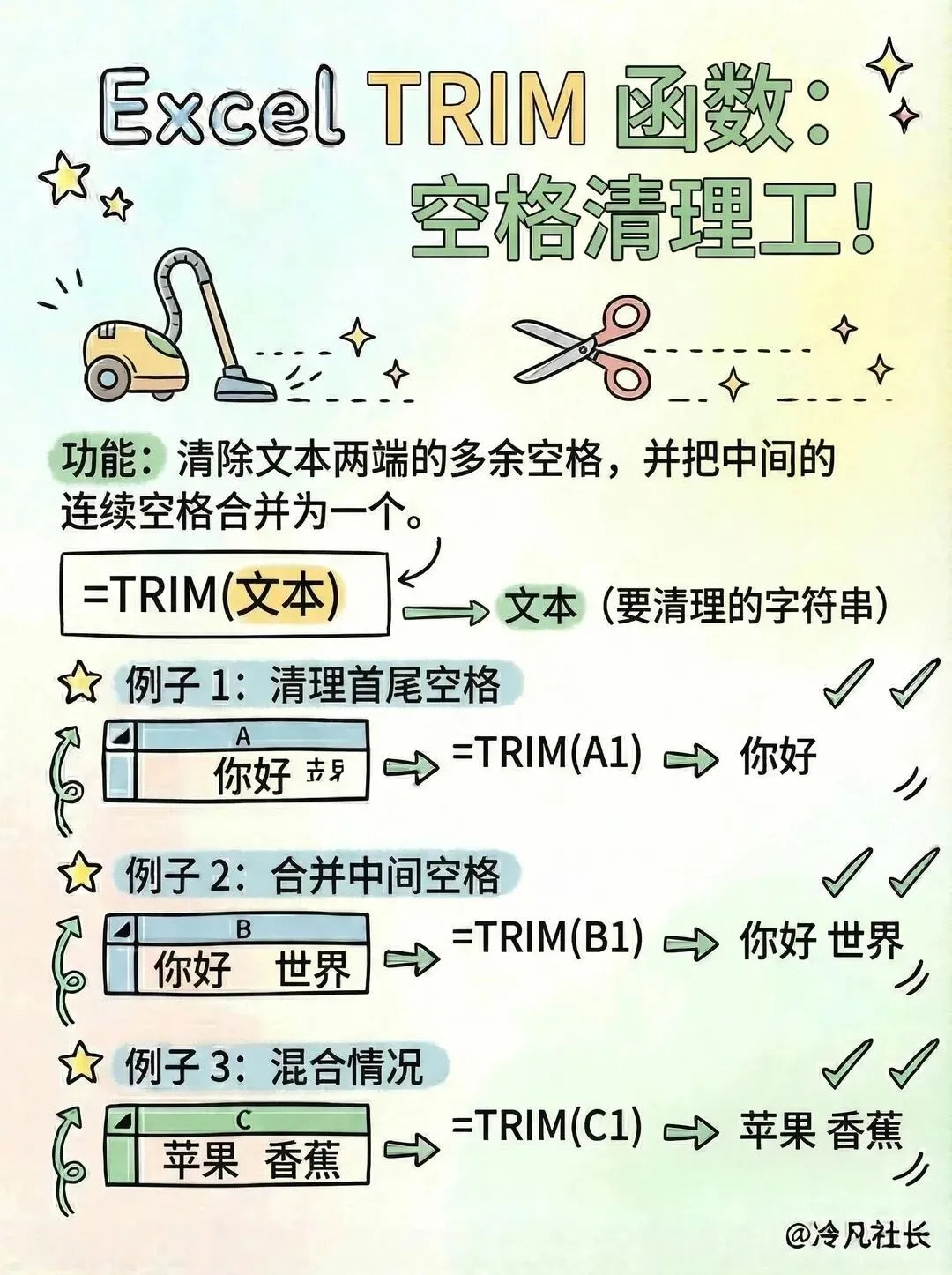
9. TRIM函数:清理多余空格
数据从外部导入时,常常会携带多余的空格,影响查找和匹配。TRIM函数可以一键清除文本首尾的所有空格,并将词与词之间的多个空格压缩为一个标准空格,让数据立刻变得整洁规范。
以上就是9个必学的Excel文本处理函数。它们各有专长,从提取、合并、拆分到替换、清理,覆盖了文本处理的方方面面。建议你收藏起来,在实际工作中遇到对应问题时,尝试使用这些函数,你的工作效率一定会获得显著提升。
✨ 还在为Excel发愁?这些技能让你效率原地飞起↓↓↓
🎯 100个表格技巧 + 13类505个函数公式📊 基础到进阶全覆盖,数据处理更精准
⚡ 185个快捷键 + 100个出入库透视表技巧 + 30个图表报表📈 操作飞起,分析直观,汇报更专业
🤖 VBA新手编程入门⚙️ 迈出自动化第一步,释放重复劳动力
🎁 拍一得三超值福利:
图文课 + 电子书 📚 - 随时随地学
实例讲解 + 练习素材 💻 - 即学即用
VIP群 1对1答疑 👨🏫 - 学习无忧
✅ 零基础友好 | ✅ 赠送实用表格素材系统学习,效率飙升 🚀 事半功倍!