Excel查找函数VLOOKUP函数④-结合row函数快速查询
- 2026-09-26 07:22:25
哈喽大家好,我是一名办公达人实操课程的搬运工。接下来将搬运Excel、Word、PPT、思维导图和PS等实操课程。
由于微信平台算法改版,公号内容将不再以时间排序展示,如果您想第一时间看到我的推送,强烈建议星标我的公众号。
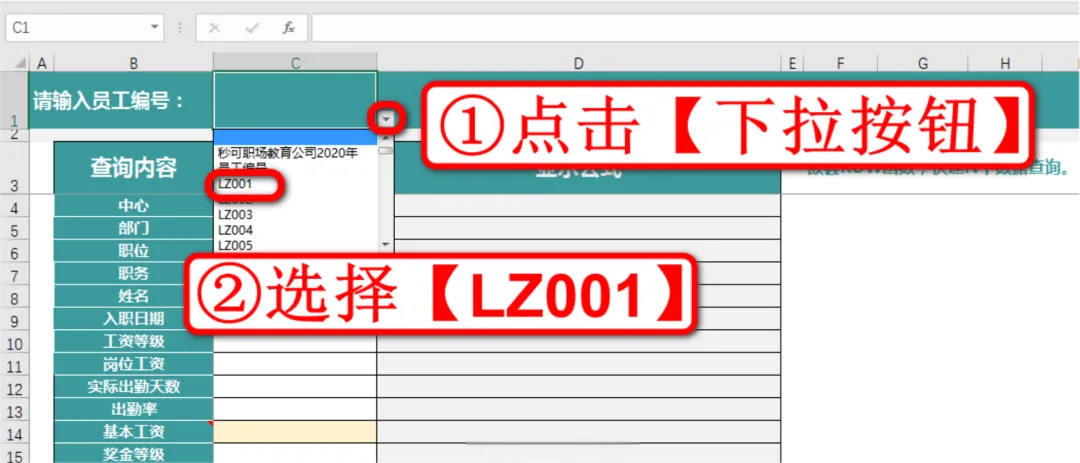
此时点击C1单元格,点击右侧的下拉按钮,选择LZ001,如下图:
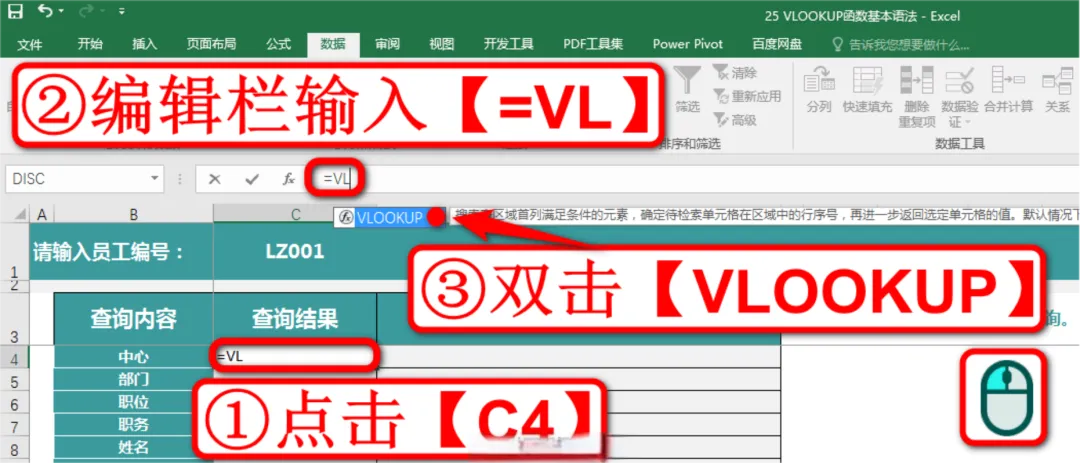
现在开始用函数查询,点击C4单元格,输入=VL,双击VLOOKUP补齐函数名和左括号,如下图:
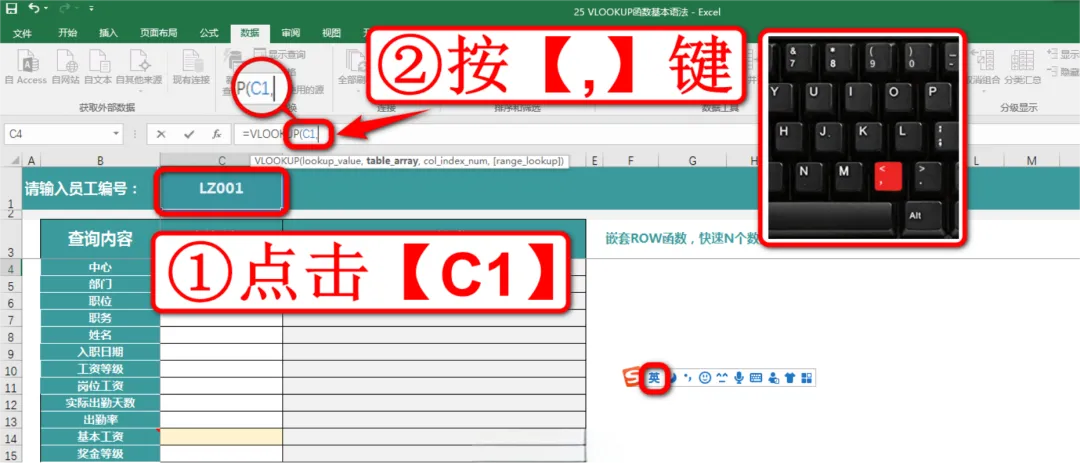
第一个参数是查找的线索,即“钥匙”:点击C1单元格,然后输入法英文状态下按,键分隔参数,如下图:
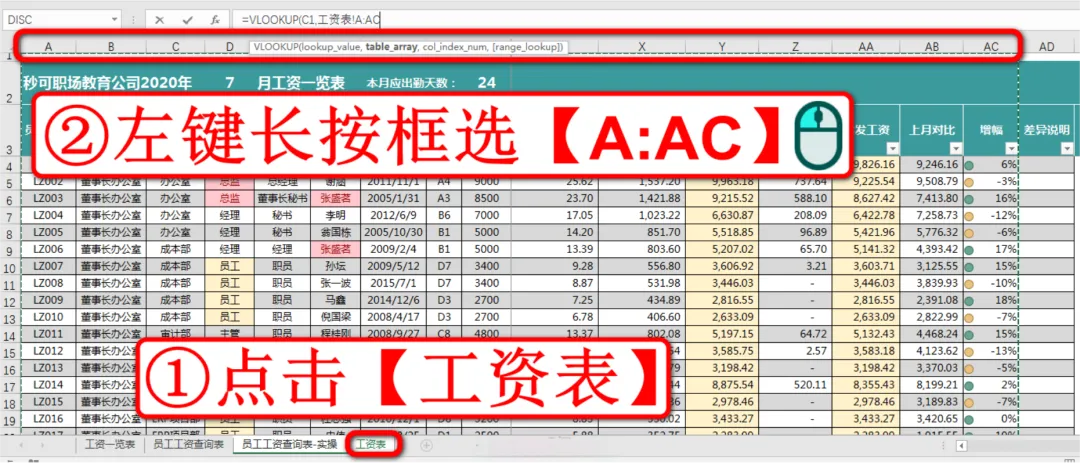
第二个参数是查找的区域,即“箱子”:点击左下角第4个工作表工资表,A列是查找的线索,必须包括在查找区域且在首列,这里我们要查找所有的信息,因此鼠标左键长按框选A:AC区域,如下图:
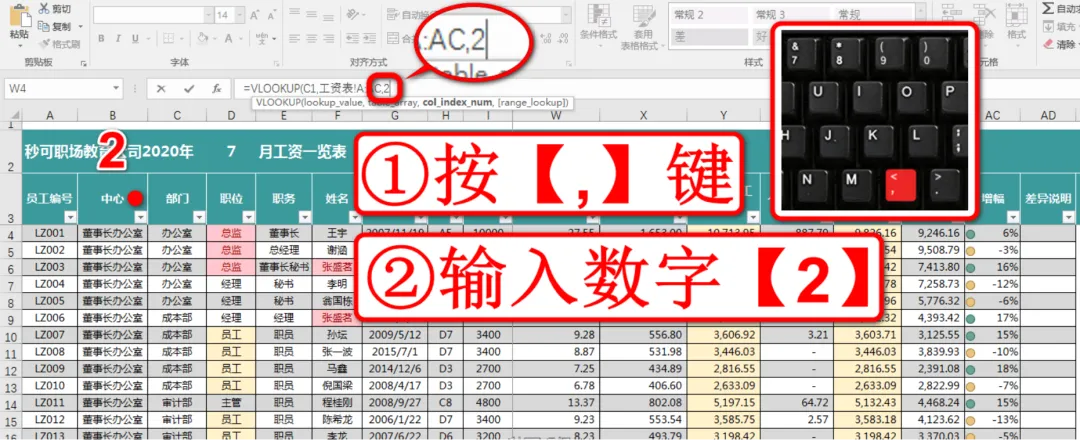
接着输入法英文状态下按,键分隔参数,现在我们要查找的是员工所在的中心,是在查找区域的第2列,因此输入数字2,如下图:
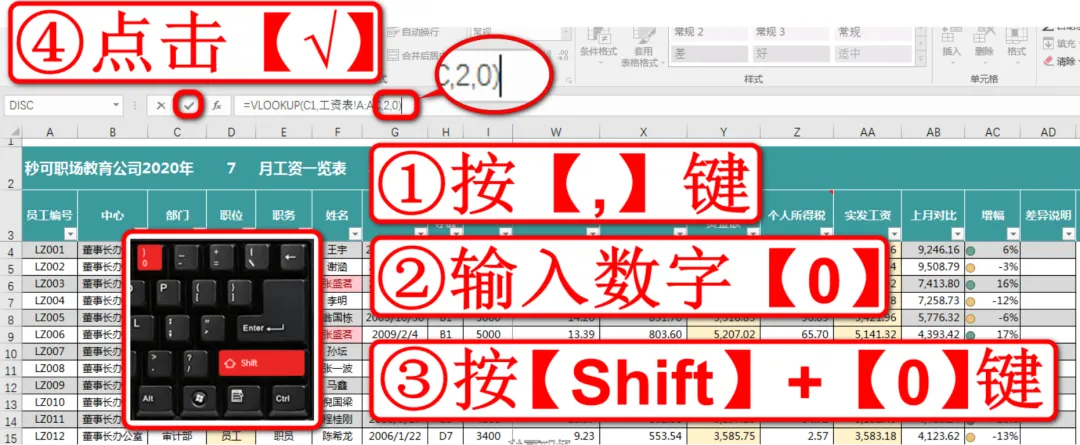
然后输入法英文状态下按,键分隔参数,输入精确匹配的0,按Shift+0键补齐右括号,最后点击√图标,如下图:
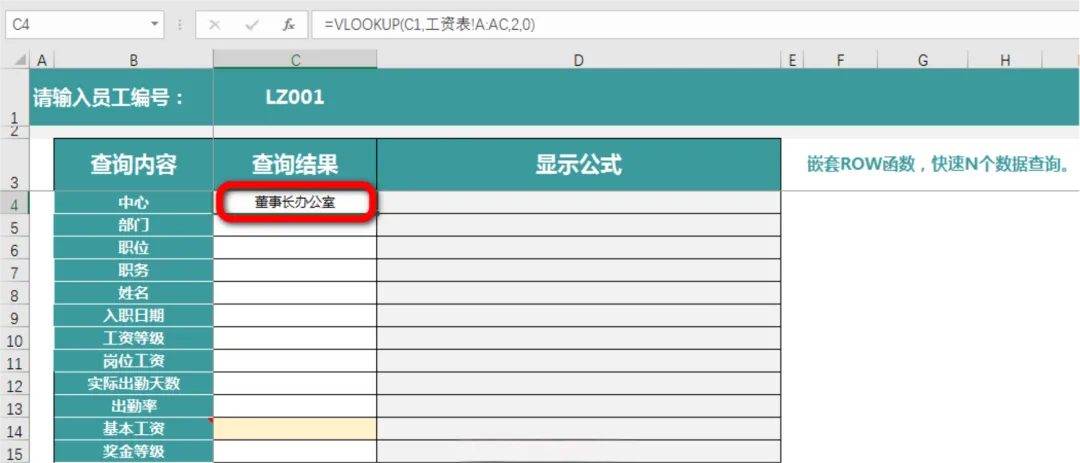
此时我们就该员工所在的中心查询到了,如下图:
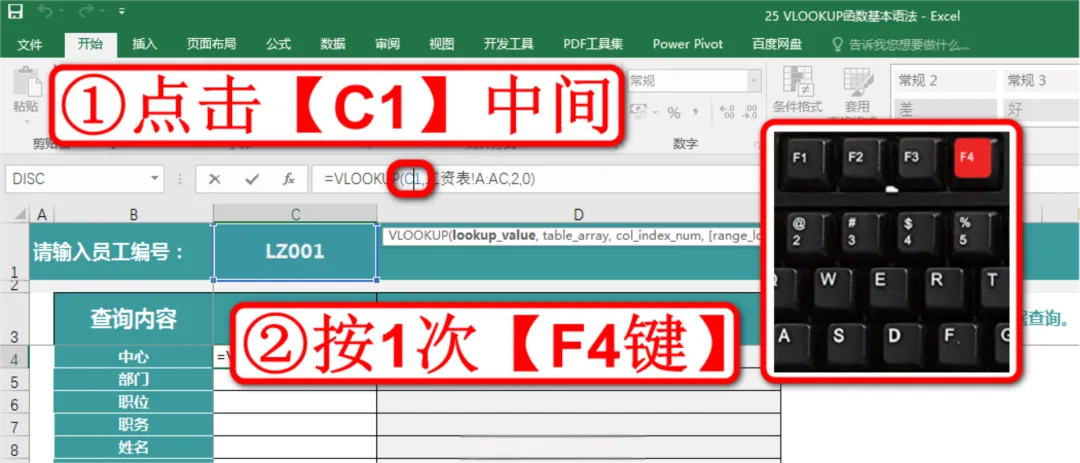
下面是相同的查找原理,我们要先检查并修改公式,利用公式快速查找,回到编辑栏中的公式,首先,第1个参数:C1,这里我们需要向下填充,要查找的线索是固定不变的C1单元格,因此要将C1更改为绝对引用状态的$C$1,如下图:
点击C1中间,按1次F4键切换为$C$1,如下图:
接着,第2个参数:工资表!A:AC,查找的范围是工资表固定的区域,同样要锁定更改为绝对引用状态,如下图:
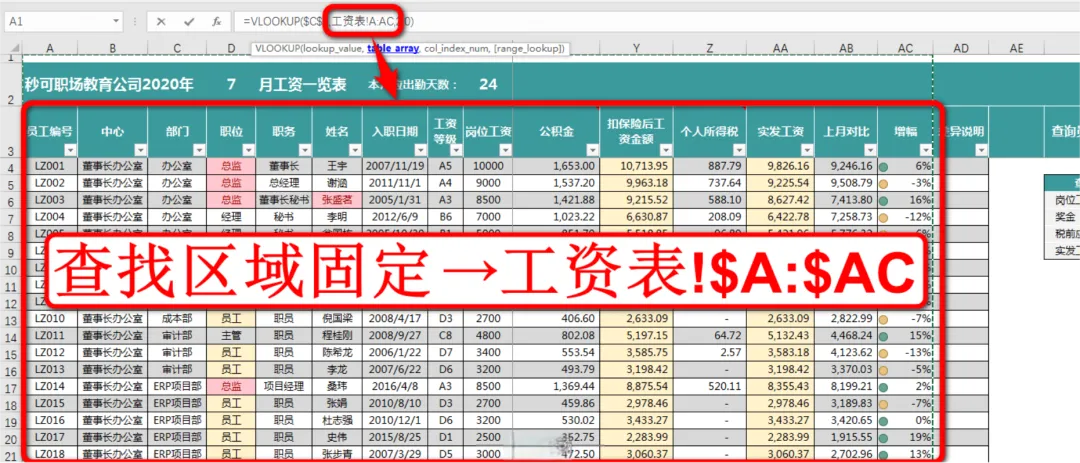
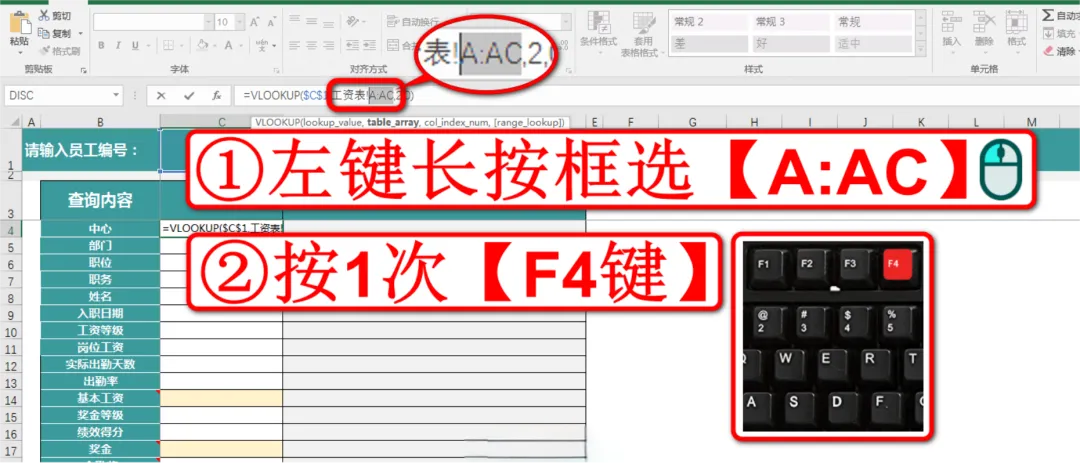
鼠标左键长按框选A:AC,按1次F4键切换为工资表!$A:$AC,如下图:
然后是第3个参数:2是要返回的列序数,中心所在位置是第2列,部门所在位置第3列,职位所在位置是第4列,都是按顺序+1递增的序数,如下图:
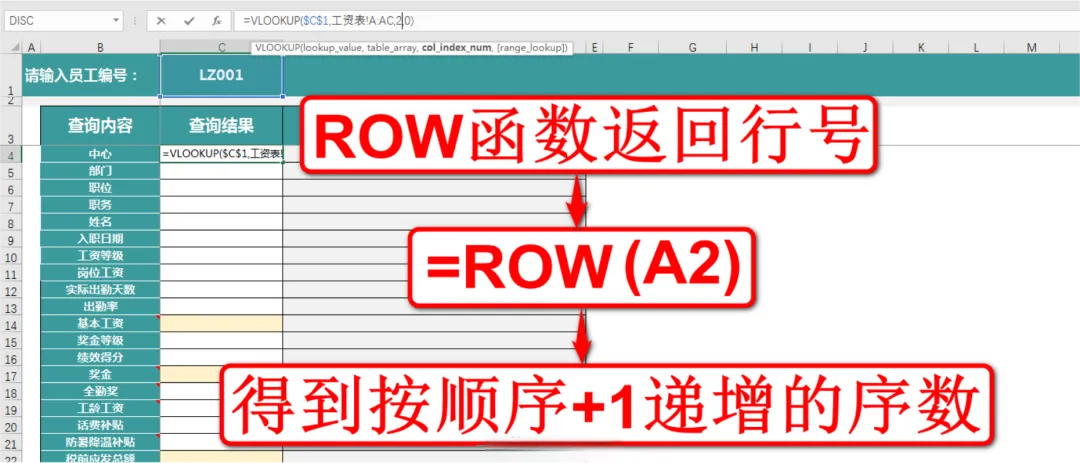
这里我们要向下填充,C列固定不变,如果引用的单元格不锁定,填充时,行号会依次往下递增+1,如下图:
因此我们可以引用VLOOKUP函数的好兄弟--ROW函数,它可以返回单元格的行号,第一个信息是中心,是在查找范围的第2列,因此利用公式=ROW(A2),返回数字2,并向下填充,就可以得到按顺序+1递增的序数,得到2、3、4...的序列,如下图: 温馨提示:利用ROW函数返回行号,这里可以利用公式=ROW(A2),也可以使用=ROW(B2),=ROW(C2),这里只会返回行号,与列号无关哦~
声明:除原创内容及特别说明外,文字及图片均来自秒可职场,版权归原作者所有。如认为内容侵权,请联系我删除。