Excel空格清理终极指南:1个公式告别数据混乱,职场人必备!
- 2026-09-27 06:05:23
为什么空格如此恼人?
在日常办公中,我们经常遇到这些情况:
从网页、PDF或其他系统复制数据到Excel,文本前后或中间隐藏着多余空格
中文输入法下输入的全角空格与半角空格混杂
数据匹配时明明内容相同,却因空格导致匹配失败
数据透视表分类时,同一内容因空格差异被分为不同项目
这些“隐形杀手”不仅影响数据美观,更会导致分析结果错误、增加重复劳动时间。
三大实战场景与解决方案
场景一:整理员工花名册,姓名中间空格不一致
问题描述:从HR系统导出的员工名单中,有些人名为“张 三”(中间1个空格),有些为“李 四”(中间2-3个空格),影响后续排序和查找。
解决方案:使用TRIM函数统一规范——TRIM(目标单元格)
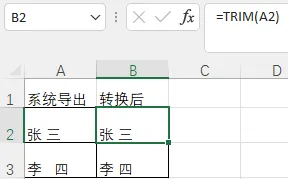
将A列原始姓名整理为B列规范格式,所有姓名中间统一为1个标准空格。
场景二:客户手机号无法群发短信,首尾藏有空格
问题描述:市场部整理的客户手机号,表面看起来正常,但群发短信时大量失败,原因是手机号首尾存在看不见的空格。
解决方案:TRIM函数一键清理——TRIM(目标单元格)
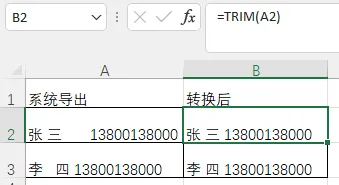
清理后,所有手机号变为纯数字格式,群发成功率大幅提升。
场景三:跨系统数据对接,全角半角空格混杂
问题描述:从公司内部系统导出数据与供应商提供的表格进行匹配时,因全角空格(中文空格)与半角空格(英文空格)混杂,导致VLOOKUP大量匹配失败。
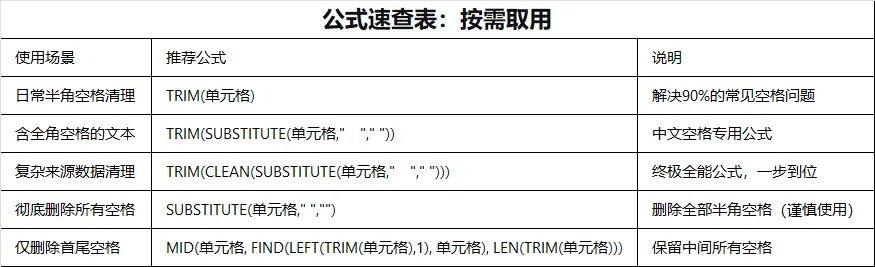
解决方案:全角空格专用清理公式——TRIM(SUBSTITUTE(目标单元格," "," "))
此公式先将全角空格转为半角空格,再用TRIM规范处理,完美解决中文空格难题。
核心逻辑:先通过SUBSTITUTE函数,把文本里的全角空格(公式中第一个引号内的空格,需切换中文输入法输入),替换成TRIM能识别的半角空格(第二个引号内的空格,英文输入法输入),再用TRIM压缩多余空格。
一键全能:终极清理公式
对于从网页、PDF等复杂来源导入的数据,往往同时包含多种问题:全角空格、半角空格、换行符、制表符等非打印字符。
这时可以使用 全能清理公式:TRIM(CLEAN(SUBSTITUTE(目标单元格," "," ")))
执行效果:
清除所有非打印字符(换行、制表符等)
全角空格转为半角空格
清理首尾空格
压缩中间连续空格为单个标准空格
避坑提醒
TRIM不会删除所有中间空格:它会将多个连续空格压缩为1个,保留必要的文本分隔
全角空格需特殊处理:TRIM对全角空格无效,必须先用SUBSTITUTE转换
公式清理后需固化结果:公式生成的是动态结果,如需固定,需“复制→选择性粘贴→值”
重要数据先备份:清理前建议复制原始数据到新列,保留修改记录

