PPT目录页太普通,怎么做才出彩?牢记4点,分分钟搞定!
- 2026-09-26 12:41:11
PPT目录页太普通,怎么做才出彩?牢记4点,分分钟搞定!关注我☝发送「进群」立即加入秋叶 PPT 读者群! 
我是关注秋叶 PPT 五年以上,在努力学习 PPT,并成功出道写稿的田果果。 PPT 在我们日常工作中占据了越来越重要的地位。这年头,谁不会做 PPT,都不好意思说自己是一名合格的打工人。 假设我用下面这样的 PPT 做汇报,估计领导会马上让果果卷铺盖走人 👇: 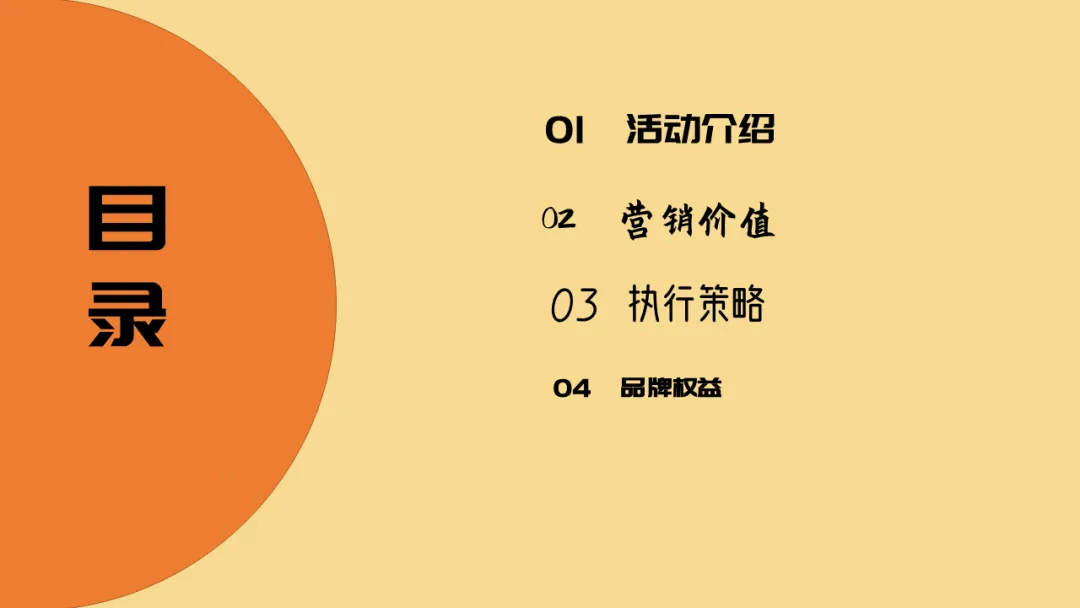
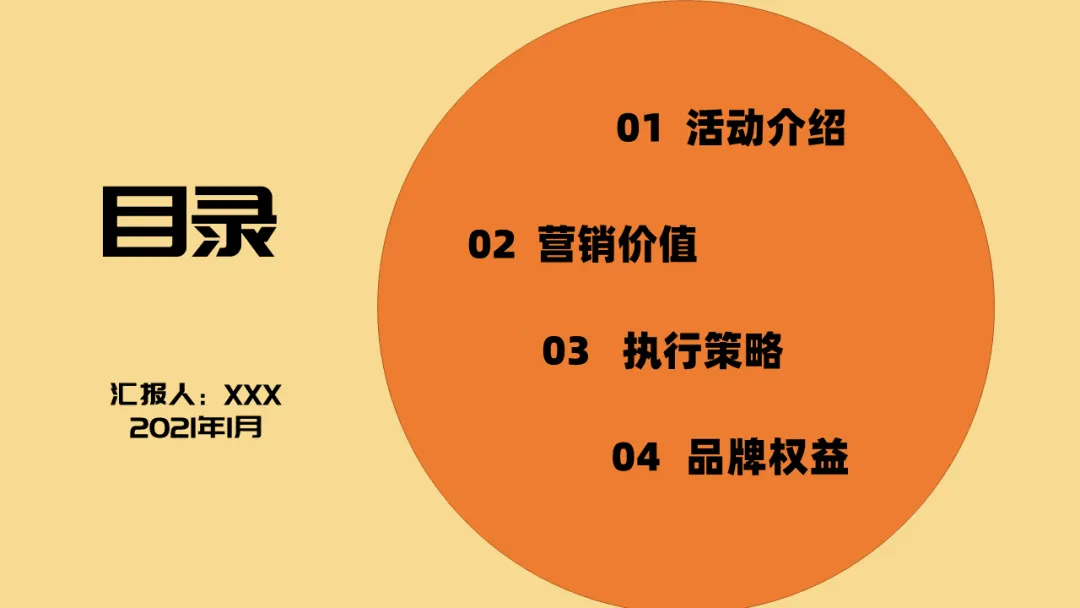
要想做好 PPT,漂亮的目录页必不可少。 合理的目录页,不仅能清晰地向对方传递你想表达的逻辑信息,更能注重对方的视觉感受,让其轻松接收更多。 为了让 PPT 目录页不再是可有可无的鸡肋,今天,果果想和大家分享「打造舒适又有高级感的目录页,需要注意这 4 点!」。 
排版的风格要统一 我们想要打造令人舒适的 PPT 目录页,要先明确「PPT 的排版风格」。 可以根据做 PPT 的「目的」来明确整篇 PPT 的风格。 然后,目录页上每个元素的风格需保持统一。 比如,我想做一份关于汽车项目研发报告的 PPT,可以尝试「商务创意类型」👇: 
这个案例中,小标题部分采用时间流线设计,突出创意; 字体风格简约大气,突出商务风格; 背景又以汽车图片呼应主题。 三者结合,使得该目录页风格统一。 再比如,我想做一份关于丝绸之路介绍的 PPT,可以采用「中国风类型」👇: 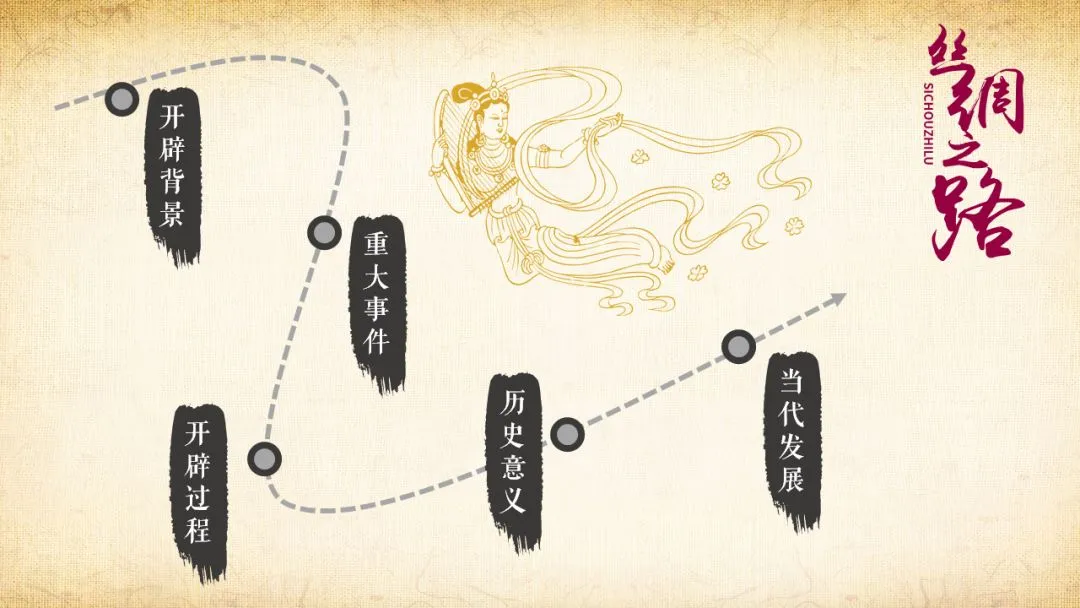
其背景放置了一张敦煌仕女图,书法毛笔型字体风格应用于大标题「丝绸之路」四个字上,小标题更是呼应主题,突出「路线图」之意。 这张目录页, 每个元素都印着「中国风」三个大字。 
我们统一了 PPT 目录页的整体风格,便该将目光放在细节上。 俗话说:细节决定成败。其中字体就是细节中很重要的一部分。 比如下面这个目录页 👇: 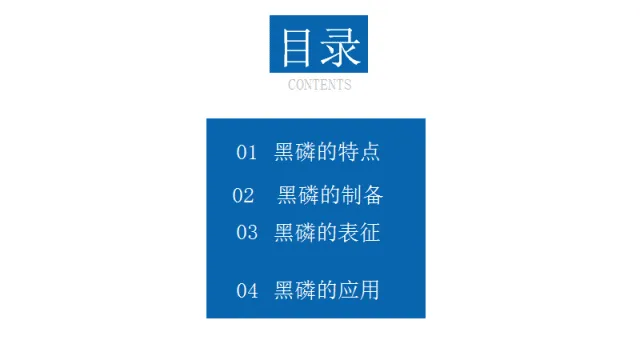
我们抛开其他问题不看,单看其字体部分,就存在了这样几个问题: ❶ 字体选择错误 这个案例选用了很细的衬线字体。这样就容易造成我们在投影演示时,下面观看方会看不清楚的问题。 我们日常做 PPT 时,字体很少会选用「衬线字体」,一般会选择「无衬线字体」。 比如思源黑体、微软雅黑、阿里巴巴普惠体等,都是不错的选择。 ❷ 字体没有对齐 这个案例另一个让人不舒服的点就是「字体间距、每个小标题的行间距都参差不齐」,这就使得整个页面看起来凌乱不堪,没有美感。 我们平常在做完 PPT 时,一定要检查下字体是否对齐。常用的对齐方式有:两端对齐、右对齐、居中对齐等。 ❸ 英文字体不协调 除了问题 ❶ 和 ❷ ,我们还能看到页面中的英文字体略显突兀。 如果想用英文字体提高页面的高级感,一定要注意中英文呼应,英文内容要和中文内容相符,对齐方式要统一且英文字体风格要选择合适的。 针对上述 3 个问题,我们可以将该案例中的目录页做个调整 👇: 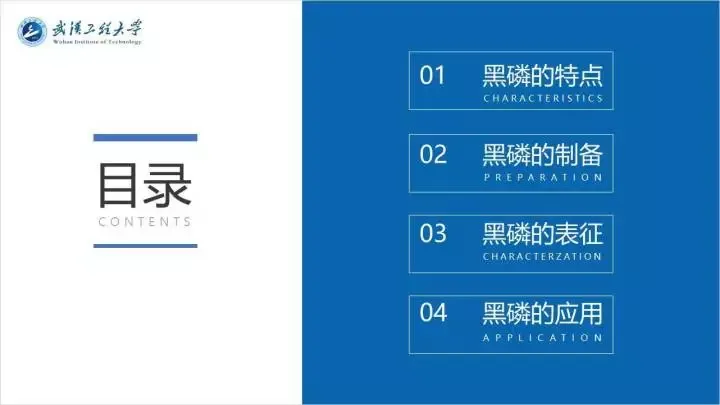
这样修改后,看起来是不是舒服多了? 
除了字体,另一个容易被忽略的细节,就是图标了。 很多小伙伴在做 PPT 时,习惯从网上下载 PPT 模板套用,但其图标可能与你的 PPT 文字内容不一致,这样就会显得页面怪怪的 👇: 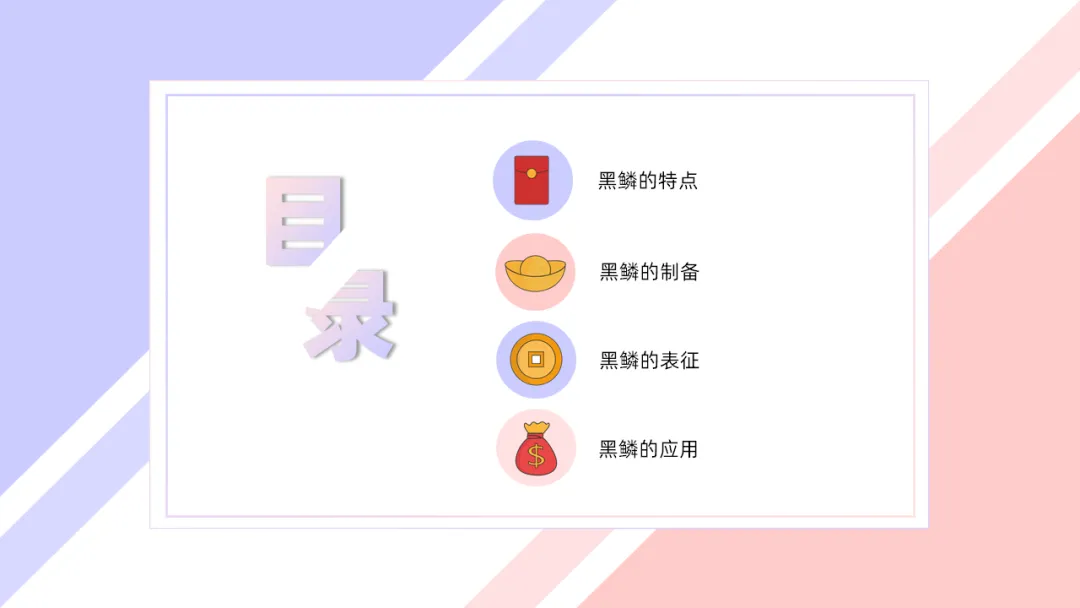
不只是图标内容,还应注意当目录页需要多个图标时,其风格要统一。 如果有的图标外框是细线圆形,有的图标外框是粗线方形,也会令人不舒服 👇: 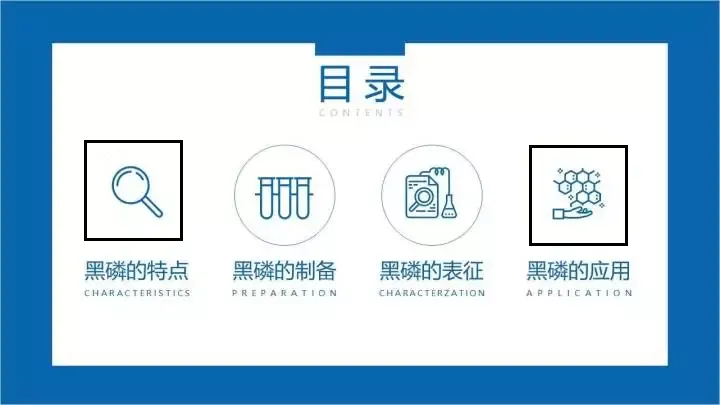
另外就是图标的颜色,也要适合页面整体配色,这样都修改好之后,图标才能真正发挥效用 👇: 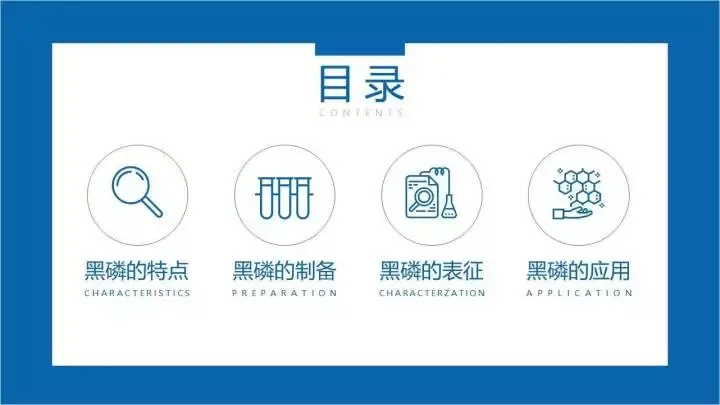

用极简打造设计感
最后,果果和大家分享一个方法,让你不再依赖模板,小白也可快速做出令人舒适的 PPT 目录页。 这个方法就是:极简色块+文字排版。 比如,这个案例采用简简单单的不规则色块,再将色块靠右放置的方法,让人眼前一亮 👇: 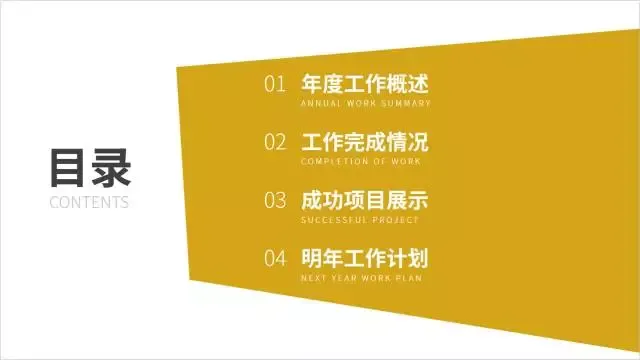
再比如,下面这个案例,用三角形、倒梯形色块和斜向对角的色块拼接,做出来简洁又大方 👇: 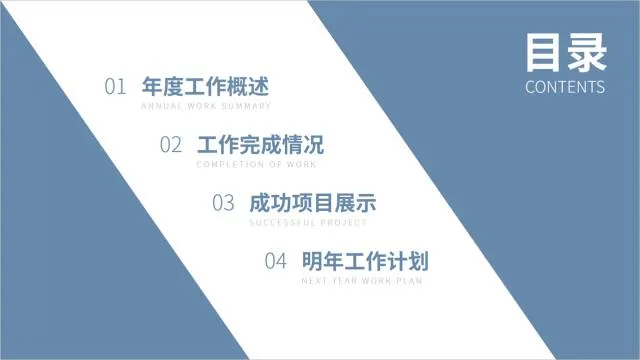
我们还能在色块的颜色上下功夫,将色块设置为低饱和度的颜色,也看起来舒服不少 👇: 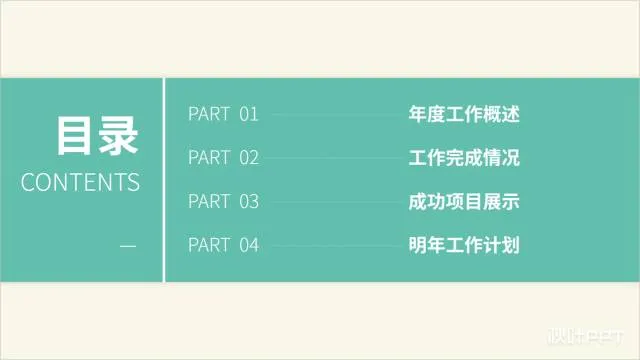
除了上面几种运用色块的方法,还可以尝试变换色块的形状,比如下面这种六边形色块,排成蜂窝状,也还不错呢 👇: 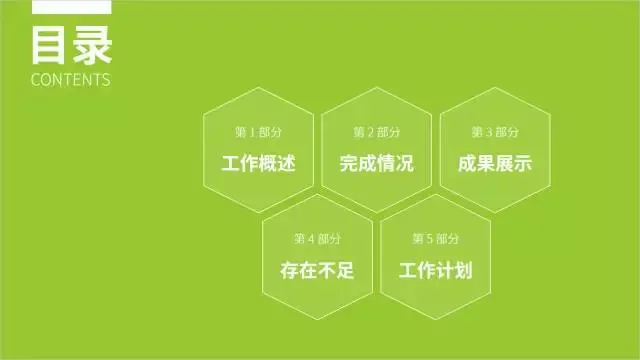
如果你不想用大的色块,也可以花式玩转小色块。 将三角形色块在页面左右两侧对称分布,小标题左上角的序号也用三角形色块点缀 👇: 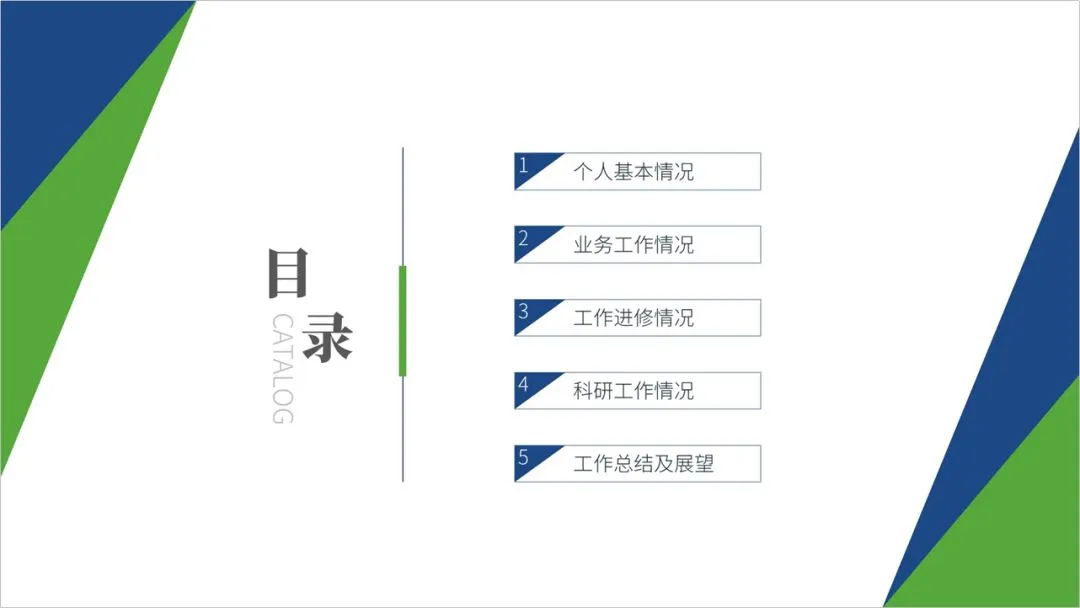
在做 PPT 目录页时,请尽情地打开思维,不要拘泥于某一种类型,多尝试几种色块玩法,相信你会有很多收获与惊喜! 
好啦,今天果果要和大家分享的就是这些啦,希望对你有帮助哦~最后我们再一起复习一下: 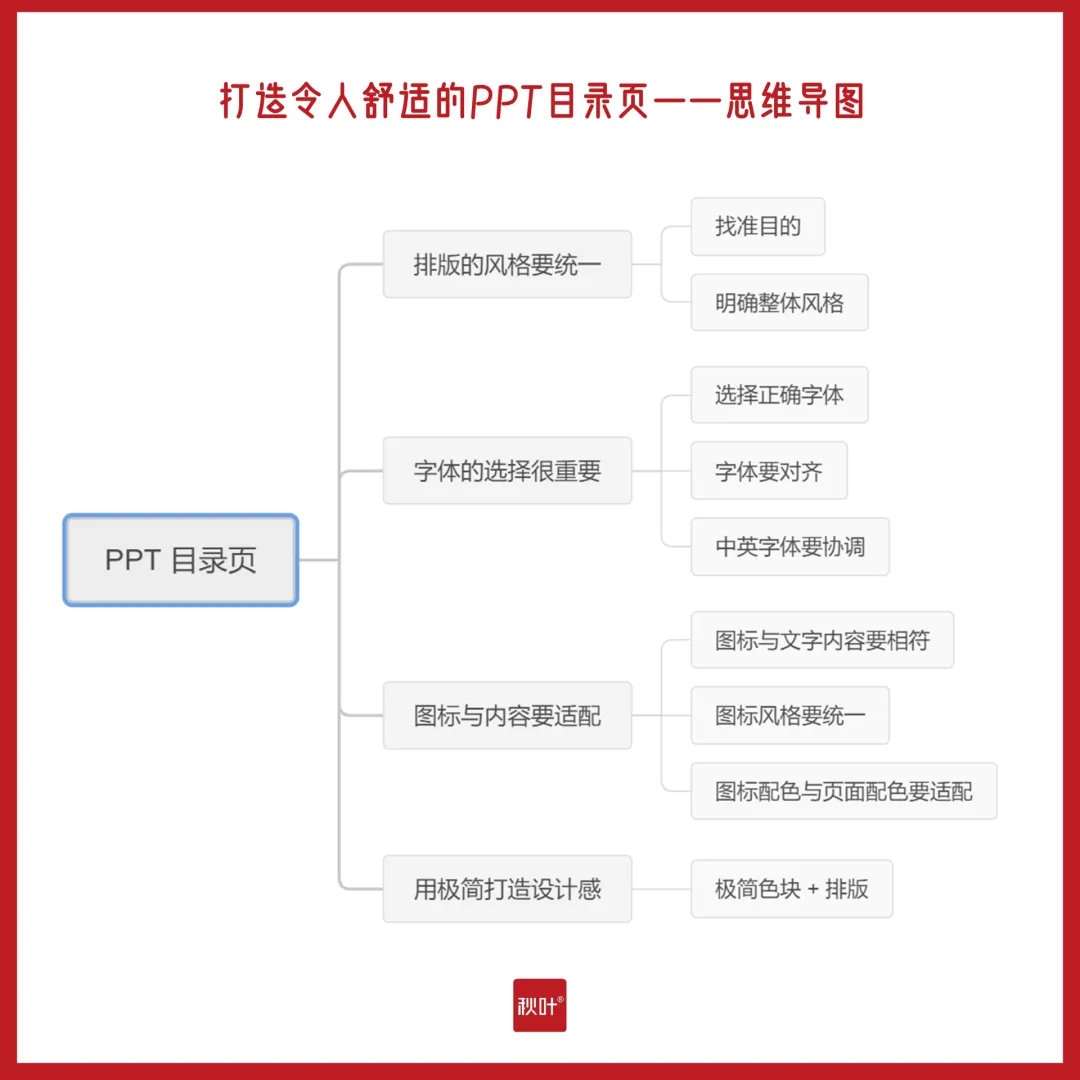
👀 📑
每天只要学习大概 10 分钟,从日常的功能出发,全程演示,一课一练,夯实进阶每一步,既有干货知识,又能实操检验学习成果。 现在限时 1 元领取! 每天 20 分钟,告别低效,减少焦虑 变身闪闪发光的自己! 粉丝特惠 新年充实自我,就趁现在! 👇👇👇 
🎁
为感谢一直以来各位小伙伴的支持,秋叶 PPT 开设读者群啦!欢迎大家扫描下方二维码加入哦! 群内不仅有海量 Office 资料包,还有各种职场干货分享、红包掉落等福利~ 赶紧扫码入群,解锁更多惊喜 ↓ ↓ ↓ 
作者:田果果
编辑:萌萌
哈喽,各位小伙伴,大家好呀~
字体的选择很重要
图标与内容要适配
报名还送【100页秋叶精选素材手册】
完成学习打卡,更有超多福利奖励获取啦!
本文来自网友投稿或网络内容,如有侵犯您的权益请联系我们删除,联系邮箱:wyl860211@qq.com 。

