比VLOOKUP更直接,它才是Excel中的万能函数!
- 2026-09-26 13:28:11
比VLOOKUP更直接,它才是Excel中的万能函数!👆关注并星标★Excel表哥,不错过每一次推送~ 
哈罗,大家好,我是星光,今天给大家分享一个很常用也很实用的函数:SUMPRODUCT。 众所周知,条件求和与计数是表格使用者最经常碰到的两个问题。 而SUMPRODUCT函数不但集合了条件求和与计数两大功能于一身,还可用于复杂场景下的排名处理,甚至听说有人靠它一个函数就打下了Excel半壁江山…… 于是便不可不学了。 01 基础语法 先来看基础语法,SUMPRODUCT的官方语法说明是在给定的几组数组(array)中,将数组间对应的元素相乘,并返回乘积之和。语法格式如下: SUM是求和的意思,PRODUCT是相乘的意思,参数之间相乘之后再求和,因此,SUMPRODUCT确实人如其名了。总结起来,SUMPRODUCT函数具有以下三个特点: 02 特点解析 看完了SUMPRODUCT的简历,想必很多朋友是雾里看花,仅仅对它有个模糊的认知。 它的这些特点是什么意思?它到底能够胜任什么样子的工作?其实并不了然。 我们通过下面几个例子来学习一下。 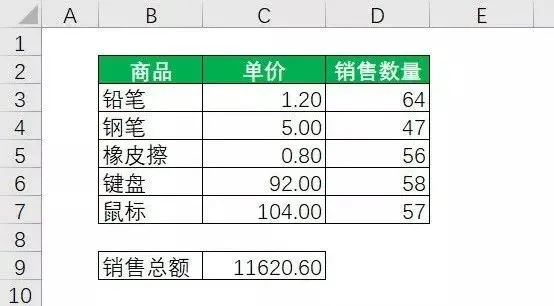
如上图所示的数据表,C列是商品单价,D列是销售数量,现在需要在C9单元格计算销售总额。C9输入以下公式,即可得出结果11620.60 这便是一个简单的SUMPRODUCT函数了。 它的运算过程是:C3:C7和D3:D7两个区域数组内的元素分别相乘,也就是C3*D3,C4*D4,C5*D5……直至C7*D7 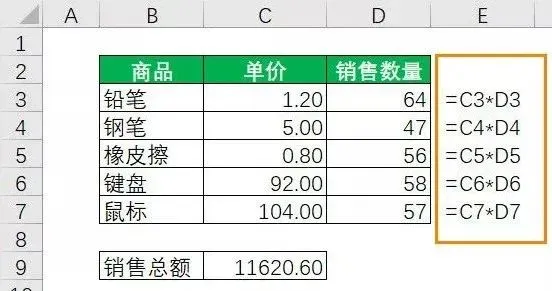
等于先将每个商品的销售金额计算出来,最后汇总求和。由于SUMPRODUCT函数第一个特点,本身是支持数组间运算的,所以虽然该公式执行了多项运算,但并不需要按数组三键<Ctrl+Shift+Enter>结束公式输入。有的朋友说啦,公式也可以写成这样: 或者使用以下数组公式,也是可以的。 那么这三个公式之间有什么区别呢?首先,大部分情况下,SUMPRODUCT函数都不需要数组三键结束公式输入即可执行数组运算,而SUM函数是需要的。其次,就要说到SUMPRODUCT函数另一个非常重要的特点了。……我们将上面的表稍做改动,将“钢笔”的销售数量更改为:暂未统计。 同样需要在C9单元格计算销售总额。 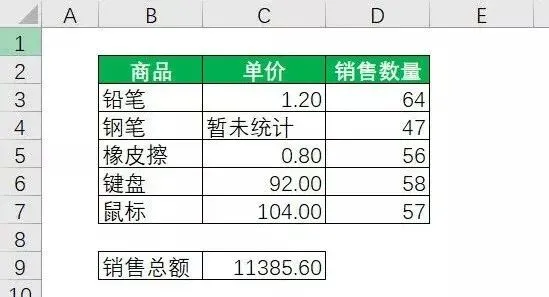
这时候,如果使用公式: 或者数组公式: 都将返回错误值#VALUE! 而使用以下公式就没有这方面的困扰,会直接返回正确结果: 这便是SUMPRODUCT函数的第二个特点:将非数值型的数组元素作为0处理。以该示例来说,D4单元格的值“暂未统计”为文本,并非数值,SUMPRODUCT将其主动视为零,于是C4*D4,结果亦为零,其余数组元素照常计算,得出11385.60的结果。需要特别说明的是,SUMPRODUCT将非数值型的数组元素作为0处理,所谓的非数值型数组元素,包含逻辑值、文本,但并不包含错误值,如果数组元素中包含错误值,该公式亦返回错误值,比如该示例的第一条公式。……说完了SUMPRODUCT函数的两个特点,我们就再来聊聊它的第三个特点:数组参数必须有相同的尺寸,否则返回错误值。我们依然用上述图片的例题为例,继续计算商品的销售总额。如果我们在C9输入公式: 结果会是怎么样的呢?错误值:#VALUE!为什么?细心的你肯定已经注意到了,两个区域数组,C3:C7明显显比D3:D6多了一个元素,C3和D3结对子,C4和D4结对子……那么C7和谁结对子呢?—于是SUMPRODUCT就不高兴了,它给你一个错误值#VALUE!,明确告诉你,和谐时代幸福岁月,日子不能这么过。这就是SUMPRODUCT函数的第三个特点: 数组参数必须有相同的尺寸,否则返回错误值。 下面是一道练习题,你看看,能用SUMPRODUCT函数做出来吗? 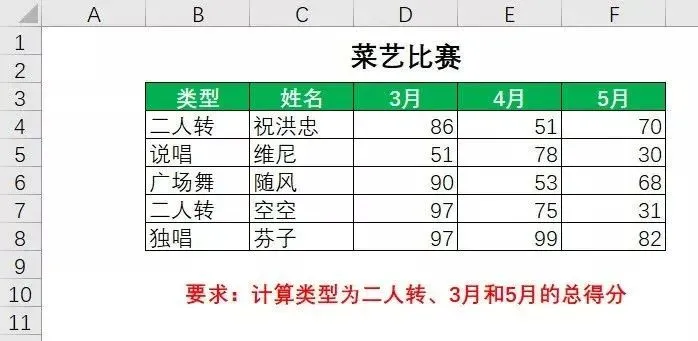
今天的分享至此结束,恭喜读者朋友们又获得一项新技能! 图文制作:看见星光 
👇👇👇 Excel表哥的项目管理模板 已获4500+次,累计5.3万¥付费阅览 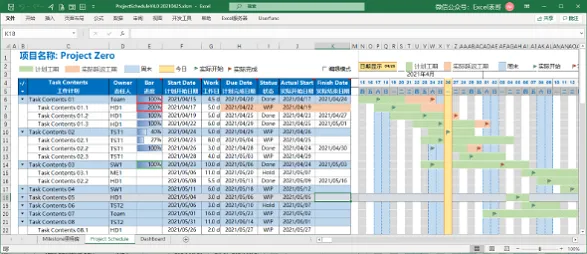
带日历交互功能的To-Do List模板V5.0版本↓↓↓ 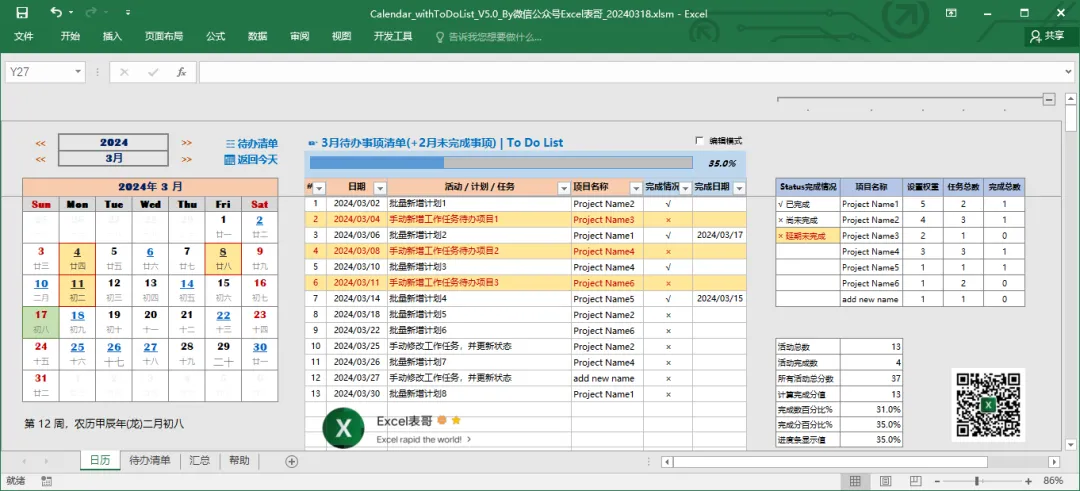
另外一个非常强大的文件管理工具↓↓↓ 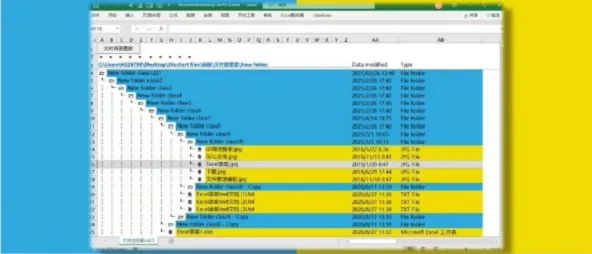
▌带万年历版Excel To-Do List模板V5.0 🔥 ▌项目管理模板V4.0重大升级 🔥🔥 ▌全网最好用的Excel文件管理神器V4.0🔥 注:本公众号所载原创文章均为作者辛苦创作,转载请联系作者并标明出处。 处处留心皆学问,建议大家可以将这篇推文收藏,以备不时之需。 点击阅读原文,分享一篇价值5.3万元+的模板下载链接! 创作不易,点个"在看",支持一下Excel表哥  ☟
☟
▲星标Excel表哥★,不错过模板升级更新
SUMPRODUCT — 一个全能的Excel函数
=SUMPRODUCT(array1,array2,array3, ...)1、它本身默认执行数组运算。
2、它会将参数中非数值型的数组元素作为0处理。
3、参数必须有相同的尺寸,否则返回错误值。
=SUMPRODUCT(C3:C7, D3:D7)=SUMPRODUCT(C3:C7*D3:D7)=SUM(C3:C7*D3:D7)=SUMPRODUCT(C3:C7*D3:D7)=SUM(C3:C7*D3:D7)返回错误值的原因在于D4单元格“暂未统计”为文本值, 文本值是无法直接参与数学运算的,于是C4*D4返回错误值#VALUE!。 进而造成整个公式的结果返回错误值。
=SUMPRODUCT(C3:C7,D3:D7)=SUMPRODUCT(C3:C7,D3:D6)
往期推荐
☟
本文来自网友投稿或网络内容,如有侵犯您的权益请联系我们删除,联系邮箱:wyl860211@qq.com 。

