告别手动查邮编!Excel 公式一键批量查
- 2026-09-26 19:38:26
告别手动查邮编!Excel 公式一键批量查做外贸、物流、客户管理的朋友,每天处理上百条地址,手动查邮编不仅耗时还易出错!今天分享一个超实用的 Excel 公式 ——GetPostCode (Addr),实现地址→邮编批量查询,5 分钟搞定一天的工作量! 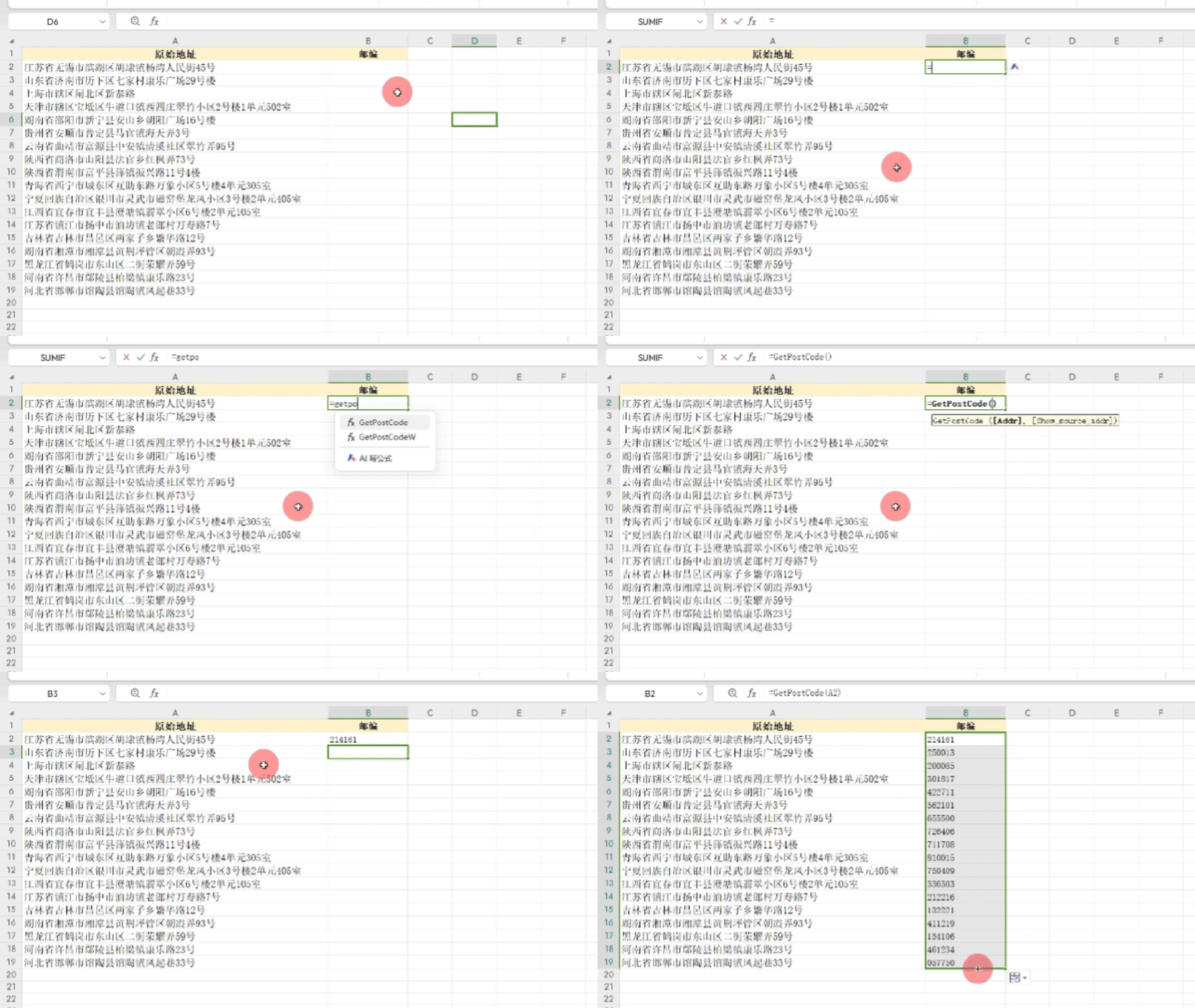


核心内容(公式讲解 + 实操步骤)
一、公式核心说明
✅ 公式名称:GetPostCode(Addr)
✅ 核心作用:通过填写目标地址,自动匹配并返回对应邮编
✅ 参数解读:Addr = 需查询邮编的具体地址(支持省 / 市 / 区 / 街道多级地址,越精准结果越准确,例:“山东省青岛市市南区香港中路 10 号”)
二、批量查询实操步骤
准备数据:在 Excel 中整理需要查询的地址,建议放在 A 列(A2 开始填写具体地址,A1 为表头 “原始地址”);
输入公式:在 B2 单元格输入 =GetPostCode(A2),回车即可返回 A2 地址对应的邮编;
批量填充:选中 B2 单元格,鼠标下拉填充至所有地址行,一键批量生成邮编;
结果校验:少量地址可手动核对,批量数据可筛选空值 / 异常值,补充精准地址后重新查询(点击公式栏下的【重算工作簿】)。
三、注意事项(避坑指南)
地址格式:尽量填写完整地址(至少到 “区 / 县” 级别),仅填 “青岛市” 这类模糊地址可能返回市级默认邮编;
公式适配:需确保 Excel 浏览器已安装对应插件(Excel网络函数库) / 启用网络权限,无网络时公式无法调用接口;
异常处理:若返回 “无法识别”,检查地址是否有误,或补充街道 / 门牌号后重试。
公式模板可在官网www.excelapi.com免费下载
使用问题可加入用户群或后台留言咨询,逐一解答!
告别手动繁琐,用效率神器解放时间!赶紧行动!
本文来自网友投稿或网络内容,如有侵犯您的权益请联系我们删除,联系邮箱:wyl860211@qq.com 。

