PPT文字编辑秘籍:让你的幻灯片瞬间颜值翻倍!
- 2026-09-26 22:17:19
你是否曾为PPT字体单调而苦恼?是否在演示时遭遇字体丢失的尴尬?别担心,今天带你从零掌握PPT文本编辑的所有核心技巧!只需10分钟,让你从“小白”变“大神”!
一、字体安装:三步搞定酷炫字库
第一步:找资源
推荐“猫啃网”——海量免费无版权字体任你下载!找到心仪字体,直接下载压缩包。
https://www.maoken.com/freefonts
第二步:解压安装
右键解压文件夹,看到字体文件后,再次右键选择“安装”。多个字体?框选后批量安装,效率翻倍!
第三步:应用字体
打开PPT,选中文本,在字体下拉菜单中找到新字体。如果找不到?切记:安装字体前关闭PPT,安装后重启软件才能显示哦!
小技巧:批量替换字体
想一键更换整套PPT的字体?
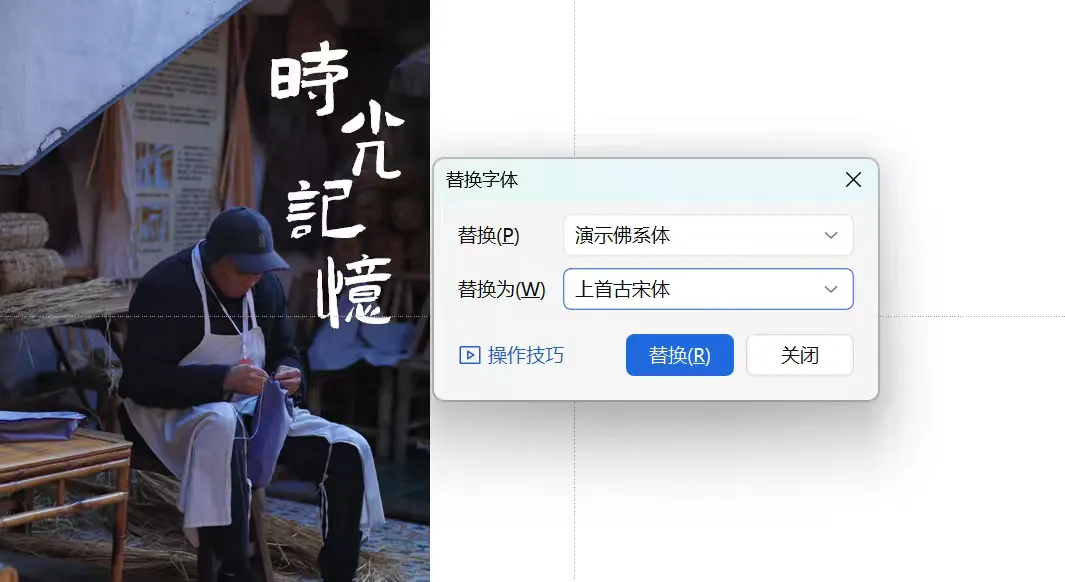
点击“开始”→“替换”→“替换字体”,选择原字体和新字体,瞬间全文档更新!
二、文字编辑:这些隐藏技巧你未必知道
1. 字号调整:大小随心控
· 点击“A+”增大字号,“A-”减小字号,轻松突出重点。
2. 字重选择:别再用“加粗”按钮了!
· 重要提醒:字体设计师专门设计了不同字重版本(如Regular、Bold、Heavy),直接选用这些版本,比机械加粗美观十倍!
3. 颜色修改:取色器的神奇用法
· 基础取色:点击颜色按钮,吸取图片中的色彩,让文本与画面和谐统一。
· 进阶技巧:按住取色器不放开,可以跨页面吸取颜色!再也不用担心配色不协调了。
三、创意修饰:让你的文字“会说话”
1. 英文装饰:瞬间提升设计感
· 添加相关英文文本,填补空白区域。
· 使用大小写转换功能(首字母大写/全部大写等),让排版更专业。
· 调整透明度或改为边框字,营造若隐若现的层次感。
2. 特殊效果:谨慎使用更出彩
· 倾斜、下划线、阴影、删除线——这些功能适合创意设计,但日常慎用,避免影响可读性。
· 字间距调整:让文字疏密有致,阅读更舒适。
四、字体保存:跨设备演示不“翻车”
为什么字体会丢失?
因为演示电脑没有安装你的酷炫字体!两个方法解决:
方法一:手动备份字体
进入C盘→Fonts文件夹,找到字体文件复制带走,在新电脑上安装即可。
方法二:嵌入字体(推荐)
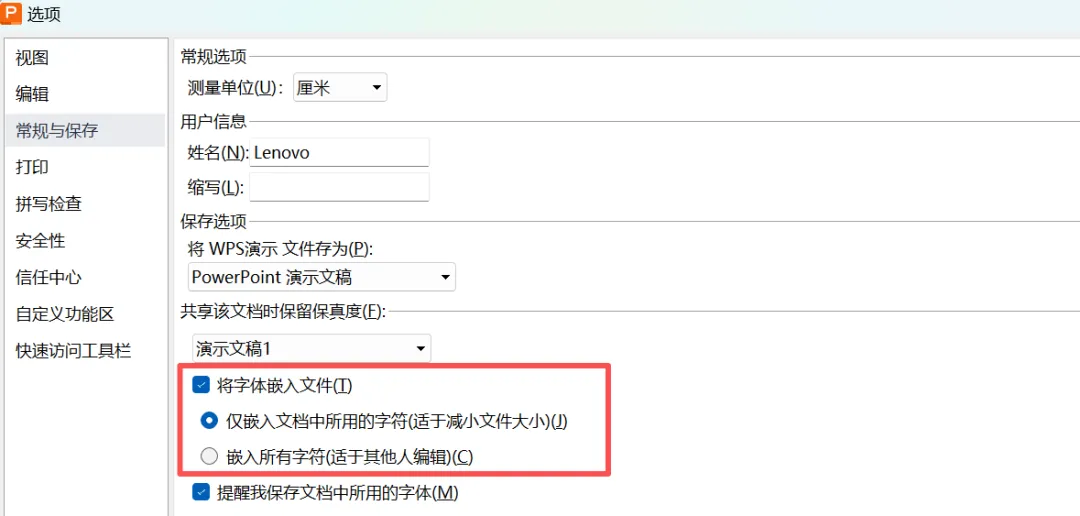
点击“文件”→“选项”→“保存”,勾选“将字体嵌入文件”。
· 仅嵌入展示用字符(文件小,适合仅播放)
· 嵌入所有字符(文件大,可异地编辑)
紧急补救:转成图片
如果字体有版权无法嵌入,选中文本后按Ctrl+X剪切,再按Ctrl+V粘贴为图片。字体永远不丢失,但缺点是不能再编辑。
五、总结:三大核心要点
1. 字体安装:下载→解压→安装→重启PPT
2. 文字编辑:巧用字重版本、跨页取色、批量替换
3. 字体保存:嵌入字体或转为图片,确保万无一失
掌握这些技巧,你的PPT颜值和专业性将直线上升!别再让单调的文字拖累你的演示效果,赶紧打开PPT试试吧!
你在PPT制作中遇到过哪些字体难题?欢迎在评论区分享,我们一起解决!

