不用PS!Excel 轻松更换登记照底色,可简单应急使用
- 2026-09-27 03:43:51
不用PS!Excel 轻松更换登记照底色,可简单应急使用报名或者入职时情况下,登记照要求指定的颜色为背景色,但是又不想花 钱去重新拍一组登记照,往往拍完这组照片后有用的只有一两张,其他的只能放着吃灰,还得浪费时间精力去处理,费时又费力。 其实不用重新拍,对于登记照质量要求不高的,可以通过Excel 图片格式快速的搞定,没有复杂的公式,全程鼠标操作。 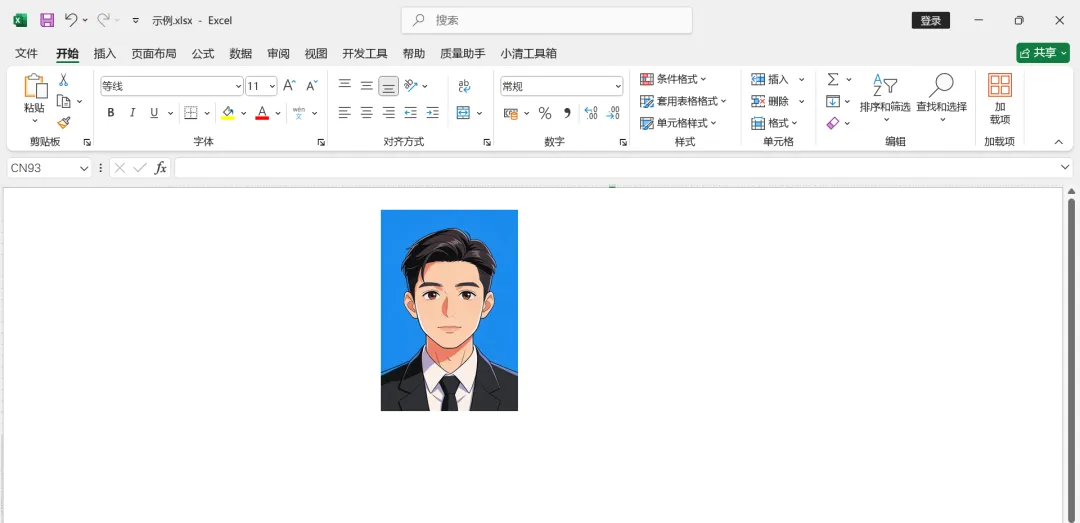
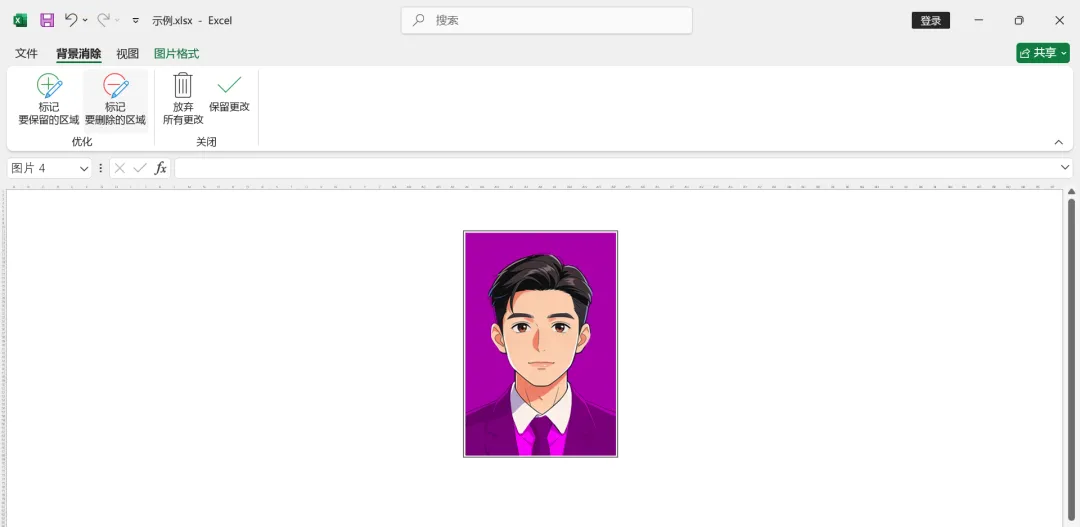
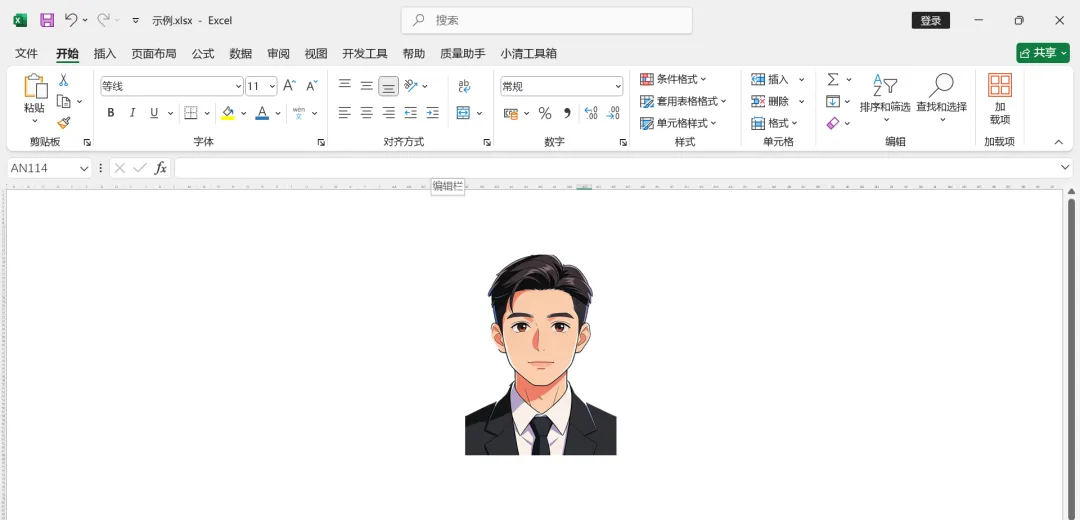
步骤 4:在【开始】选项卡里找到【填充颜色】按钮,选择要替换的颜色 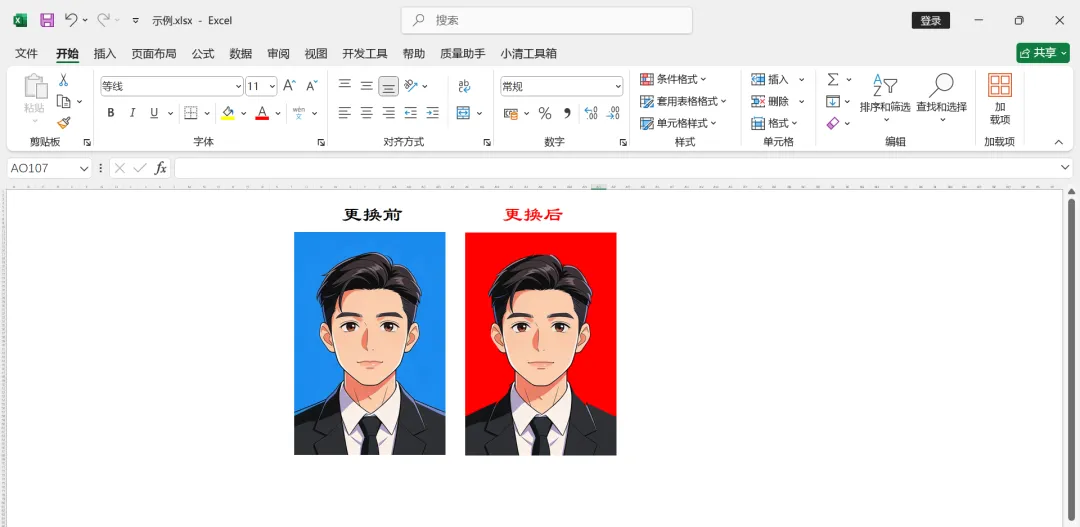
步骤 5:颜色替换完成保存图片,选中照片右键【组合】,最后按上面的方法“另存为图片”即可,动画演示: 注意事项: 1、照片清晰度优先:模糊、分辨率过低的照片,抠图后边缘会有锯齿,建议用原图或高2、清扫描件;底色不要乱选:正规登记照要求:白底(简历、通行证)、蓝底(入职、报名)、红底(证件、社保),避免颜色偏差; 3、避免过度拉伸:调整照片大小时,按住 Shift 键拖动角柄,保持比例不变,防止人物变形。
核心方法:删除背景+填充底色(通用版)
步骤 1:打开一个空白的工作簿,插入需要更换的登记照
步骤 2:选中登记照,找到【图片格式】选项卡,点击【删除背景】
步骤 3:在背景消除,选择要保留的区域或者要删除的区域后,保留更改
已关注
关注
重播 分享 赞
本文来自网友投稿或网络内容,如有侵犯您的权益请联系我们删除,联系邮箱:wyl860211@qq.com 。

