每日3个Excel小技巧 | 告别重复操作,办公效率直接拉满!
- 2026-09-22 20:11:58
每日3个Excel小技巧 | 告别重复操作,办公效率直接拉满!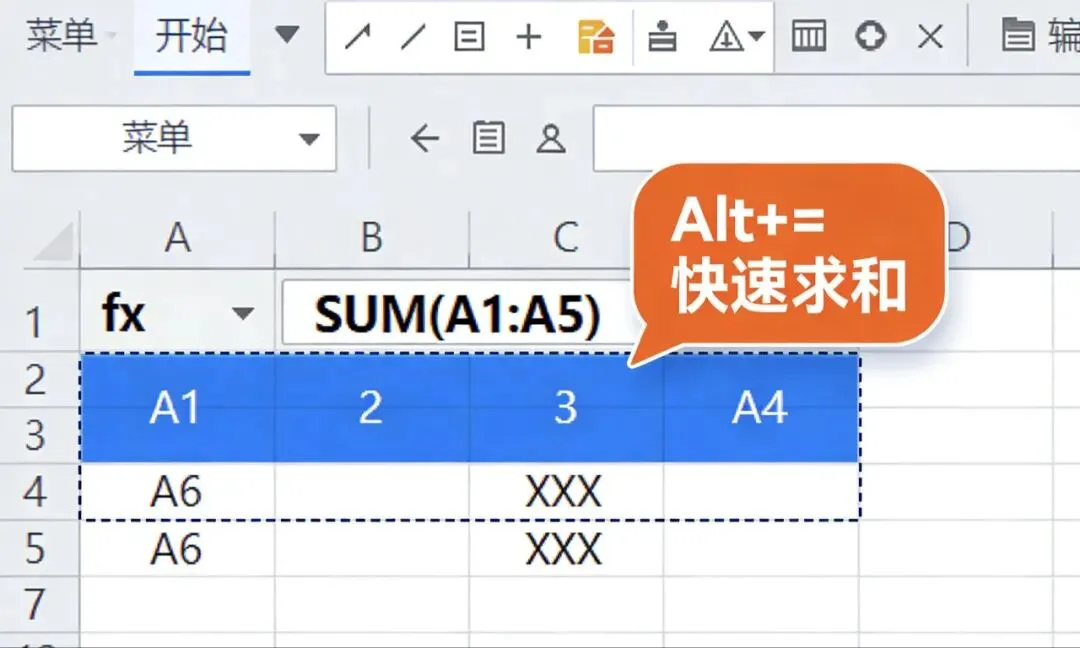
打工人谁懂啊!手动输入公式、逐个修改日期格式、反复查找数据,一天下来手腕酸眼睛花?
别让机械操作拖垮你的工作节奏!今天分享3个超实用的Excel小技巧,简单几步搞定复杂需求,新手也能快速拿捏~
技巧1:快速求和(不用手动输公式)
做报表要统计多列数据,还在一个个敲「=A1+B1+C1」?太麻烦!
操作步骤:选中需要求和的数据区域+下方空白单元格(或右侧空白单元格)→ 直接按快捷键「Alt+=」→ 瞬间生成求和结果,自动匹配数据范围,精准又高效!
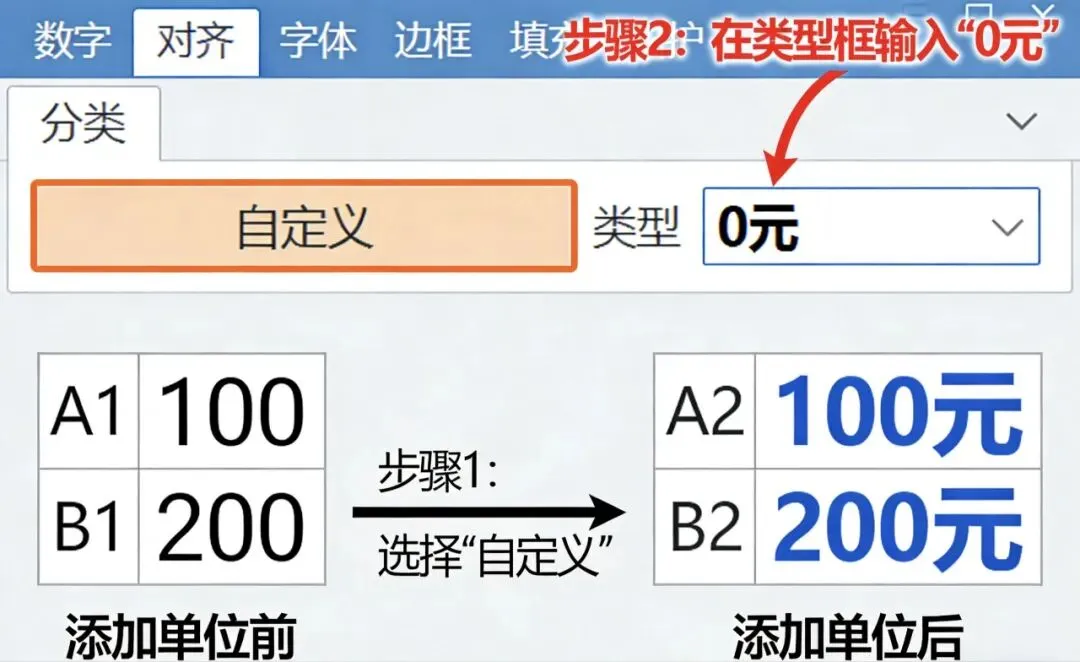
技巧2:批量添加单位(数字后加“元”“个”超简单)
需要给一列数字统一加单位(如元、个、件),手动修改到崩溃?
操作步骤:选中要添加单位的数字列→ 右键「设置单元格格式」→ 选择「自定义」→ 在类型框中输入「0"元"」(想要其他单位替换“元”即可)→ 点击「确定」→ 整列数字瞬间批量添加单位,不改变原始数值!
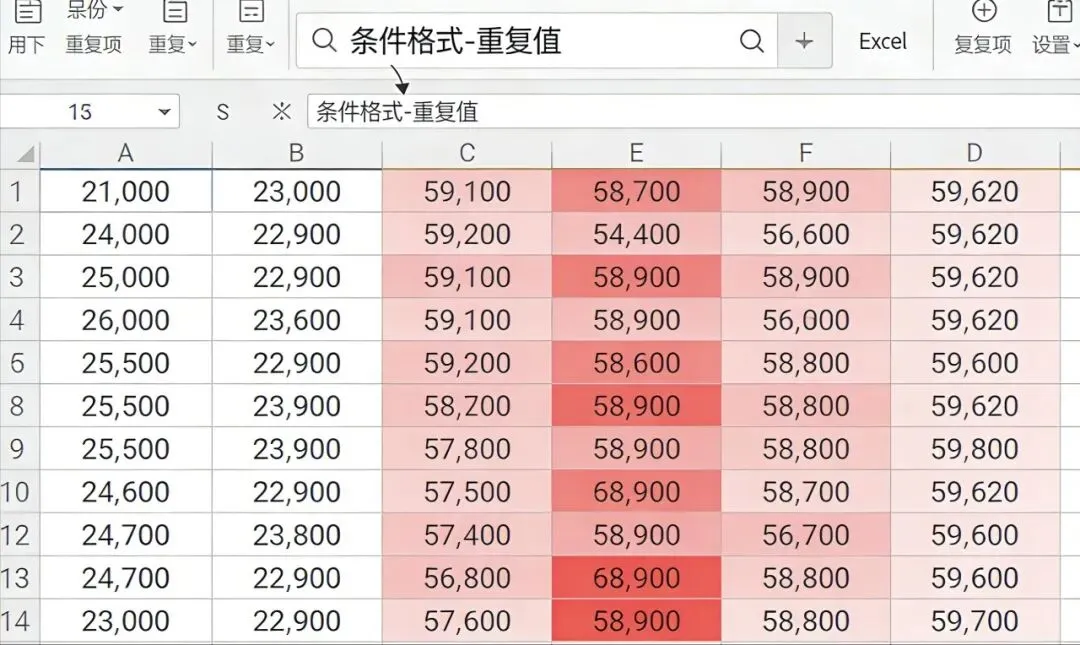
技巧3:条件格式高亮重复数据(一眼揪出重复项)
数据太多,重复项藏在里面不好找?手动筛选太费时间!
操作步骤:选中需要排查的数据区域→ 点击顶部「开始」选项卡→ 找到「条件格式」→ 选择「突出显示单元格规则」→ 点击「重复值」→ 选择高亮样式(如浅红填充色深红色文本)→ 确定!所有重复数据自动高亮,一目了然~
掌握这3个小技巧,少做无用功,多留时间摸鱼摸鱼!
明天继续分享3个Excel隐藏神技,关注我,办公效率一路开挂,准点下班不是梦🚀
本文来自网友投稿或网络内容,如有侵犯您的权益请联系我们删除,联系邮箱:wyl860211@qq.com 。

