Word文档里必备的沟通礼仪小技巧:批注和修订
- 2026-09-27 17:31:14
来自:职场趣学(ID:qunideppt)
在频繁地文档沟通中,我深深体会到了批注和修订功能的便利与强大。强烈的社会责任感鞭策着我,必须好好安利安利这个功能。
1、批注
有时候打开一篇文档,会发现文档的右边多出来了一栏。这些就是老板给你的批注,注解了需要修改的建议。
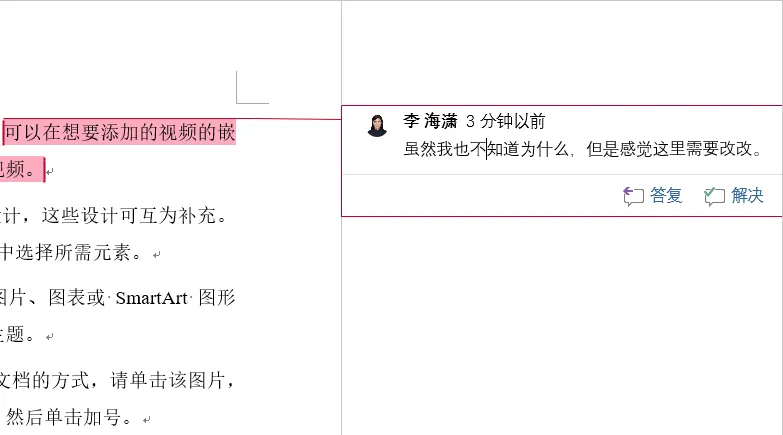
批注是这三个功能里面最简单的应用了。
在【审阅】选项卡【批注】工具组中,我们可以完成以下操作:
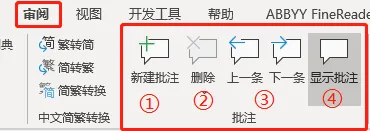
①创建新批注
②逐条/全部删除批注
③快速在各条批注间跳转
④显示/隐藏批注侧边栏
2、修订
批注可以给对方一个大致的修改意见,而修订可以更加直观的表达自己的主见。
如图,在【修订】状态下对文档进行修改时,修改痕迹一目了然:
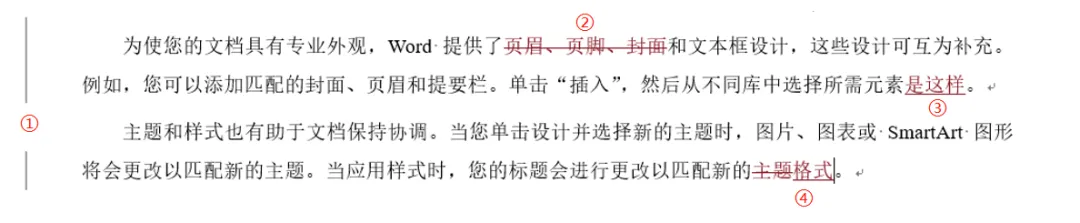
①灰色竖线表示这个区域有修改
②删除的内容会改色并加删除线
③添加的内容会改色并加下划线
④修改的内容会显示先删除后添加的格式标记。
▍Tips:只有打开了【修订】状态,修改痕迹才能被记录哦~~
那么,【修订】功能要怎么应用呢?
依然在【审阅】选项卡,【修订】工具组中,单击【修订】命令,当按钮呈高亮状态时,即激活了此功能。
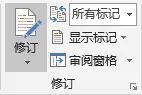
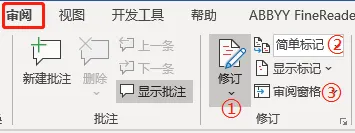
【修订按钮】:单击呈高亮状态时,即激活了此功能。
【简单标记】:
原始状态:修订前的状态
简单标记:显示简单的修改痕迹
所有标记:显示所有修改痕迹
无标记:修改后的状态
【审阅窗格】:若文档为多人修改,可以打开审阅窗格,查看修订内容的详细信息。
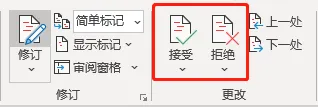
而且,在【更改】工具组中,我们可以选择接受或拒绝修订建议。单击【接受】/【拒绝】的下拉三角按钮,做了选择以后,修订的痕迹就会消失。
3、比较
说实话,现代职场办公中,很多人都没有使用批注/修订功能的意识,而是在原文档直接进行修改。
这就导致了一个问题:一篇小几千的文档,仅靠肉眼进行核对,不要命啦!所以Word就出了一个很贴心的功能:比较,专治各种乱改文档的坏习惯。
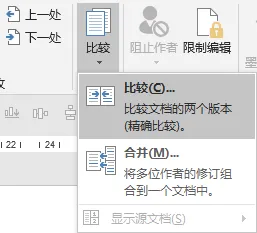
▍Step1:依次单击【审阅】→【比较】,选择【比较】命令。
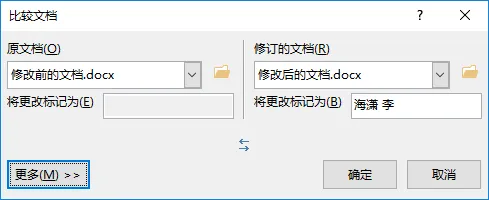
▍Step2:在打开的【比较文档】的对话框中,按照提示分别打开修改前的原文档和修改后的修订文档,单击【确定】进行比对。
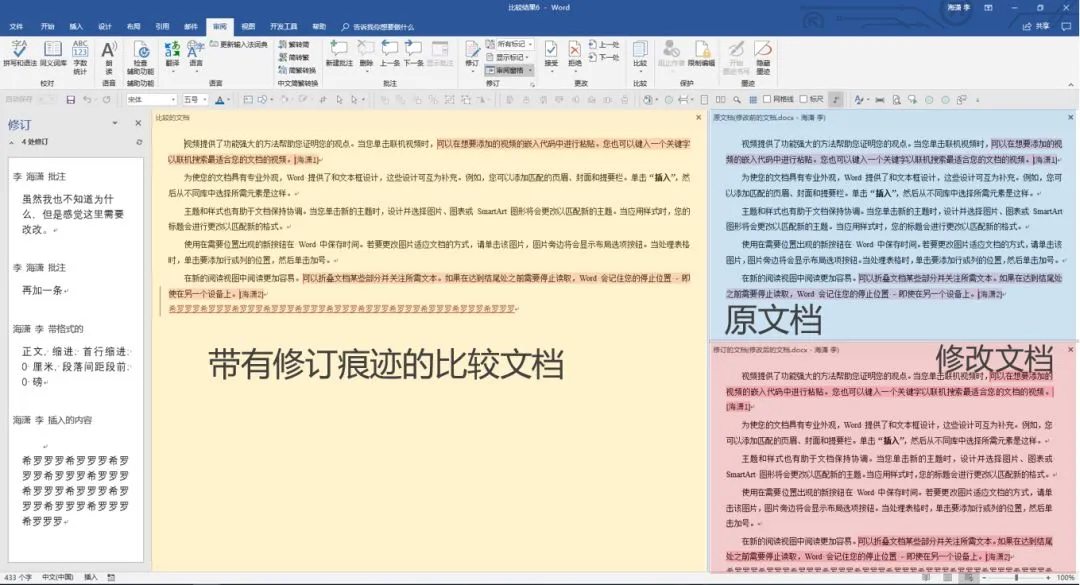
▍Step3:比对结果会生成一份新的文档。左侧修订窗格显示了修改痕迹,中间是带有修订痕迹的计较文档,右侧上面是原文档,下面是修订文档。
总结一下就是:
【批注】只提意见不修改
【修订】多人修改可还原
【比较】修改位置秒速查

