公众号文章里怎么上传Word文档?仅需3步,小白也能学会
- 2026-09-21 03:59:01
公众号文章里怎么上传Word文档?仅需3步,小白也能学会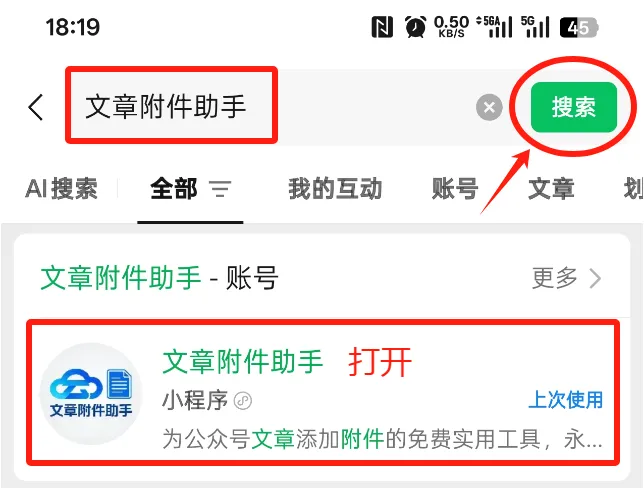
进入文件管理页,点击已上传的文件,弹出查看页面,选择【一键复制粘贴(直达链接)】则跳转下个页面,最终点击【一键复制】 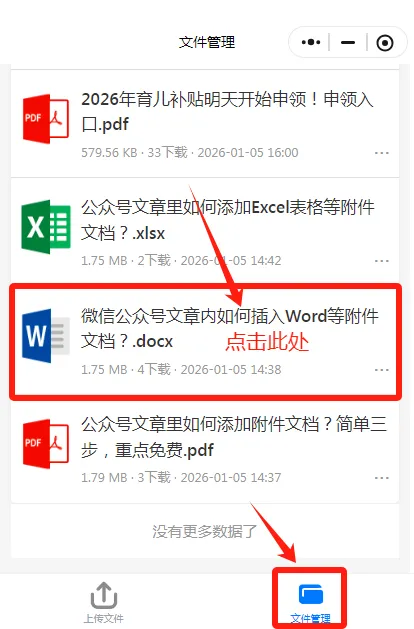
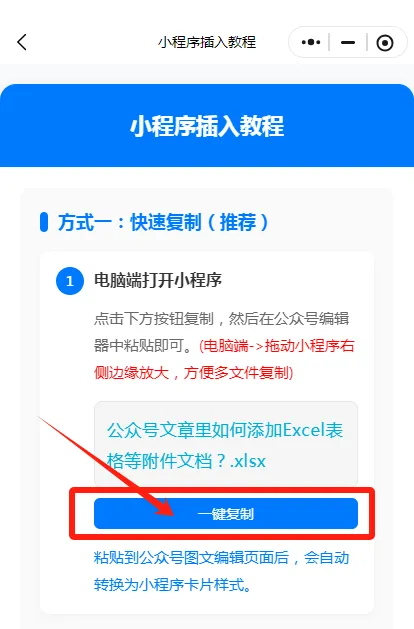
像上面这样显示蓝色链接状态就成功了(文章底部有“文章附件助手”小程序上传附件体验入口) 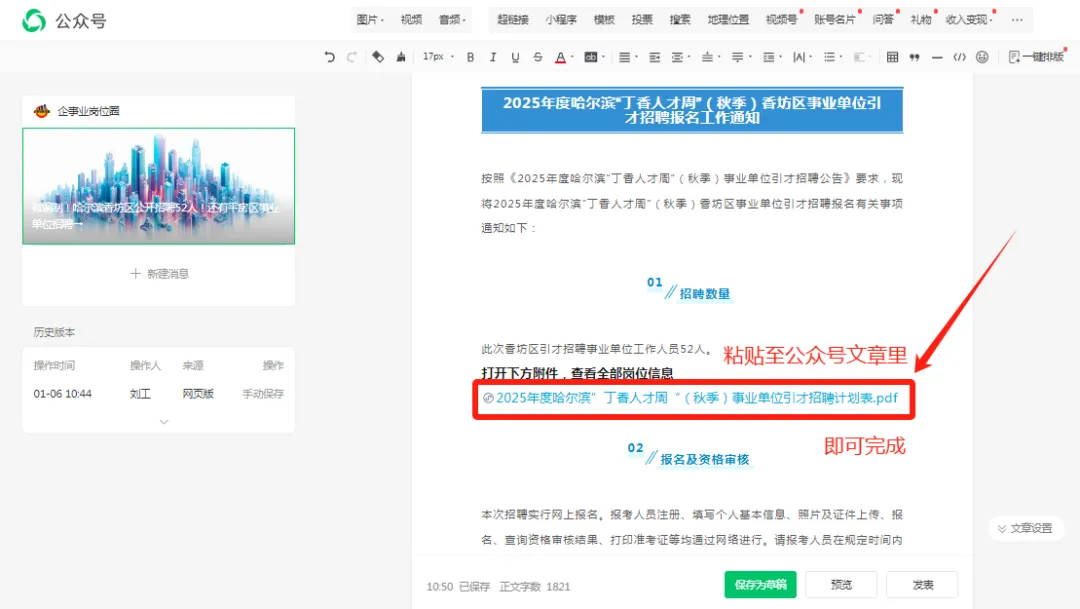
想在公众号文章里上传或添加Word文档,用「文章附件助手」小程序,3步就能搞定,新手也能快速上手,全程免费无广告,附超简单教程↓
第一步:上传Word文档到文章附件助手小程序
打开微信,搜索「文章附件助手」小程序并进入。
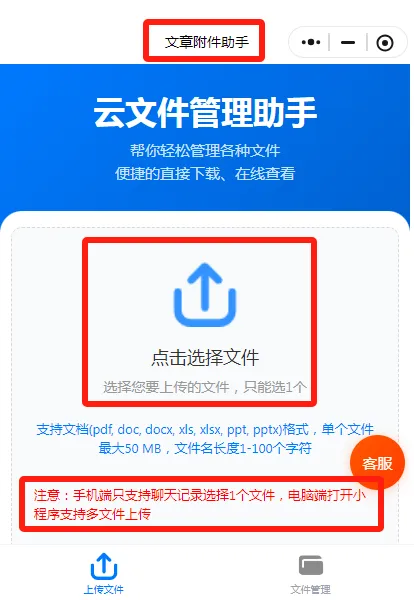
点击首页“上传文件”,从手机或微信聊天记录里选中要上传的Word文件(支持所有版本Word格式),点击上传,等待几秒上传完成。
第二步:复制链接
点击“一键复制粘贴(直达链接)”备用。
第三步:在公众号编辑器插链接
登录微信公众平台,打开文章编辑页。
在需要放Word文件的位置处粘贴(Ctrl+V)刚才复制的链接,文字变蓝色链接状态后,Excel表格就插好了。
最后:预览发布,搞定!
点击编辑器右下角的“预览”,输入自己的微信号→确定,返回手机查看文章效果。
点击文中的附件链接,会直接跳转到“文章附件助手”的文件页面,在这里可以在线查看附件内容,也能点击“下载”保存到本地,确认无误后即可发布文章。
点击下方小程序卡片,可体验“文章附件助手”小程序上传附件流程:
小贴士:
Word文件内容如果要更新?不用改文章!在小程序找到对应文件,点“替换文件”,新内容会自动同步,超省心。
用「文章附件助手」传Excel表格文件,不用登录、不占内存,30秒就能学会,赶紧试试吧!
发布主体:《推文附件助手》订阅号丨原创首发,未经许可不得转载
本文来自网友投稿或网络内容,如有侵犯您的权益请联系我们删除,联系邮箱:wyl860211@qq.com 。

