Word如何做选择按钮
- 2026-09-26 14:15:46
Word如何做选择按钮

“ 
“

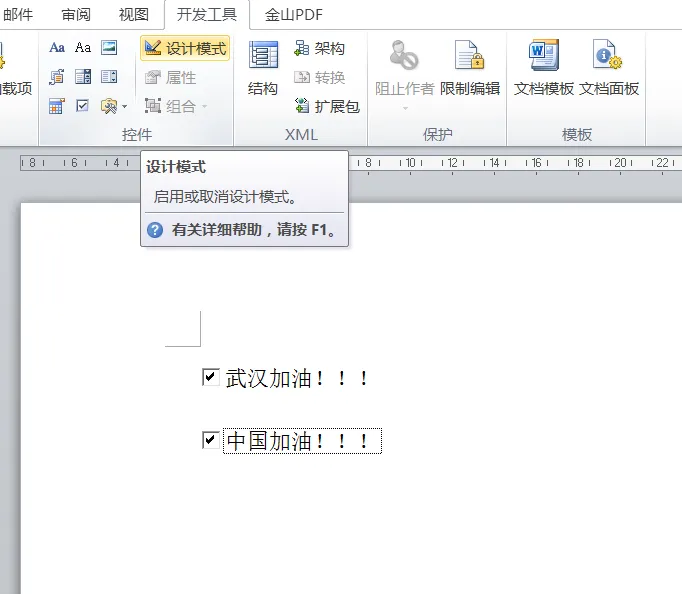
小伙伴们是不是每天都要健康打卡
比如像小编这样
但是知道这是怎么做的吗
今天小编就给大家分享一下
如何用Word做选项按钮
No.1
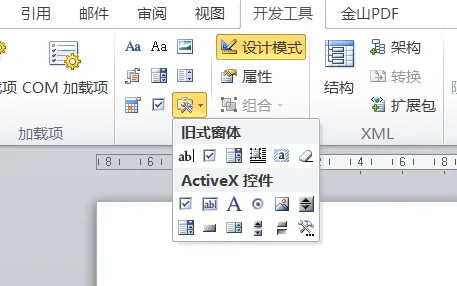
插入控件
开发工具
点击开发工具
在控件组中找到旧式工具
然后找到选项按钮(ActiveX控件)
No.2
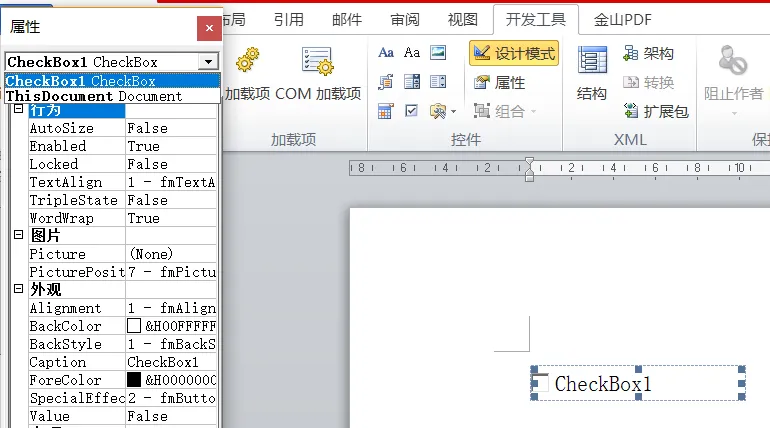
修改属性
2.1
CheckBox1
选中控件
点击开发工具→控件→属性
在打开的界面中的最上面
选择CheckBox1
2.2
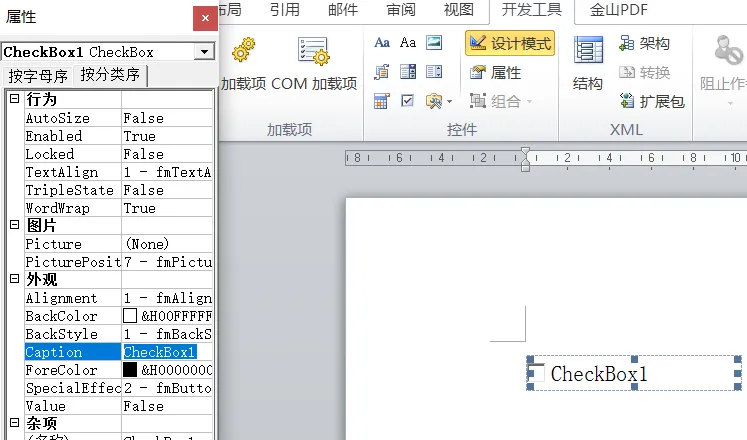
CheckBox1
在按分类序中
找到Caption属性
把后面的CheckBox1
改成想要的选择名称
2.3
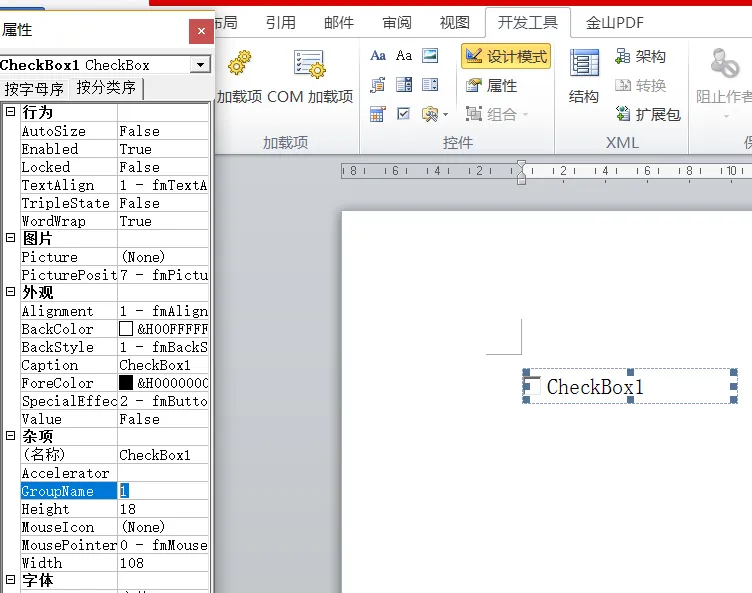
GroupName属性
在GroupName属性输入组名
比如这里是第一道选择题
所以这里就输入1
若是第二道则输入2
以此类推完成设置
2.4
设计模式
想再做第二项
重复上面步骤即可
完成之后
记得要退出设计模式
否则按钮不能被选中
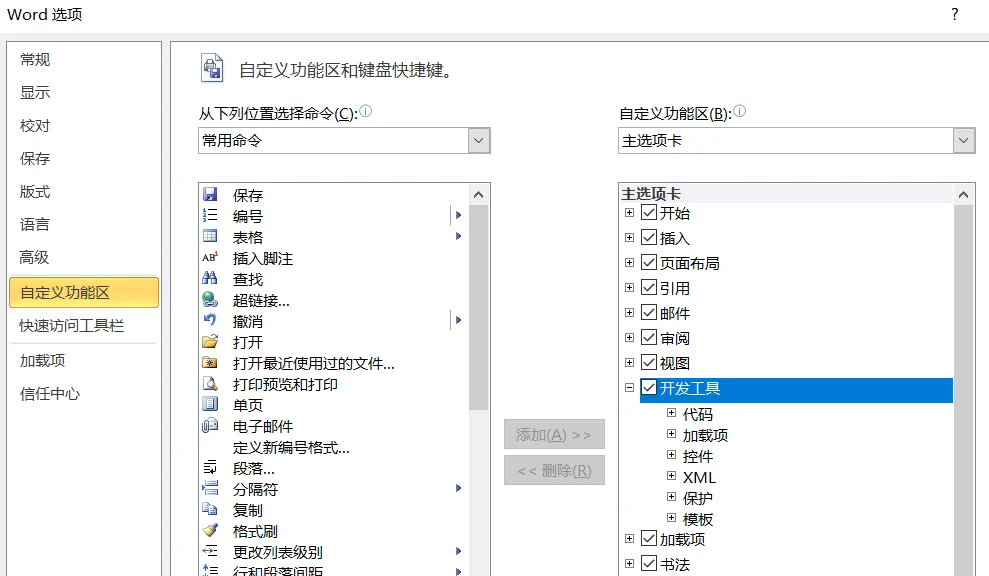
有的小伙伴会说自己的文档没有开发工具
这时该怎么办呢,其实很简单
文件选项→自定义功能区→勾选开发工具
具体如下图所示
以上就是今天要与大家分享的技巧
小伙伴们学会了吗?
本文来自网友投稿或网络内容,如有侵犯您的权益请联系我们删除,联系邮箱:wyl860211@qq.com 。

