Word里这 3 个常用功能太逆天,分分钟秒杀Excel,90%的人都不知道!(2)
- 2026-09-20 23:49:23
Word里这 3 个常用功能太逆天,分分钟秒杀Excel,90%的人都不知道!(2)Word的翻译功能对于外语小白们来说可谓是超级实用,我们先来看看,如何使用? 如:需要将下面一段英文翻译成中文,要怎么办? 
(1)使用翻译功能之前,我们需要先进行一些设置。点击【审阅】-【翻译】-【选择翻译语言】按钮,打开“翻译语言选项”对话框,然后选择“译自:英语(美国)”和“翻译为:中文(中国)”,点击“确定”按钮。 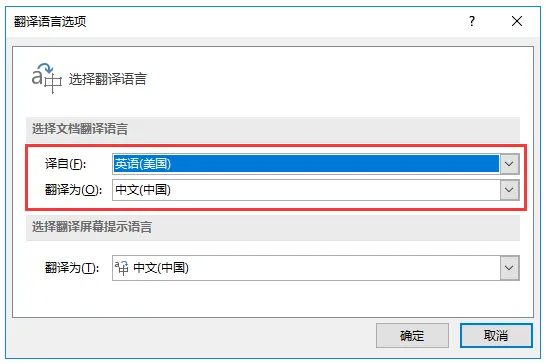
(2)然后再次点击【翻译】按钮,选择【翻译文档[英语(美国)至中文(中国)]】选项。 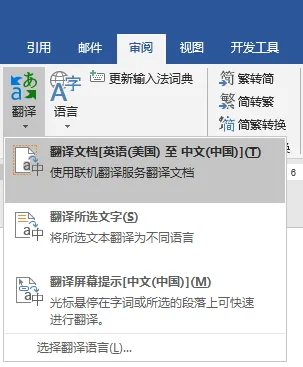
此时,会弹出一个提示框,点击【是】按钮。 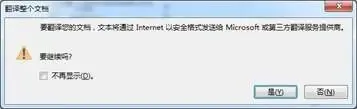
稍等片刻,就会在网页上出现翻译结果,如下图所示: 
(3)复制该内容到文档中,就完成翻译工作了,如果有个别差异的地方,稍加修改,就可以了。 另外,我们还可以将中文翻译成英文,或者其他语言之间的互译,同时,此翻译功能要求连接网络。 我们还可以对表格进行翻译: 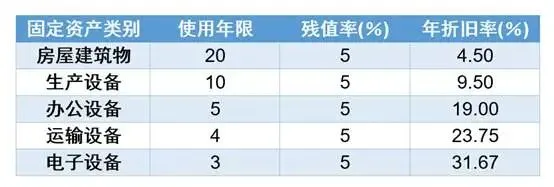
翻译出来的结果是下面这样的: 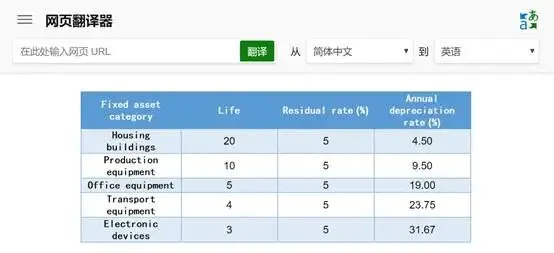
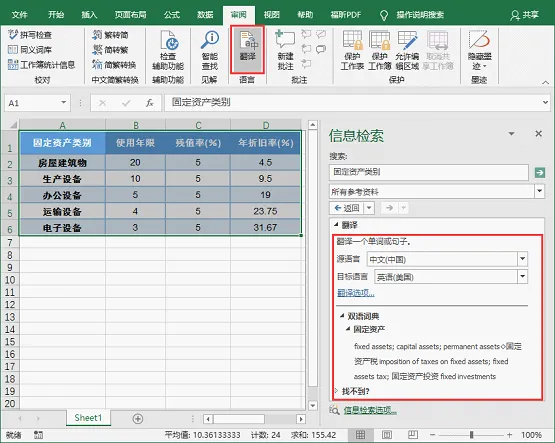
就连表格格式都一起呈现出来了,将网上翻译好的内容,直接复制粘贴到文档中即可,超级方便(注:先要在【选择翻译语言】里面设置一下,由中文到英文,设置方法同上)。 下面我们再看看Excel中的翻译功能。 Excel中只有一个【翻译】按钮,没有任何可选项,而且只能对单一单元格进行翻译,不能同时对多个单元格进行翻译。 可想而之,Word翻译功能更便捷,真是我们这些外语小白的好帮手。 02 查找替换 对于学过查找替换的人来说,Word与Excel这个功能简直是:你在天上,我在人间,天上人间的差别哈,我们先来看个例子: 例如:如何将下表中的字母一次性全部删除? 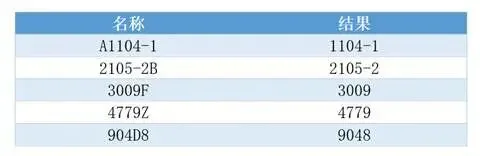
我们先来看看在Word中如何解决? (1)按【Ctrl+H】键,打开“替换”对话框,在【查找内容】文本框中输入“[A-Z]”;【替换为】文本框中不输入任何内容,然后勾选【使用通配符】复选框。 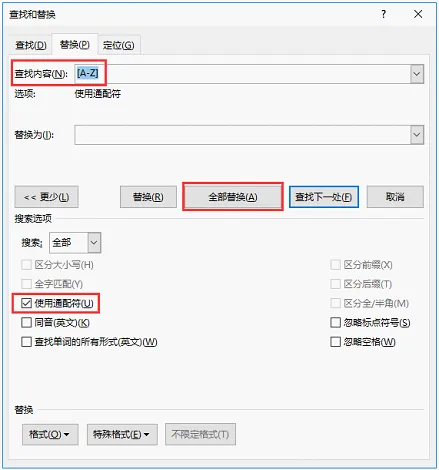
(2)单击“全部替换”按钮,其中的大写字母都被替换掉了,问题就解决了。 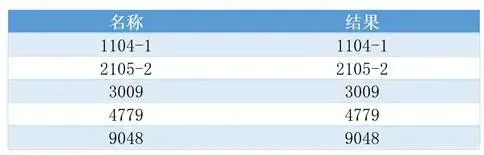
代码解析:[A-Z]意思是A至Z中任意一个大写字母,表示查找任意一个大写字母,然后将查找到的大写字母替换为空。这种表示方法,我们叫作,正则表达式。 我们再来看看Excel中的替换: 使用相同的方法,在Excel中按【Ctrl+H】键,打开“替换”对话框,在【查找内容】文本框中输入“[A-Z]”,然后点击“全部替换”按钮。 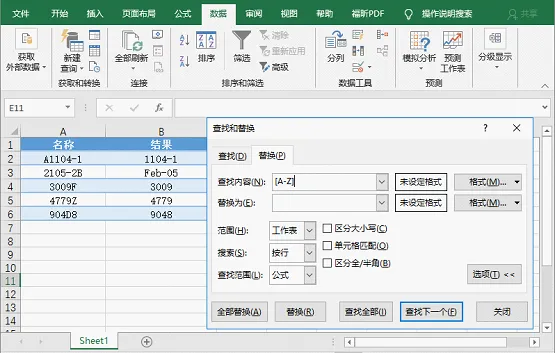
结果会出来一个提示框,找不到任何要替换的内容。 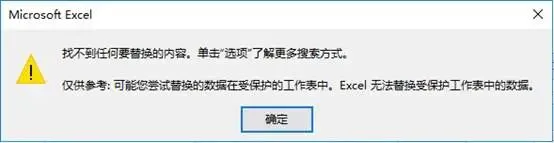
至此我们可以看出,Excel的查找替换功能,不支持正则表达式,只支持普通的查找替换。 当然在Excel中如果用笨办法,一个字母一个字母的替换也可以,也就26个字母。如果大小写都算上,那就要手动替换52次了,显然不可取。 有的人还说,我可以用函数,那么我们看看用函数怎么做?方法如下图所示: 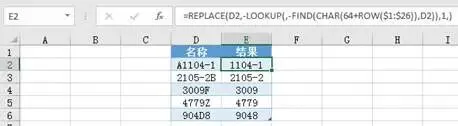
上图中的公式由多个函数嵌套而成,没有中级左右的水平,很难写出来,对于大部分人来说,可就为难了,还是用Word更简单快捷。 03 自动更正 Word比其他两个兄弟Excel和PPT多了一个黑科技——自动更正功能。 我们来看个例子: (1)首先输入文本,然后设置字体、字号、加粗以及倾斜显示,如下图所示: 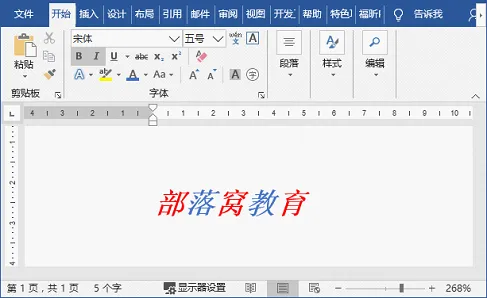
(2)选中文本,点击【文件】-【选项】-【校对】-【自动更正选项】,打开“自动更正”对话框,其中有一个【带格式文本】选项,这就是Word自动更正的黑科技。 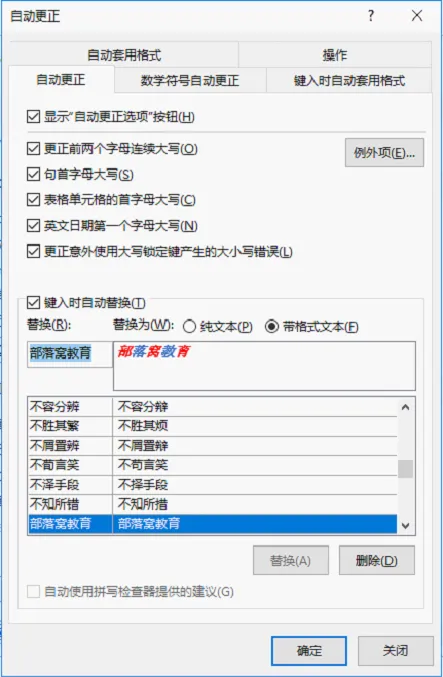
(3)我们在【替换】文本框中输入“部落窝教育”,选中【带格式文本】单选按钮,刚刚我们选中的内容会自动显示在【替换为】文本框中,然后点击“确定”按钮即可。 (4)只需在文档中输入“部落窝教育”,就会自动帮你更正为刚才保存的带格式文本了。 
在Word中,任何内容都可以用自动更正来完成,比如公司的名称、地址、汇款信息、公司LOGO等,包括图片、图形、图表、表格以及公式通通都可以。 我们再来看看Excel: 使用相同的方法打开“自动更正”对话框,可以看到,Excel中并没有 “带格式文本”这个黑科技,只能进行纯文本的替换。 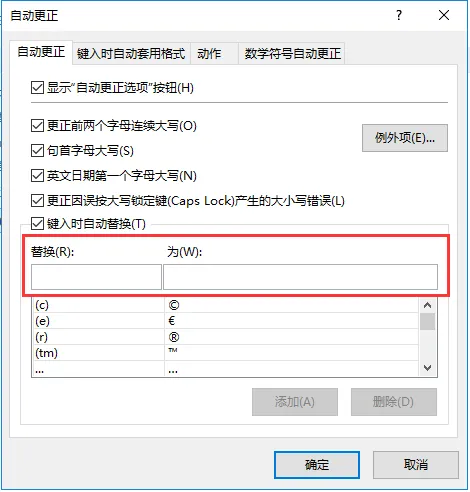
再偷偷告诉大家一个黑科技,那就是在Word中定义的纯文本自动更正,还可以用在Excel和PPT中。比如我们在Word自动更正中定义以下内容: 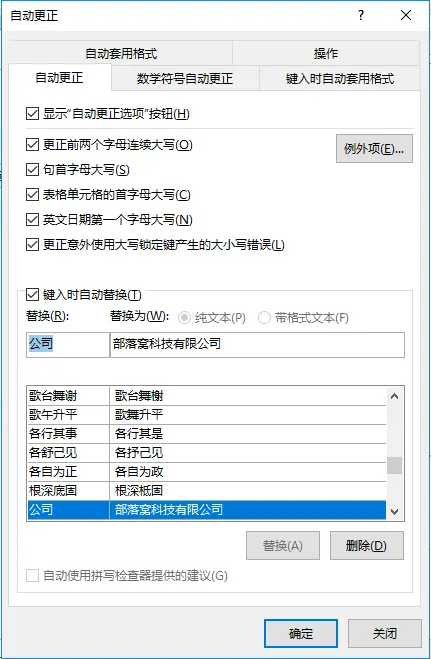
然后在Word、Excel和PPT中就都可以使用了,只需输入“公司”二字,就会自动更正为定义的公司名称了,超级方便,快去试一试吧! 好啦,今天就分享到这里,我们下次再见!如果觉得本文有用,不要忘记点下“在看”,么么哒 ~
点击上方[word精品教程]-右上角[...]-[设为星标⭐]
即可第一时间获取最新办公资讯



01
翻译功能
本文来自网友投稿或网络内容,如有侵犯您的权益请联系我们删除,联系邮箱:wyl860211@qq.com 。

