excel加载dll的错误,Windows修复工具,可修复各种DLL错误,建议收藏!
- 2026-08-22 03:57:34
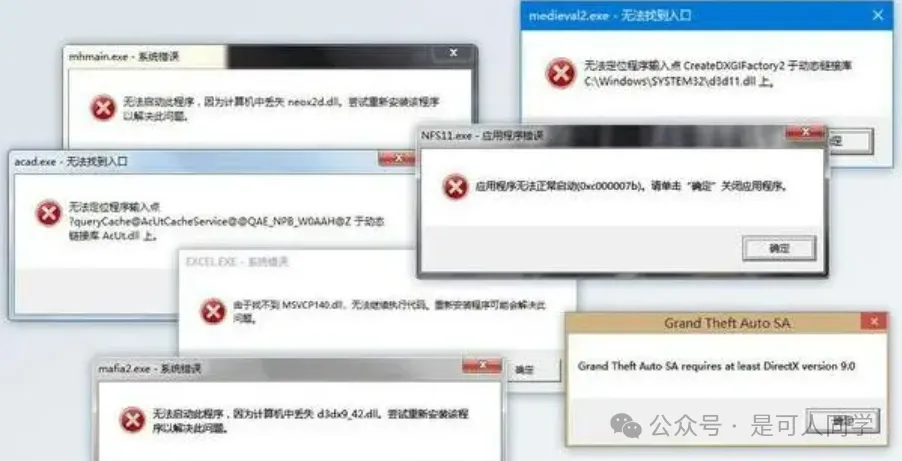
电脑提示丢失dll文件?其实这不是什么大事情,你使用电脑久了,自然就会遇到dll文件丢失的问题,然而解决这个问题也比较简单,今天就来给大家详细的说说这方面的操作,教大家快速修复dll文件。
使用dll修复工具 (推荐)
操作: 在任意的浏览器顶部上车俞入:【dll修复精灵.site】然后按确认Enter键就可以了
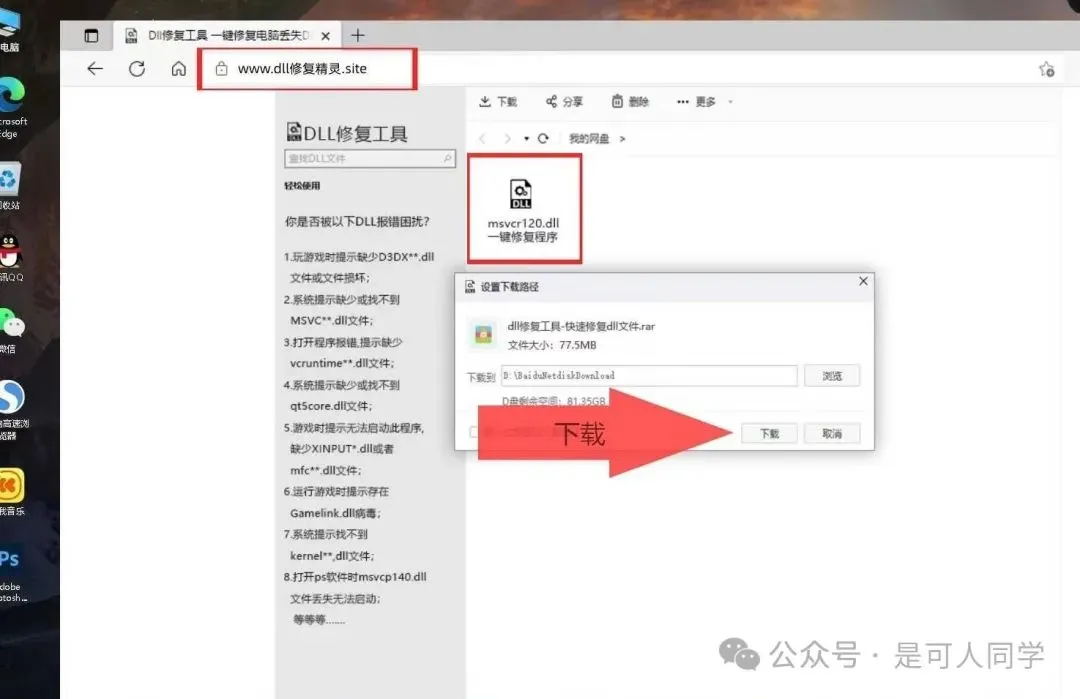
也可以直接网盘下载,直接解压使用就可以了
链接: https://pan.baidu.com/s/1ROzVh_85mABRs0xUMV6Fng?pwd=cdd6
视频教程:
点击一键修复dll错误的按钮,就会自动的帮你扫描电脑系统中缺失的dll文件
等扫描完毕后,再点击修复,然后静待修复完成就可以了。
最后就是关机重启一下就能修复完成。(也可以选择手动修复,在dll修复工具上,选择手动修复,然后输入缺失的dll文件,直接查找,下载安装就可以了。)DLL修复工具_一键修复所有dll缺失丢失的解决方法
原理: dll修复工具主要是针对于dll文件丢失的一个软件,专门用来修复缺失dll文件的,而且操作简单,适合电脑小白。
在使用Excel时,加载DLL文件错误是一个常见问题,通常会导致Excel无法正常启动或运行某些功能。DLL文件(动态链接库)包含了程序执行所需的代码和数据,如果Excel在加载这些文件时出现问题,就可能导致应用程序崩溃或性能下降。此类问题的出现,可能由多个原因引起,例如文件损坏、丢失或与其他软件冲突。
为了修复这种DLL错误,可以尝试使用Windows修复工具。Windows修复工具是一款针对操作系统错误的诊断和修复工具,能够帮助用户自动检测和修复多种常见的Windows系统问题,包括DLL文件相关的错误。使用这些修复工具,不仅能够修复Excel加载DLL错误,还能改善系统的稳定性和性能。
Windows修复工具通常具备简单的操作流程,用户只需启动工具并按照提示进行扫描和修复,大部分错误会在短时间内得到解决。此类工具会检查系统文件的完整性,识别可能的损坏或缺失的DLL文件,并通过替换或修复操作来恢复正常功能。大部分情况下,修复工具会自动修复问题,避免用户需要手动查找并替换DLL文件。
此外,Windows修复工具还具有一些其他功能,比如清理无用的注册表项、修复磁盘错误等,这些操作有助于优化系统性能,提升工作效率。对于Excel用户来说,修复DLL错误的同时,系统的其他潜在问题也可以一并解决,从而保证Excel等应用程序的流畅运行。
总的来说,遇到Excel加载DLL错误时,使用Windows修复工具是一个有效且方便的解决方案。它不仅能够修复错误,还能帮助系统恢复正常的运行状态,提高工作效率。如果你经常遇到DLL错误,建议收藏并定期使用这些修复工具,以确保系统和应用程序的稳定性。

