【Excel 快捷键:Alt+= 一键搞定多行多列求和】
- 2026-09-25 15:45:34
【Excel 快捷键:Alt+= 一键搞定多行多列求和】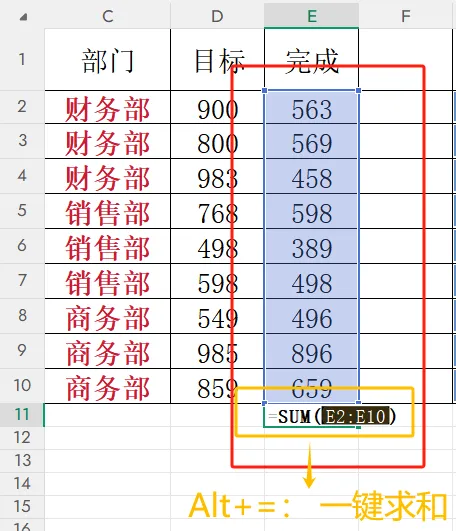
🥳互动时间
在使用Excel处理数据时,求和操作常常让人头疼🤯。找SUM函数、框选数据区域只是基础,遇到多行多列数据时,还需逐行逐列重复点击求和。更关键的是,手动选区域易出错返工,超耗时呢。小编给大家分享个神操作——Alt+=快捷键,一键搞定多行多列数据求和!
✨操作步骤超简单
1. 先选中需要求和的所有数据区域,包括你要放求和结果的空白单元格(比如某一行数据的右侧、某一列数据的下方,或者多行多列的汇总区域);
2. 直接按下键盘上的【Alt】+【=】组合键,瞬间就能自动生成求和公式并算出结果!
🌰举个例子
如果你的数据在E2:E10区域,想在这一列下方显示小计,只要选中E2:E11(包含空白的小计单元格),按Alt+=,Excel会自动判断求和方向,精准算出所有结果啦,完全不用手动输入SUM函数哦📊。
💡关键优势
不用记复杂函数,不用逐行逐列重复操作,尤其是处理大量数据时,能节省超多时间;而且Excel会智能识别求和区域,减少手动选区域的出错概率,新手也能轻松驾驭!
其实Excel里藏了很多这种“超实用快捷键”哦!💥 大家学会后可以分享给身边经常用Excel的同事,一起提升办公效率~ 你们还有什么私藏的Excel小技巧吗?欢迎在评论区留言分享哈!
本文来自网友投稿或网络内容,如有侵犯您的权益请联系我们删除,联系邮箱:wyl860211@qq.com 。

