Excel中的暗器秘籍:这些小技巧冷门到连吴用都不知道!
- 2026-09-27 22:12:00
点击蓝字 关注我们

还在Ctrl+C、Ctrl+V?这些隐藏技巧能让你的Excel效率提升300%
大家好,我是梁山Excel总教头——蒋敬。没错,就是那个打算盘的蒋敬。自从吴用教我Excel后,我的算盘都落灰了!
今天不教VLOOKUP,不教SUMIF,咱们聊聊那些藏在角落里的冷门技巧。这些小技巧就像梁山好汉里的时迁,不起眼但关键时刻能救命!

一、批量操作篇:一秒搞定平时半小时的活
1. 闪电填充:比Ctrl+E更快的分列术
痛点:从"呼保义宋江"中提取"宋江",还在用LEFT、RIGHT、MID函数?
excel
以前:这么麻烦
=MID(A2, FIND(" ", A2)+1, 100)
现在:一个快捷键
选中B2 → 输入"宋江呼保义/及时雨" → 按Ctrl+E 一秒自动填充。
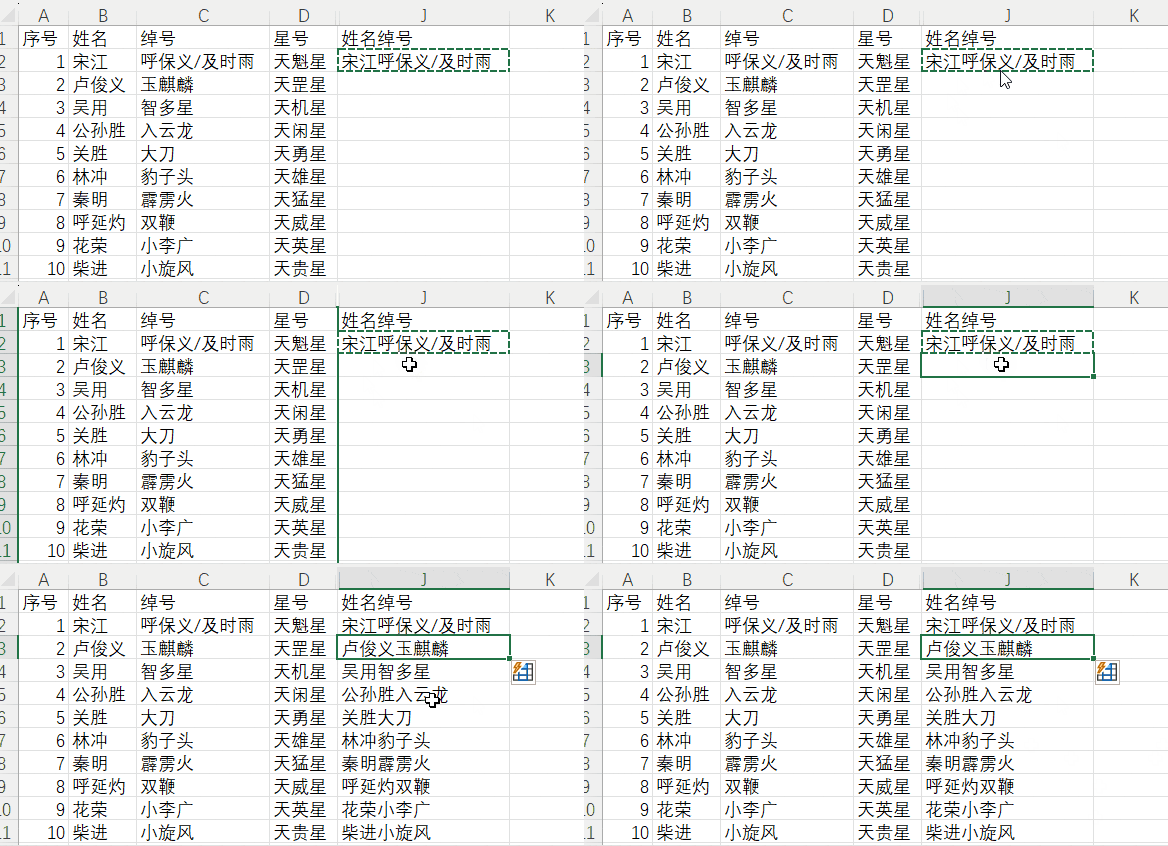
效果:Excel自动识别规律,把下面所有"玉麒麟卢俊义"、"吴用智多星"都提取出姓名!
练一练
梁山案例:
- 整理108将名单:从"天魁星宋江"提取"宋江"
- 分离职务姓名:从"马军统领林冲"提取"林冲"
- 拆分地址:从"山东郓城宋江"提取"郓城"
2. 神奇照相机:会"动"的截图
痛点:报表要截图发群里,数据一改就要重新截?
excel
设置方法
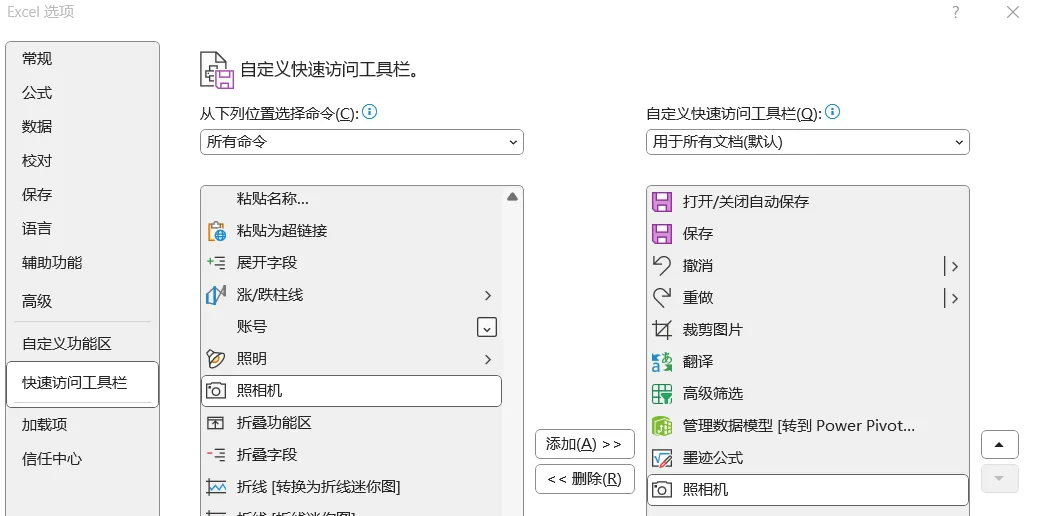
1. 文件 → 选项 → 快速访问工具栏
2. 所有命令 → 找到"照相机" → 添加
3. 工具栏出现相机图标
用法:
1. 选中要"拍照"的区域
2. 点击相机图标
3. 在任意位置单击,照片就贴上了
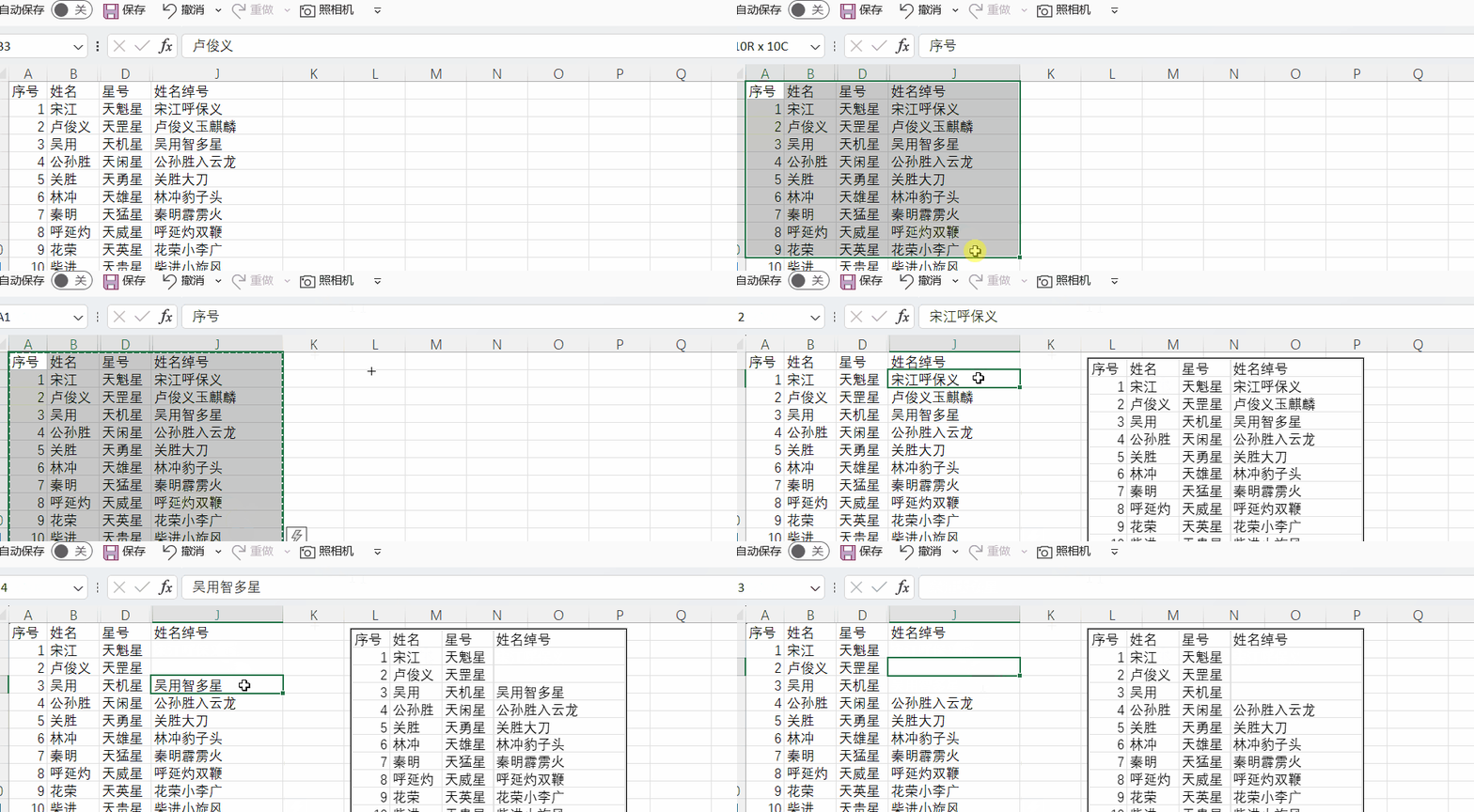
魔法时刻:原数据一改,"照片"里的数据自动跟着改!
梁山应用:
- 实时更新各部门KPI看板
- 动态展示月度业绩排名
- 制作会自动更新的汇报材料
3. 双击的魔法:你以为你懂双击?
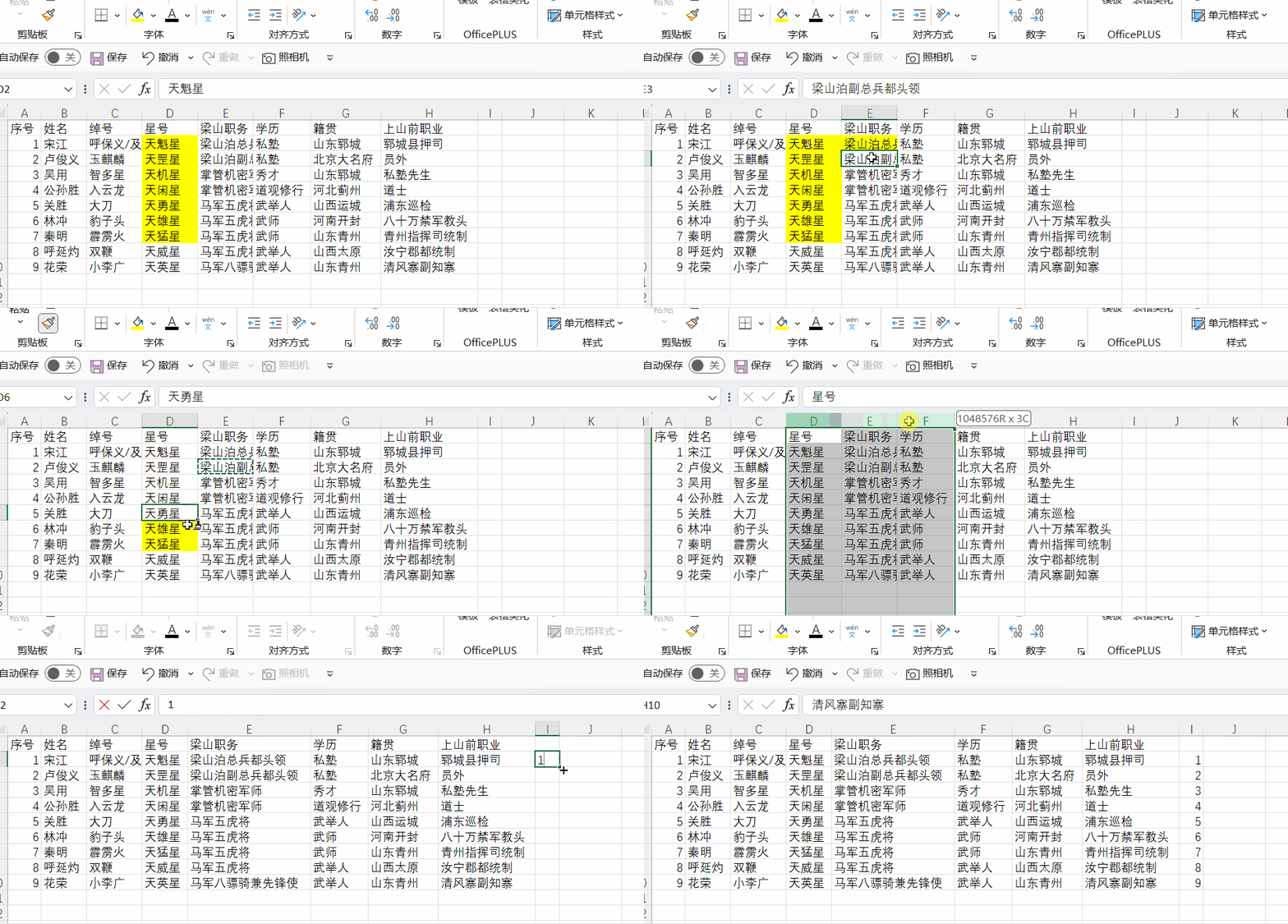
冷门双击技巧表:
| 双击效果 | ||
|---|---|---|
| 格式刷 | 连续刷多个区域 | 统一108将档案表格式 |
| 选中单元格边框 | 跳转到最后一行 | 快速查看最后入职的好汉 |
| 行号列标交界处 | 自动调整所有行列宽 | 让表格瞬间整齐 |
| 填充柄(右下角) | 自动填充到相邻数据末尾 | 快速填充108条记录 |

二、数据处理篇:数据清洗的独门绝技
1. 文本转数值的隐形杀手
痛点:数字带绿三角,SUM函数算不出来?
excel
传统做法:一个个点感叹号转数值
冷门技巧:批量闪电转换
1. 选中带绿三角的其中一个单元格
2. 点击前面的黄色小三角
3. 选择转换为数字
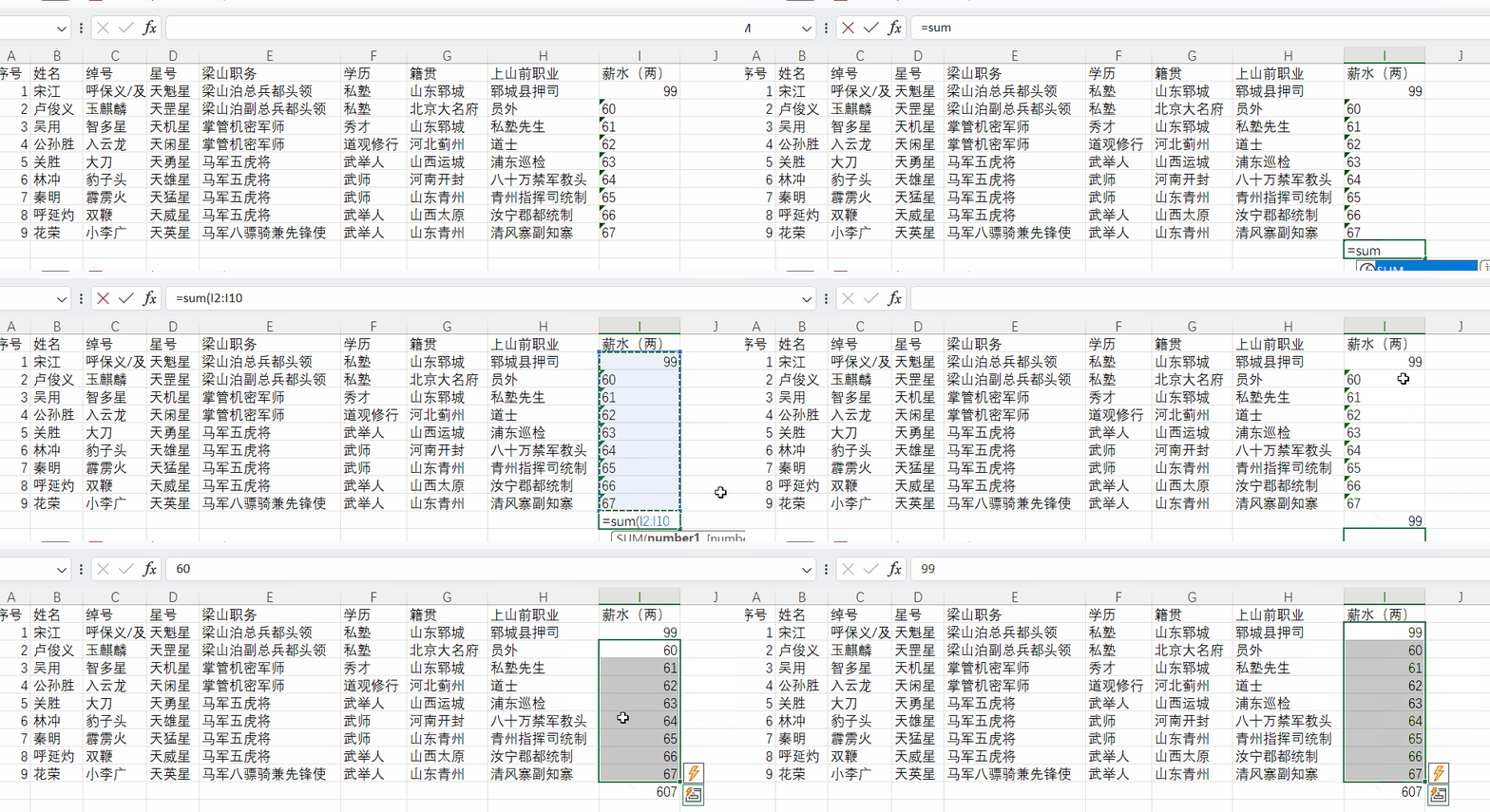
原理:很多"文本数字"是因为有隐形空格,这个操作能批量清除。
梁山实战:
" 500" → "500" (宋江月薪)
" 480 " → "480" (卢俊义月薪)
"四八零" → 这个不行,得用别的方法😂
2. 快速删除重复项的"偏方"
都知道:数据→删除重复值
不知道:高级筛选也能去重,而且能预览!
excel
操作步骤
1. 数据 → 高级
2. 选择"将筛选结果复制到其他位置"
3. 勾选"选择不重复的记录"
4. 指定复制到的位置
```
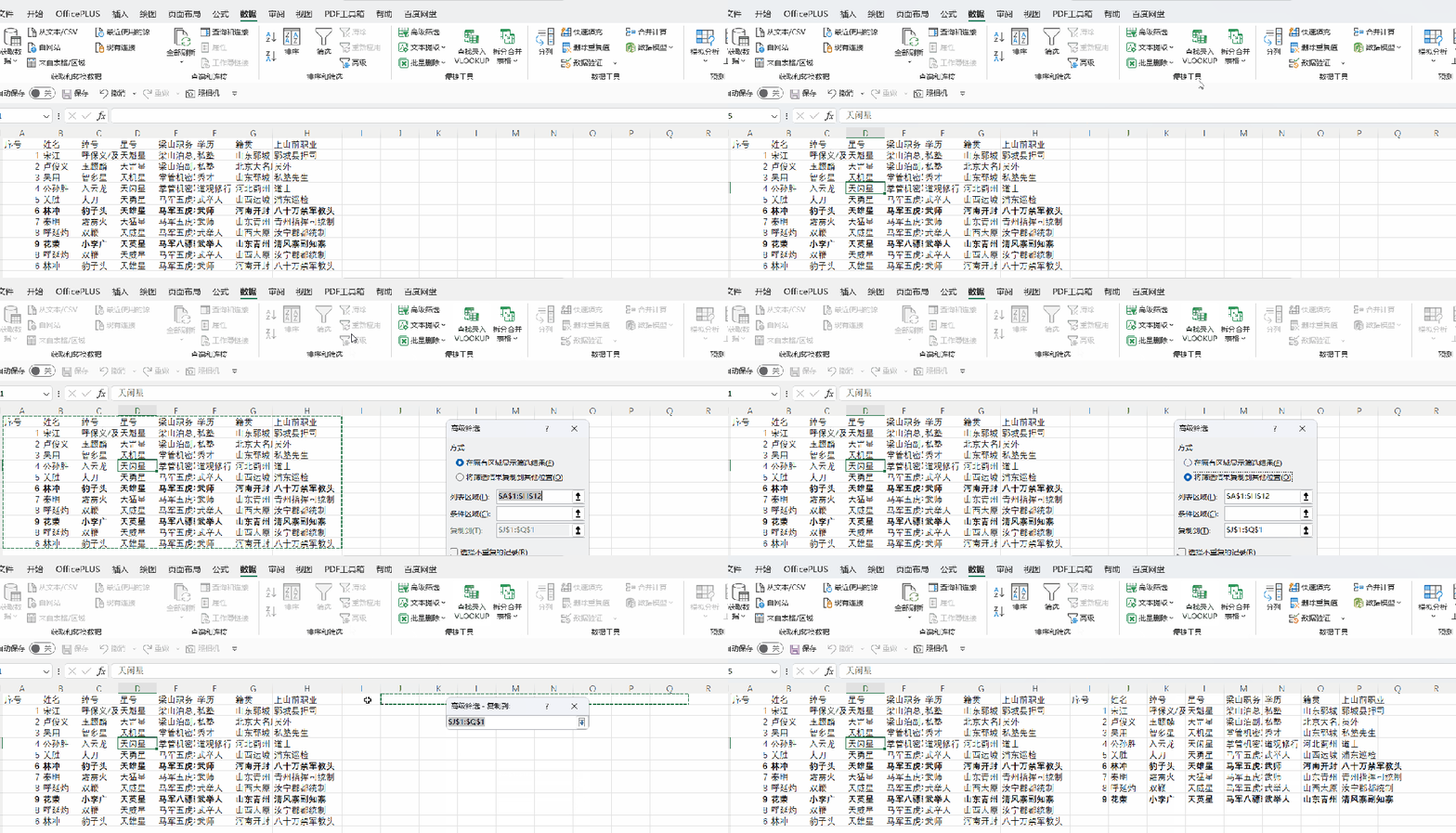
优势:不破坏原数据,还能看到要去重多少条。
梁山场景:
- 108将花名册去重(总有人重复登记)
- 合并多个部门提交的名单
- 清理客户联系方式

三、视图显示篇:让你看清数据的"火眼金睛"
4. 并排查看:左右互搏之术
痛点:对比两个表格要来回切换?
excel
设置方法
视图 → 新建窗口 → 全部重排 → 垂直并排
``
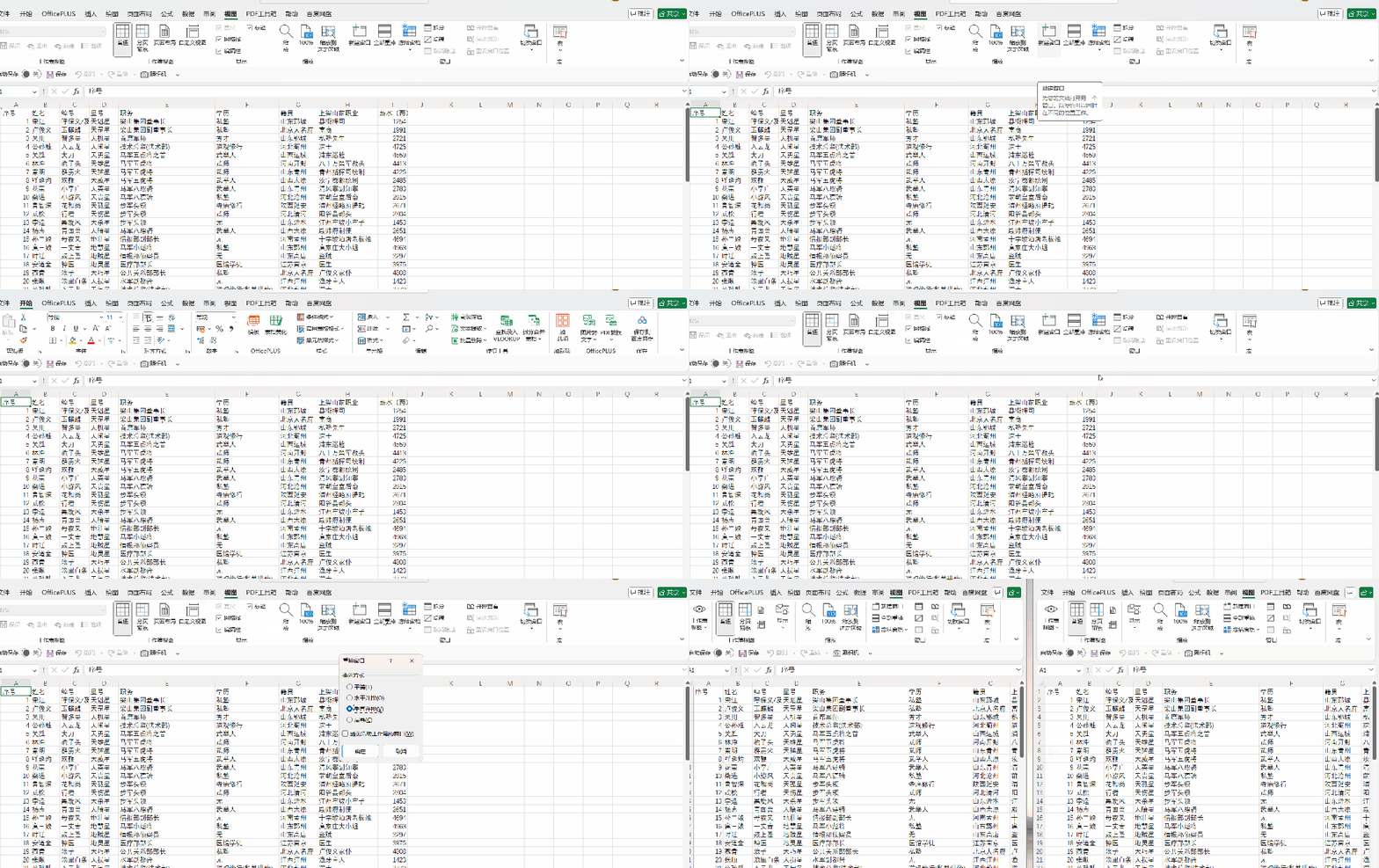
效果:同一个工作簿开两个窗口,一边看A表,一边看B表,滚动同步!
梁山应用:
- 对比本月和上月业绩
- 核对108将档案和薪资表
- 一边看公式,一边看结果
5. 自定义视图:一键切换报表模式
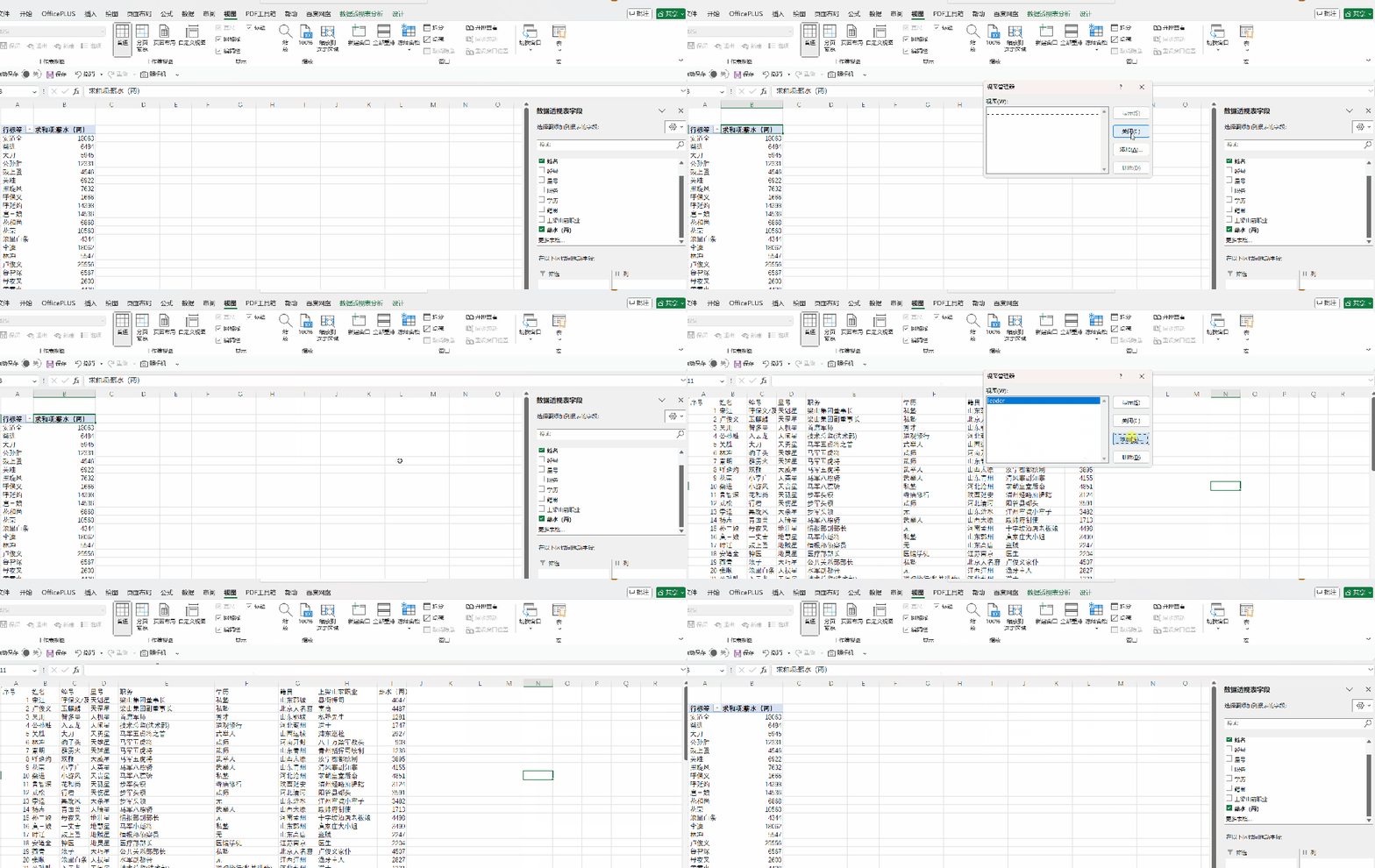
痛点:给领导看汇总,自己要看明细,要不停隐藏/取消隐藏?
excel
创建"领导视图"
1. 隐藏所有明细行,只留汇总
2. 视图 → 自定义视图 → 添加 → 命名"领导版"
创建"详细视图"
3. 显示所有行
4. 同样操作,命名"详细版"
```
使用:一键切换,就像电视频道换台!
梁山场景:
- 宋江要看汇总,吴用要看明细
- 公开报表和内部数据不同视图
- 季度汇报和月度分析的快速切换

四、公式输入篇:写公式的独门心法
1. F4键的四种形态
都知道:F4是绝对引用(`$A$1`)
不知道:F4能循环切换四种状态!
原始:A1
按1次F4:$A$1 (绝对行列)
按2次F4:A$1 (绝对行,相对列)← 这个最有用!
按3次F4:$A1 (绝对列,相对行)
按4次F4:A1 (相对行列)
```
实用场景:做工资表时,税率在B1,所有人引用时都要锁定行。
2. 公式里的"隐身术"
痛点:公式太长影响阅读?
excel
使用N()函数添加注释
=SUM(B2:B100) + N("这是108将总薪资")
```
`N()`函数会让文本返回0,不影响计算,但可以在公式里加注释!
进阶玩法:
```excel
=LET(
总人数, COUNTA(A2:A109),
平均薪资, SUM(D2:D109)/总人数,
IF(平均薪资>350, "薪资合理", "需要调整") &
N("——基于108将数据计算")
)
```
3. 快速选中公式引用的单元格
操作:
- 双击单元格进入编辑状态
- 用鼠标选中公式中的某部分(如`B2:B100`)
- 按F9,看到这个范围的数值预览
- 按Esc恢复
梁山应用:
```excel
// 检查SUMIFS的范围
=SUMIFS(选中这部分按F9 → 看到实际数据, 部门列, "马军总部")
```

五、打印设置篇:让打印不再抓狂
4. 打印标题的隐藏设置
都知道:设置打印标题行
不知道:还能设置打印标题列!
```excel
页面布局 → 打印标题 → 顶端标题行 + 左端标题列
```
效果:横着翻页时左边有姓名,竖着翻页时上面有标题。
5. 一次打印多个表格
痛点:要打印Sheet1的A1:F20和Sheet2的A1:D10?
```excel
1. 页面布局 → 打印区域 → 添加到打印区域
2. 选中第一个区域,添加
3. 切换到另一个工作表,选中区域,添加
4. 打印预览,两个区域会分开打印
```
6. 缩放打印到一页的"偏方"
除了:调整为1页宽1页高
还有:在打印预览里直接调整缩放比例!
精准控制:85%、90%、95%往往比"调整到1页"效果更好。

六、终极冷门:连微软工程师都惊讶的技巧
1. Excel里的"后悔药"
Ctrl+Z大家都知道,但你知道Excel有**多级撤销**吗?
冷知识:Excel默认保存最后100次操作,但撤销只能看到最近的几步。
解决方案:
excel
其实可以找回更多撤销记录!
1. 快速访问工具栏右键 → 自定义
2. 添加"撤销"和"恢复"按钮到工具栏
3. 点击"撤销"旁边的下拉箭头
4. 看到长长的操作历史!
```
2. 单元格里的"分页符"
痛点:一个单元格内容太多,打印时被切断?
excel
// 在单元格里强制换页
Alt + Enter // 单元格内换行
Ctrl + Enter // 但这个更冷门:在编辑栏换行不影响单元格显示
```
3. 瞬间跳转到指定单元格
都知道:Ctrl+G定位
不知道:名称框直接输入地址更快!
操作:左上角名称框(显示单元格地址的地方)直接输入:
- `A1000` 跳转
- `宋江!A1` 跳转到"宋江"工作表的A1
- `A1:D10` 选中这个区域

最后的秘籍:我的Excel哲学
教了这么多技巧,最后分享三点心得:
1. 快捷键的"二八法则"
掌握20%的快捷键,解决80%的操作。我的必会清单:
- Ctrl+方向键:边缘跳跃
- Ctrl+Shift+方向键**:区域选择
- Alt+=:快速求和
- Ctrl+`:公式/数值视图切换
2. 解决问题的"三层思维"
excel
第一层:手工操作(新手)
一个个复制粘贴
第二层:用函数(熟手)
=VLOOKUP(A2, 表2!A:B, 2, 0)
第三层:用技巧(高手)
Ctrl+E闪电填充,1秒搞定
```
3. 学习Excel的"水浒心法"
- 林冲的耐心:函数要一个个练扎实
- 吴用的智谋:解决问题要灵活变通
- 时迁的敏锐:发现那些隐藏的好功能
- 宋江的格局:从整体流程思考效率提升
吴用看完这篇文章后说:"蒋敬啊,你这Excel水平,都能当梁山CTO了!"
我的回应:"军师过奖,我不过是把打算盘的功夫用在了Excel上。"
其实,Excel的冷门技巧就像梁山的好汉——你不需要认识每一个,但知道关键时刻该请谁出马,你就是高手!

下期预告:《Excel里的"阵法":数据透视表的十大组合技》
有什么特别想学的Excel技巧吗?或者在工作中遇到什么Excel难题?留言告诉我,下次专门为你写一篇!
(本文提到的所有技巧在Excel 2016及以上版本均适用,个别技巧需要Office 365最新版)

微信号:Fisherkeepmoving

