Word版《英雄杀》:文字边框的“画地为牢”术,三秒锁定读者视线!
- 2026-09-28 06:09:28
还在为Word文档重点不突出而烦恼吗?
想让关键信息像《英雄杀》技能一样自带高光特效吗?
今天教你一招Office界的“画地为牢”——文字阴影边框,让你三秒圈定重点,让读者视线无处可逃!
 文字边框藏在哪里?
路径直达:
选中文字→ 【开始】菜单 → 段落【边框】按钮(通常显示为田字格)→ 选择「边框和底纹」→ 进入【边框和底纹】设置界面
【应用于文字】vs【应用于段落】:效果大不同!
效果一:【应用于文字】→ 精准锁定
就像《英雄杀》中“画地为牢”精准套住单个目标
效果如下:
每个字独立被框,像一串发光令牌
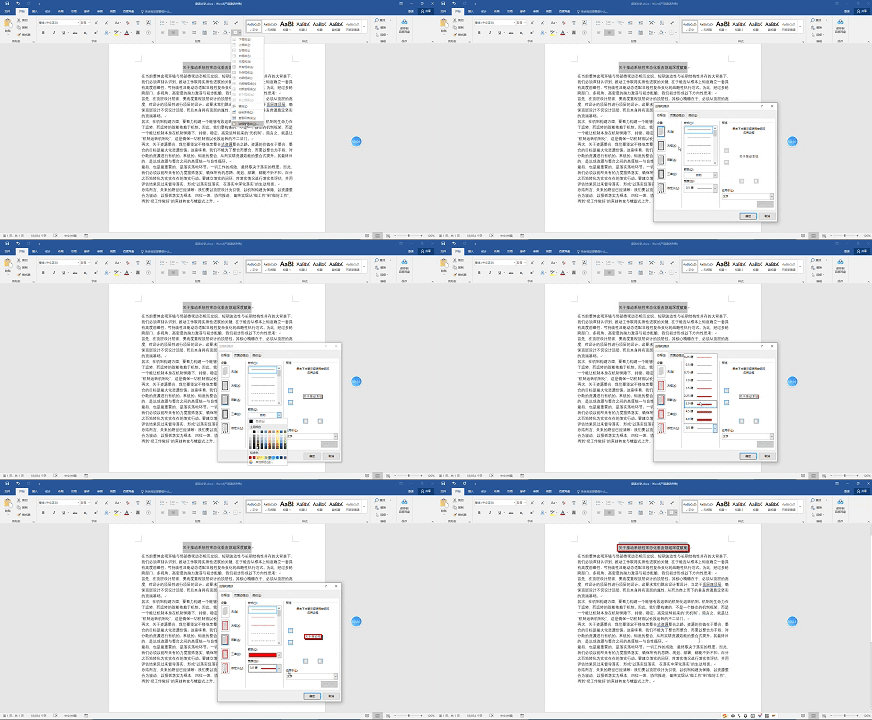
特点:紧贴字形,精致小巧
适用:标题、关键词、短短语
视觉感:技能图标般醒目
效果二:【应用于段落】→ 区域控场
更像“商纣王的【炮烙】大面积覆盖战场
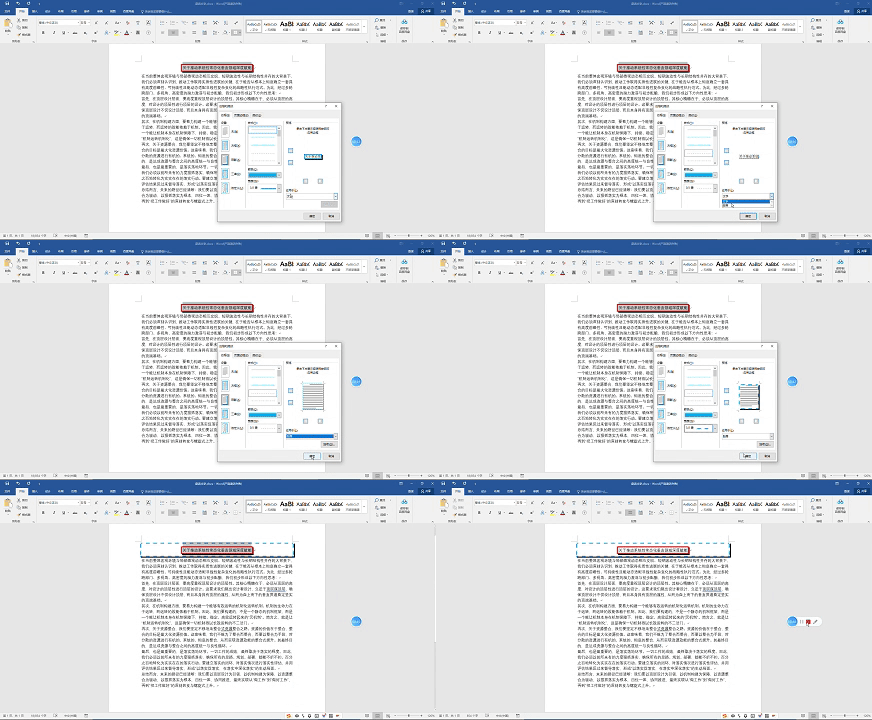
特点:包裹整段,气势更强
适用:重要段落、注意事项、引用内容
视觉感:对话框般正式
 边框使用的三大禁忌
1.忌滥用:一页不超过3处,否则满屏“牢笼”,读者眼花;
2.忌配色乱:红配绿、紫配黄…你以为很潮,读者很晕;
3.忌复杂样式:花边、艺术型边框留给请柬,文档请保持专业;
 色彩心理学速查表
蓝色边框:专业、可信(适合技术文档)
红色边框:紧急、重要(适合截止日期)
绿色边框:通过、安全(适合完成状态)
灰色边框:补充、备注(适合辅助说明)
 进阶技巧:边框+底纹=王炸组合
单用边框是【画地为牢】
边框+底纹就是【牢笼+火焰】的双重打击!
【操作步骤】:
1. 先加阴影边框(控场)
2. 再设浅色底纹(强化)
3. 调整文字颜色(点睛)
现在,打开你的Word
选一句话,给它加上「画地为牢」的阴影边框。
感受一下,当文字被恰到好处地框定时,
那种“我是重点,看我这里”的气场。
好的文档排版,就像好的英雄技能——
不随意释放,但一旦出手,必中要害。
> 文档如战场,边框即技能
> 用对了是「画地为牢」,锁定读者视线
> 用错了是「自毁长城」,扰乱阅读节奏
> 掌握分寸,方能制胜
今日挑战:在你的工作文档中,找到最适合加边框的一句话,实践一次真正的“文字画地为牢”!
互动话题:你在Word中还遇到过哪些“看似简单实则暗藏玄机”的排版功能?欢迎留言分享!点赞过100,我们下期揭秘【表格底纹的“运筹帷幄”术】!

