EXCEL学习:不用充会员,vlookup函数3分钟搞定工资条
- 2026-09-14 12:17:14

点击蓝字 关注我们

26年啦,刚发完的工资,又要做工资了。
想起刚开始人事要求打印工资条时,还傻傻地复制工资发放表表头,一行一行的粘贴,这个月是粘贴好了,下个月又要一行行粘贴。
很多插件可以一键生成工资条,但大多要会员,付费上班那是不可能的,只能自己学着做啦。
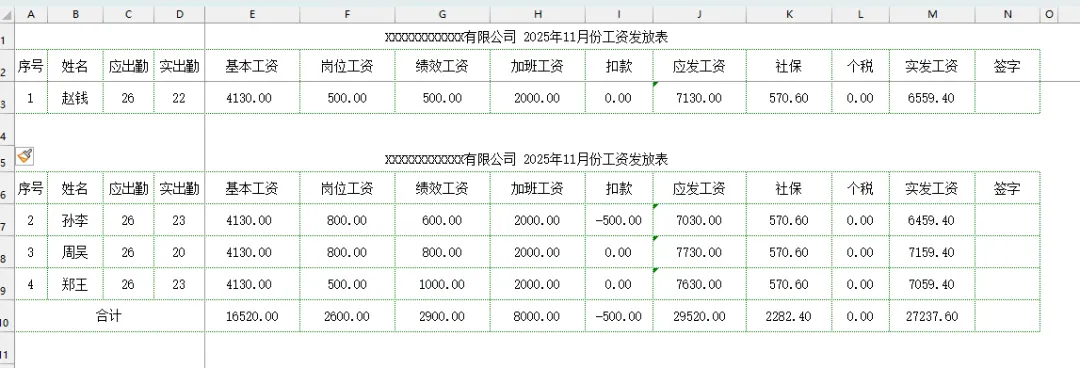
工资条的重点是两个函数:VLOOKUP和COLUMN。
下面开始我的笔记分享:
01
函数:VLOOKUP
VLOOKUP 查找函数:
根据查找值,在数据区域的第一列中查找该值,并返回需要值。
公式:
=VLOOKUP(查找值,查找范围,返回值所在列数,精确OR模糊查找)
精确用0或FALSE表示,模糊查找用1或TRUE表示;
以下图为例:
需要根据C10单元格中姓名,查找对应的基本工资;
公式:
=VLOOKUP($C10,$B$2:$H$6,4,0)
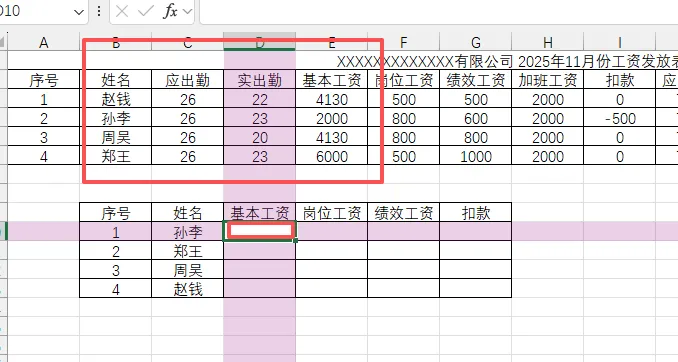
$C10是查找值;$B$2:$H$6是查找的区域,从B2到H6列;4是想要返回的值所在列数;0是精确查找。
注意1:查找区域的第1列必须和查找值内容是一致的;
注意2:查找的区域最好用绝对引用。
02
函数COLUMN
COLUMN 列号引用函数
返回引用单元格的列号。
公式:
=COLUMN(单元格地址)
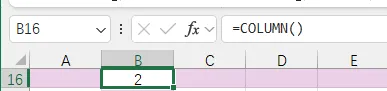
比如,在B17单元格输入=COLUMN(F4),则返回6,因为从A列开始F在第6列。
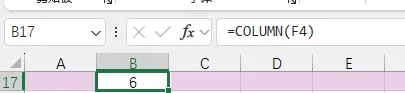
如果单元格地址为空白,则表示返回当前所在单元格的列号。
如下图:
03
函数组合
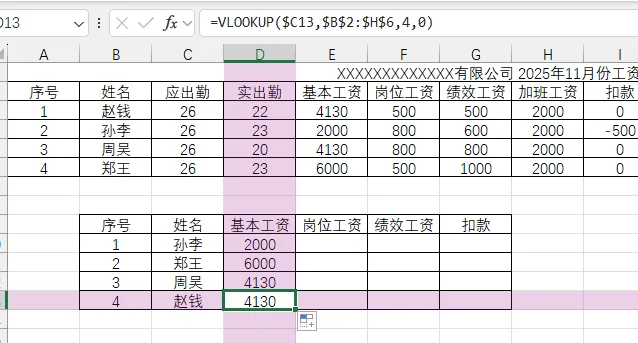
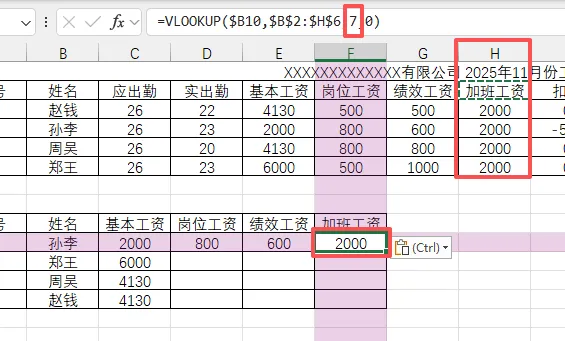
如图,利用填充柄将后面的单元格填充,就得手动去改每个返回值的列数;
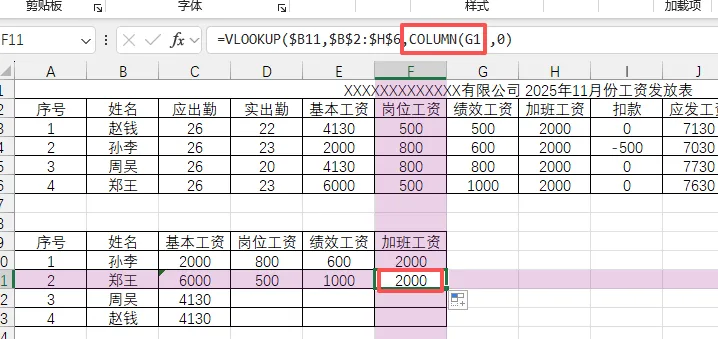
如果把列数改为COLUMN函数就事半功倍了,因为返回的是列号,就无所谓行号是多少。
如下图:
04
工资条制作
通过以上内容,工资条就可以这样制作:
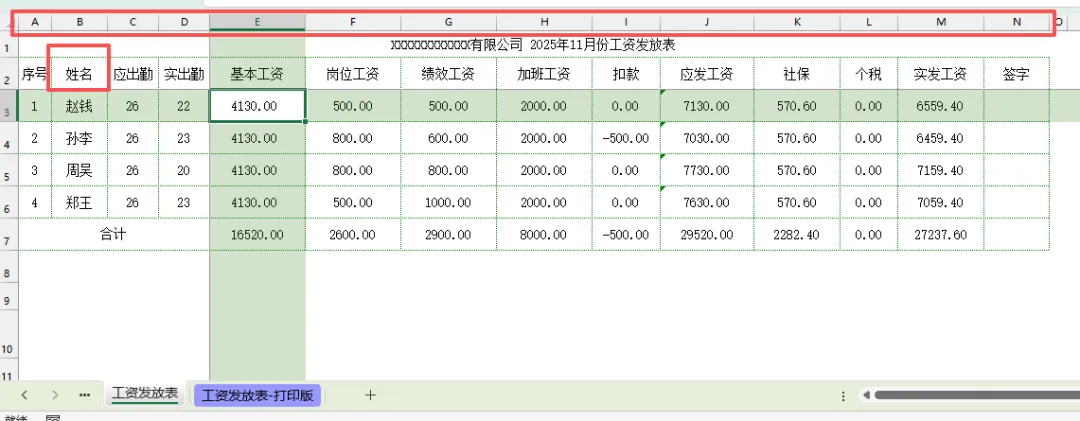
1.确保工资发放表数据无误;
2.新建一个工作表,标题可以直接复制,也可以直接引用单元格;
3.字段和内容只输入序号;
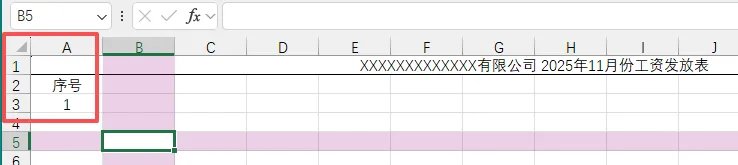
4.B2单元格输入公式:
=VLOOKUP(A2,工资发放表!$A$2:$N$6,COLUMN(),0)
因为工资条和工资发放表每个字段位置都是一致的,这里直接引用当前单元格地址。
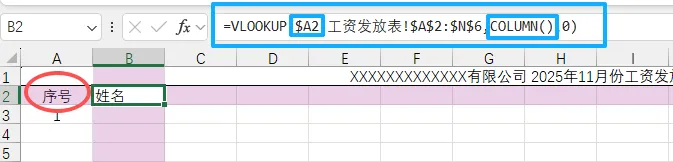
5.利用填充柄将所有字段填充完毕,并向下填充第1行记录;

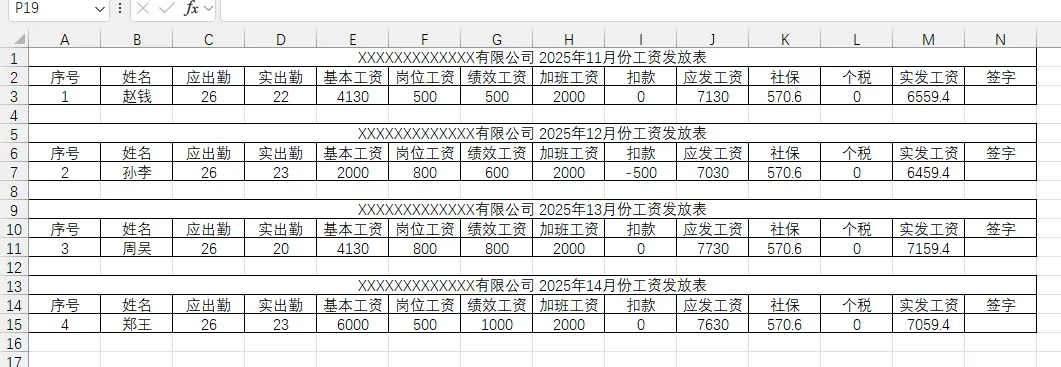
6.根据实际情况和个人喜好设置并调整格式,记得将签字记录0删除;
7.选中A1-N4区域,利用填充柄向下填充到表格结束为止;第4行是为了预留裁剪位置。

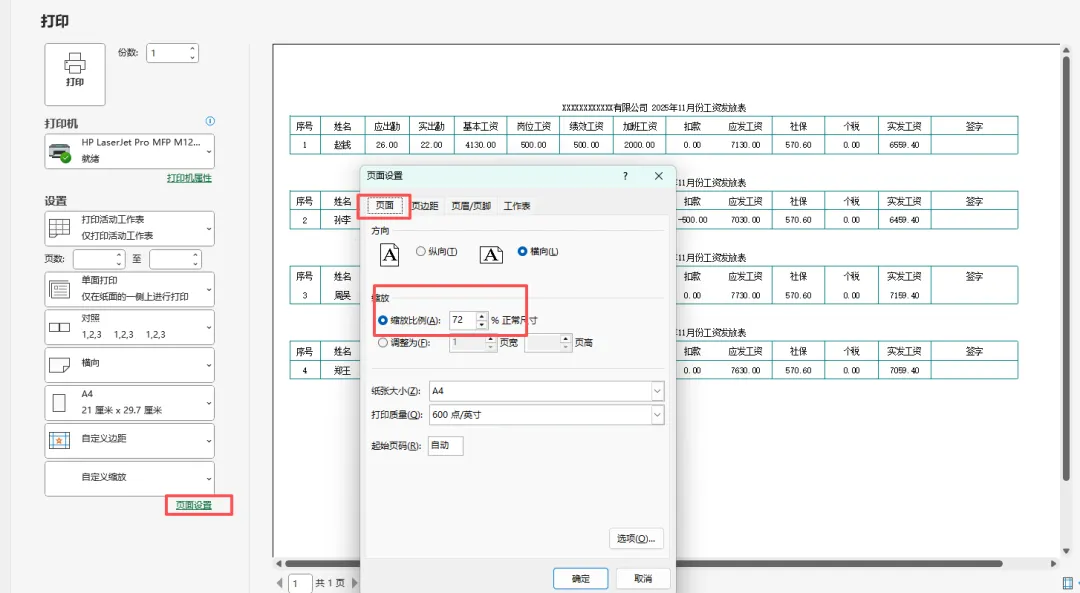
8.完成后记得打印预览一下,该调整页边距调整一下,调整后最好的效果是滚动时视觉上只上数据在动,这样工资条才算完美的完成啦。
结束
今天的分享结束啦。
原本是想作为25年最后一篇的,没想到磨蹭到26年的第一篇了。好在写完了,一样棒棒的👍。
不想再立FLAG了,去年发了第一篇账本笔记后就搁浅了,好像立完所有想做的事情后事情就在意念中做完了一样。
26年以工资开始,希望新的一年可以钱财多多。
PS:有一张动图总是上传失败,只能换成截图了,唉😮💨
END

点击下方⬇️卡片,关注一下嘛

