最详细最快微信聊天记录备份&导出到文档方案(WORD、PDF、网页、表格)
- 2026-09-16 06:08:38

本文章将指导你快速地把微信的聊天记录导出来到WORD文档中,并打印出来,打印效果如下,教程简单,普通人照着做也可以完成。
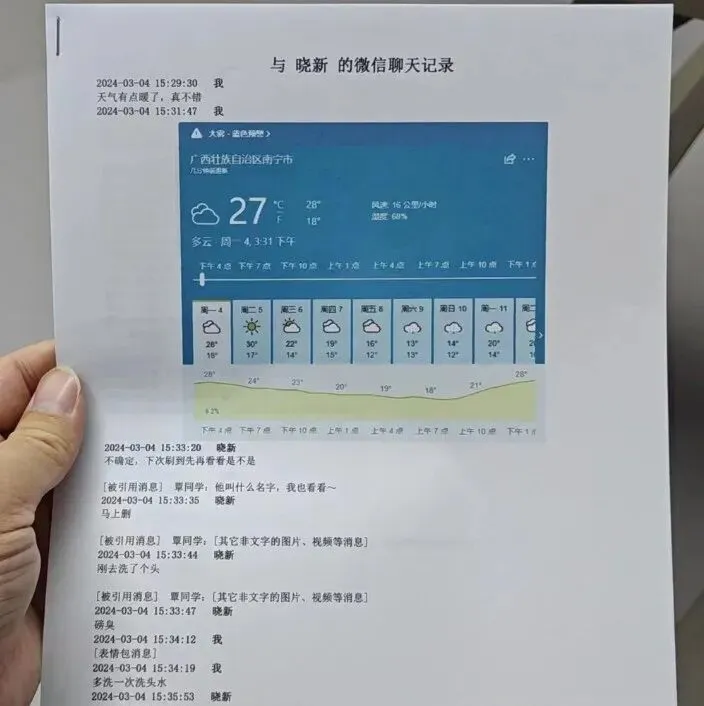
一般用于打官司提交资料,或者可以用于对特殊的人的纪念目的,比如亲人去世了,想导出来永久保存,或者想把和女朋友的聊天记录永久保存什么的。
如果你是用于打官司的资料提交,也请一定要保管好聊天记录的原始载体,也就是手机或者电脑,要能随时调取。
废话不多说,下面就开始具体的导出打印视频教程。
工具下载地址打开浏览器,输入中文网址 : 软件神器.site
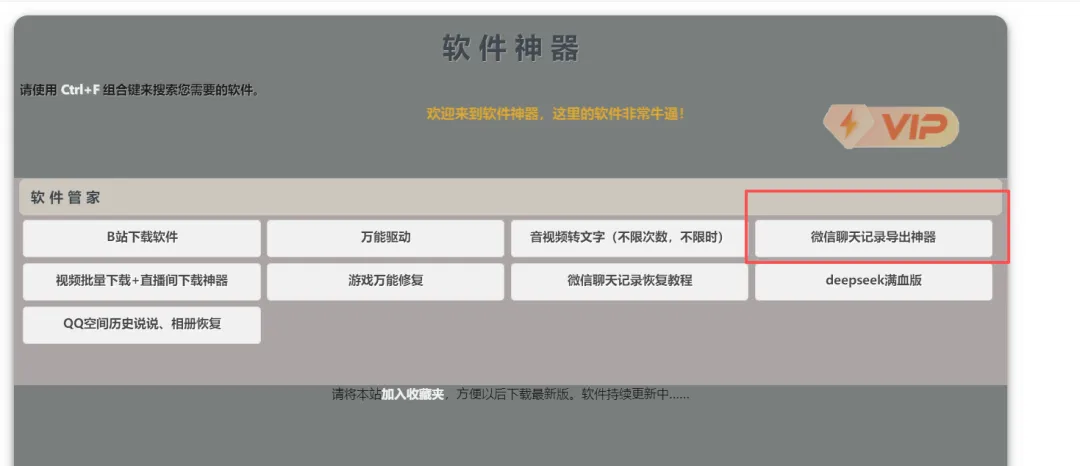
最详细最快!微信聊天记录备份&导出全攻略(WORD/PDF/网页/表格都能搞)
咱换手机、清内存的时候最头疼啥?莫过于微信里的聊天记录——重要的工作消息、家人的温馨对话、客户的对接记录,要么一换设备全没了,要么想导出存档却找不到门路。更气人的是,微信自带功能要么只能迁移不能存文档,要么导出格式乱七八糟,想弄成WORD编辑、PDF存档、表格统计都难如登天。
今天就给大家整一套「全平台+多格式」的备份+导出方案,手机(iOS/安卓)、电脑(Windows/Mac)都能用,步骤直白不绕弯,小白也能跟着做,从此聊天记录想存就存、想导就导!
先搞懂两个关键:备份≠导出,别白忙活!
很多人分不清这俩事儿,最后白折腾一场:
✅ 备份:把记录存起来防丢失,比如换手机时恢复,只能在微信里看,不能当文档打开;
✅ 导出:把记录转成WORD、PDF等可编辑/可存档的文档,脱离微信也能打开、打印、编辑。
核心原则:先备份保安全,再导出转格式,避免操作中丢数据!(建议先收藏,操作时对照看)
第一部分:手机端(iOS/安卓)快速备份+简易导出
适合临时备份、导出少量重要记录(比如单条工作消息、家庭对话),不用开电脑,随时随地操作。
一、手机端备份:两种方式,覆盖不同需求
1. 设备间迁移(换手机必备,免费无门槛)
不管iOS还是安卓,步骤完全一致,连网就能传,支持选择性备份:
① 打开旧手机微信→点「我」→「设置」→「通用」→「聊天记录备份与迁移」;
② 选「迁移聊天记录到另一台设备」,新手机也打开同一个界面;
③ 旧手机选「选择聊天记录」,勾选要备份的好友/群聊(能选文字、图片、文件),点「完成」;
④ 按提示用新手机扫旧手机的二维码,或者连同一个Wi-Fi热点,等待传输就行(别锁屏,避免中断)。
⚠️ 注意:这是「点对点迁移」,不是云端备份,传完后旧手机记录还在,新手机就能看了。
2. 云端/本地备份(长期留存,防手机丢失)
▪️ iOS用户:用iCloud备份,打开手机「设置」→顶部Apple ID→「iCloud」→开启「iCloud云备份」,再下滑找到微信,打开开关。缺点是免费空间只有5GB,只能整机恢复,不能单独导出记录。
▪️ 安卓用户:打开微信→「我」→「设置」→「通用」→「聊天记录备份与迁移」→「备份聊天记录至电脑」(后面电脑端会详细说),安卓没有统一云端,优先用电脑备份最稳妥。
二、手机端导出:快速转成简易文档
适合导出少量记录,不用电脑,两种方法按需选:
1. 单条/少量记录:复制+备忘录转格式
① 长按要导出的消息,选「多选」,勾选目标文字、图片;
② 文字:转发到「文件传输助手」,再长按复制,粘贴到手机备忘录,点备忘录右上角「...」→「导出为PDF」,直接存手机里;
③ 图片/文件:勾选后点「保存到手机」,自动存相册/文件管理,后续可以批量整理到文件夹。
2. 整段聊天:收藏夹转PDF(图文都在)
如果想保留聊天排版(谁发的、时间、图片),用这个方法:
① 打开聊天窗口,点右上角「...」→「查找聊天内容」→「多选」;
② 勾选要导出的所有消息(可滑动批量选),点底部「收藏」;
③ 打开微信「我」→「收藏」,找到刚收藏的内容,点右上角「...」→「保存为PDF」,就能得到带排版的PDF文档,还能分享到邮箱、网盘。
第二部分:电脑端(Windows/Mac)终极方案:批量备份+多格式导出
适合导出大量记录(比如几年的工作群聊、客户对话),支持WORD、PDF、网页、表格四种格式,是最实用的方案,重点看这部分!
前期准备(必做!避免踩坑)
① 电脑安装最新版微信,手机和电脑连同一个Wi-Fi;
② 电脑预留至少2GB空间(记录多的话留5GB+),手机电量保持50%以上;
③ 确保微信账号在手机和电脑上都登录,手机别锁屏。
第一步:把手机聊天记录备份到电脑(关键!导出的前提)
不管记录在手机还是电脑,先做这步,确保记录全量存在电脑里:
1. 打开电脑微信,点左下角「更多」(三条横线图标)→「备份与恢复」→「备份聊天记录至电脑」;
2. 手机微信会弹出提示,选「备份全部聊天记录」(想选部分就点「选择部分聊天」),点「开始备份」;
3. 等待备份完成,别关微信、别断网(1000条记录大概1分钟,多的话耐心等);
⚠️ 备份文件默认存在电脑C盘(Windows)/「文稿/WeChat Files」(Mac),可以在微信「设置」→「文件管理」里查看路径,别手动删这个文件夹!
第二步:导出到四种格式文档(按需选择,步骤超详细)
微信自带功能只能导出TXT/HTML,想转WORD、PDF、表格,用「官方+简易工具」结合,安全不泄露隐私(别用不明第三方软件!)。
1. 导出为网页(HTML):保留完整排版,图文都在
适合想原汁原味查看聊天记录的场景,打开就能看,不用装额外软件:
① 电脑微信打开要导出的聊天窗口,点右上角「...」→「聊天记录」→「导出聊天记录」;
② 勾选「包括图片、视频、文件」(不想导就取消),点「确定」,选择保存路径(比如桌面);
③ 导出后是一个文件夹,里面有HTML文件,双击就能用浏览器打开,排版和微信里一模一样,图片、语音都能直接播放。
2. 导出为WORD:可编辑、可标注(工作党必备)
适合整理工作记录、删减敏感内容,步骤超简单:
① 先按上面的方法导出HTML文件;
② 打开WPS/Word,点「文件」→「打开」,找到导出的HTML文件,选中打开;
③ 系统会自动把HTML转换成WORD格式,排版基本不变,你可以随便删改、加批注、调字体,改完后点「保存」就行。
3. 导出为PDF:防修改、易存档(存证据、留纪念)
PDF不会乱码、不能随意修改,适合存档重要记录(比如合同对话、法律证据):
方法一:WORD转PDF(推荐,可编辑后再转)
① 按上面的方法把记录导出为WORD;
② 打开WORD文档,点「文件」→「另存为」,格式选「PDF」,点「保存」,搞定!
方法二:直接导出PDF(快速)
① 电脑微信导出HTML文件后,用浏览器打开;
② 浏览器点右上角「打印」(快捷键Ctrl+P),打印机选「Microsoft Print to PDF」,点「打印」,选择保存路径即可。
4. 导出为表格(Excel/CSV):可统计、好筛选(数据党福音)
适合整理有数据的记录(比如客户订单、群内报名信息),能按时间、发言人筛选:
① 电脑微信导出聊天记录为TXT格式(导出时选「仅文字」);
② 打开Excel,点「数据」→「自文本」,找到导出的TXT文件,按提示分隔符号(选「空格」「逗号」),点「完成」;
③ 系统会把聊天记录拆分成「时间、发言人、内容」三列,你可以删除无用内容、添加筛选功能,保存为Excel格式即可。
Mac用户专属提醒(别踩坑!)
Mac微信的聊天记录存在「~/Library/Containers/com.tencent.xinWeChat/Data/Library/Application Support/com.tencent.xinWeChat/」路径下,是加密的db文件,不用手动找!
按上面的「备份+导出」步骤来就行,别用终端破解密钥(容易删错文件、触发系统保护),用官方导出功能最安全。
第三部分:避坑指南+小技巧(关键!别白忙活)
1. 常见坑点,千万别踩
❌ 只备份不导出:备份文件是加密的,只能在微信里恢复,换电脑、删微信就可能丢;
❌ 用不明第三方工具:很多工具要Root/越狱,容易泄露隐私,还可能被微信封号;
❌ 备份时断网/锁屏:会导致备份中断,记录不全,重新备份更费时间;
❌ 直接拷贝WeChat Files文件夹:换电脑后粘贴回去,记录大概率读不出来,必须用微信自带的「恢复」功能。
2. 实用小技巧
① 定期备份:每月备份一次,避免记录太多备份失败;
② 导出后分类存:按「工作/生活/重要证据」建文件夹,标注时间(比如「2025年工作群记录-PDF」),找的时候不费劲;
③ 大文件单独存:聊天里的视频、压缩包,导出时单独保存到网盘,避免文档太大打不开。
总结:按需求选方案,高效不折腾
▪️ 临时导出少量记录:手机端「收藏转PDF」「备忘录导出」,不用开电脑;
▪️ 批量导出多格式:电脑端「备份+导出HTML/TXT」,再转WORD/PDF/表格;
▪️ 长期留存:备份到电脑+导出PDF存档,双重保障不丢数据。
其实微信聊天记录备份导出一点不复杂,关键是找对步骤,别被“加密”“格式”吓住。按上面的方法做,不管是换手机、存证据,还是整理工作记录,都能轻松搞定!赶紧收藏起来,下次需要的时候直接用~

