Word 输入 3 个符号 + 回车,秒变分隔线(超实用易上手)
- 2026-09-15 19:31:39
Word 输入 3 个符号 + 回车,秒变分隔线(超实用易上手)

操作方法: --- + 回车 --- 按住shift不放,再按键盘上面的0右边第1个键“-” 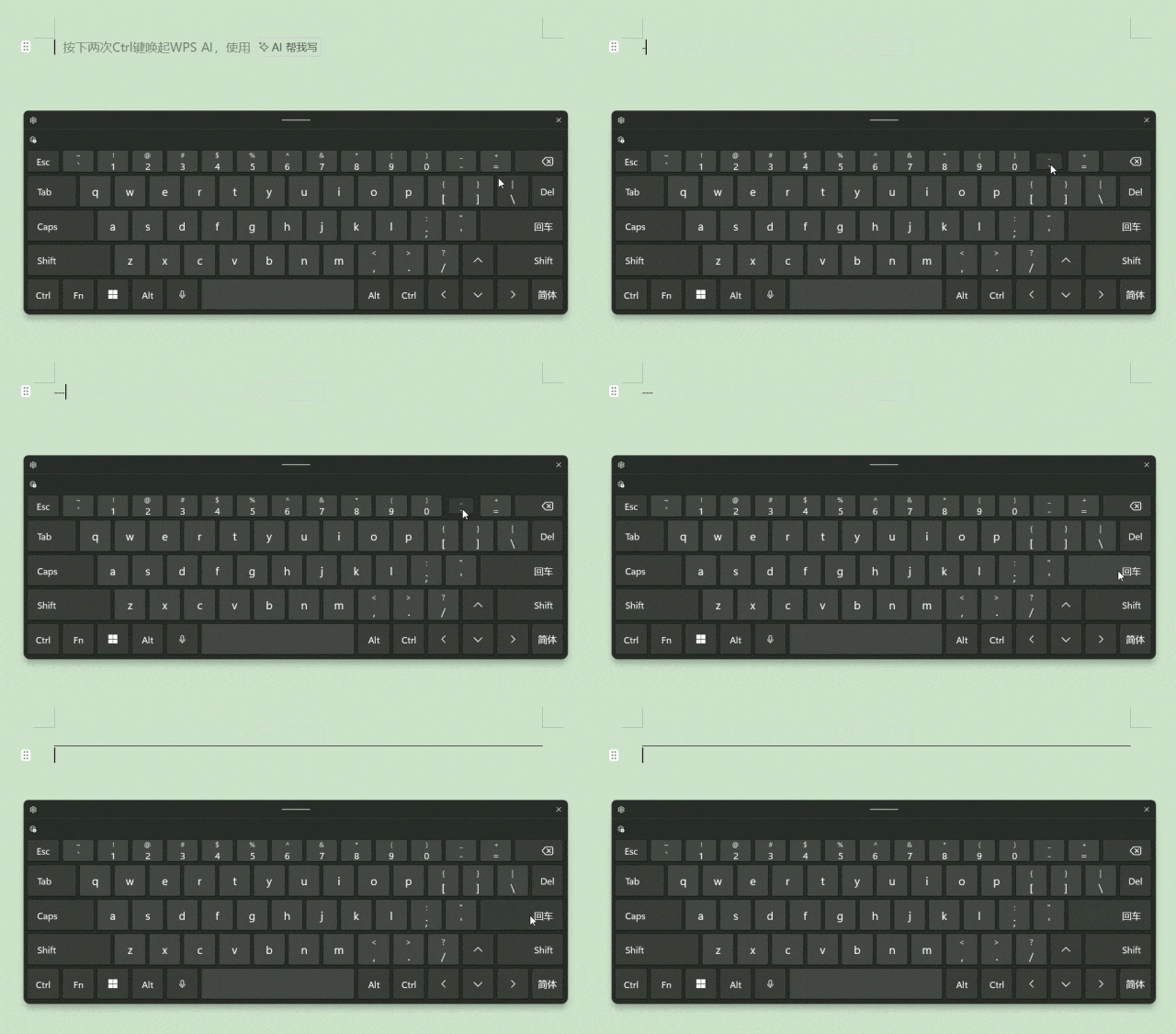
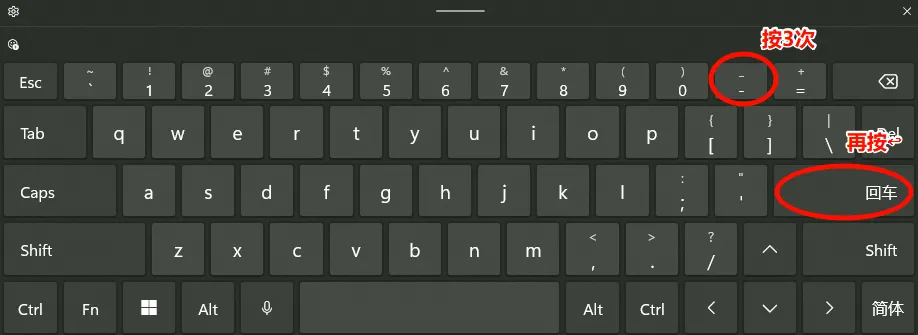


操作方法: ___ + 回车 ___(英文状态下) 按住shift不放,再按键盘上面的0右边第1个键“-” 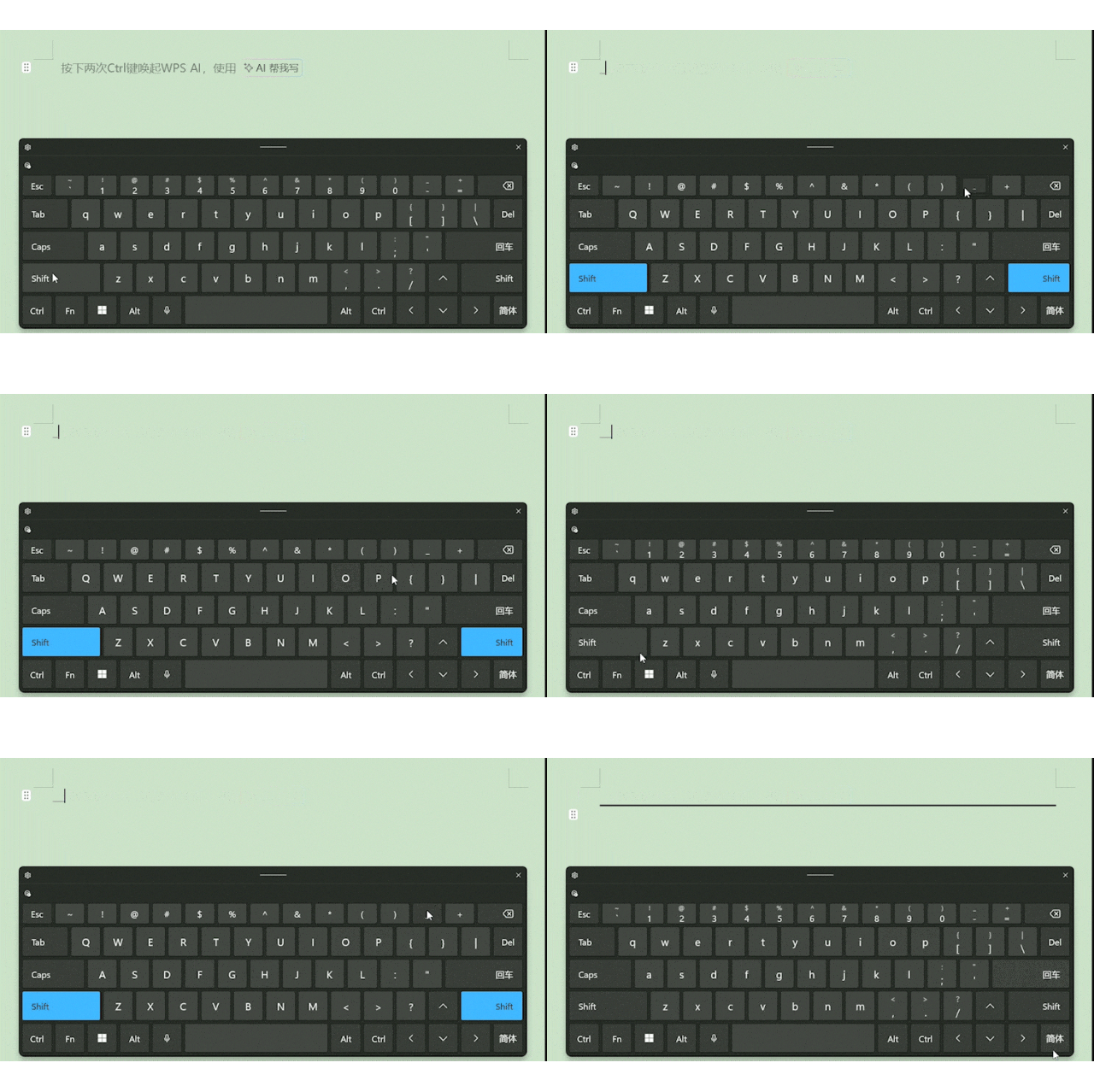
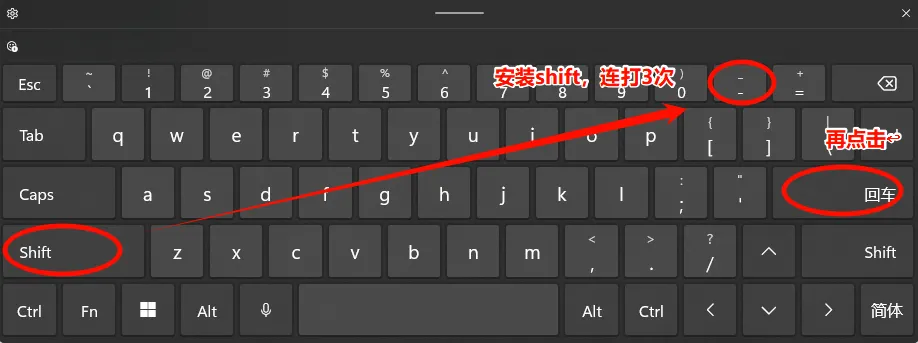

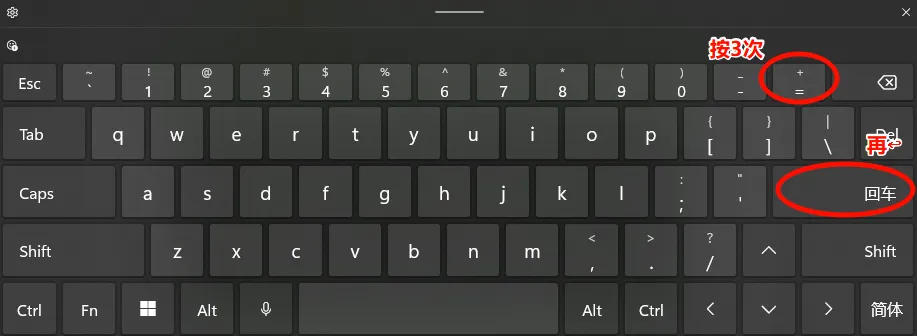
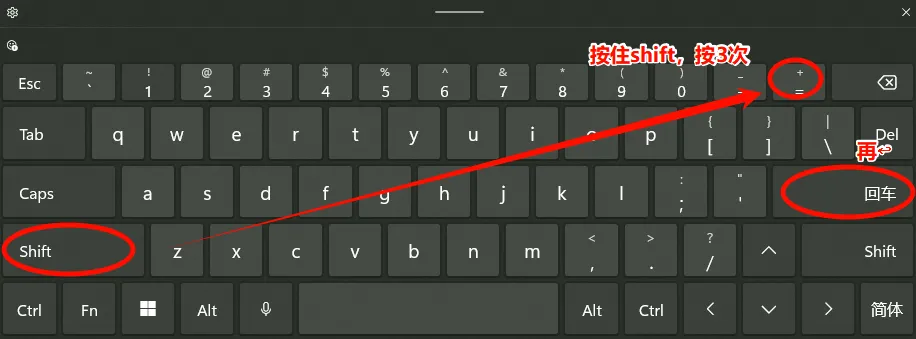
操作方法: ===+ 回车 === 按住shift不放,再按键盘上面的0右边第2个键“=” 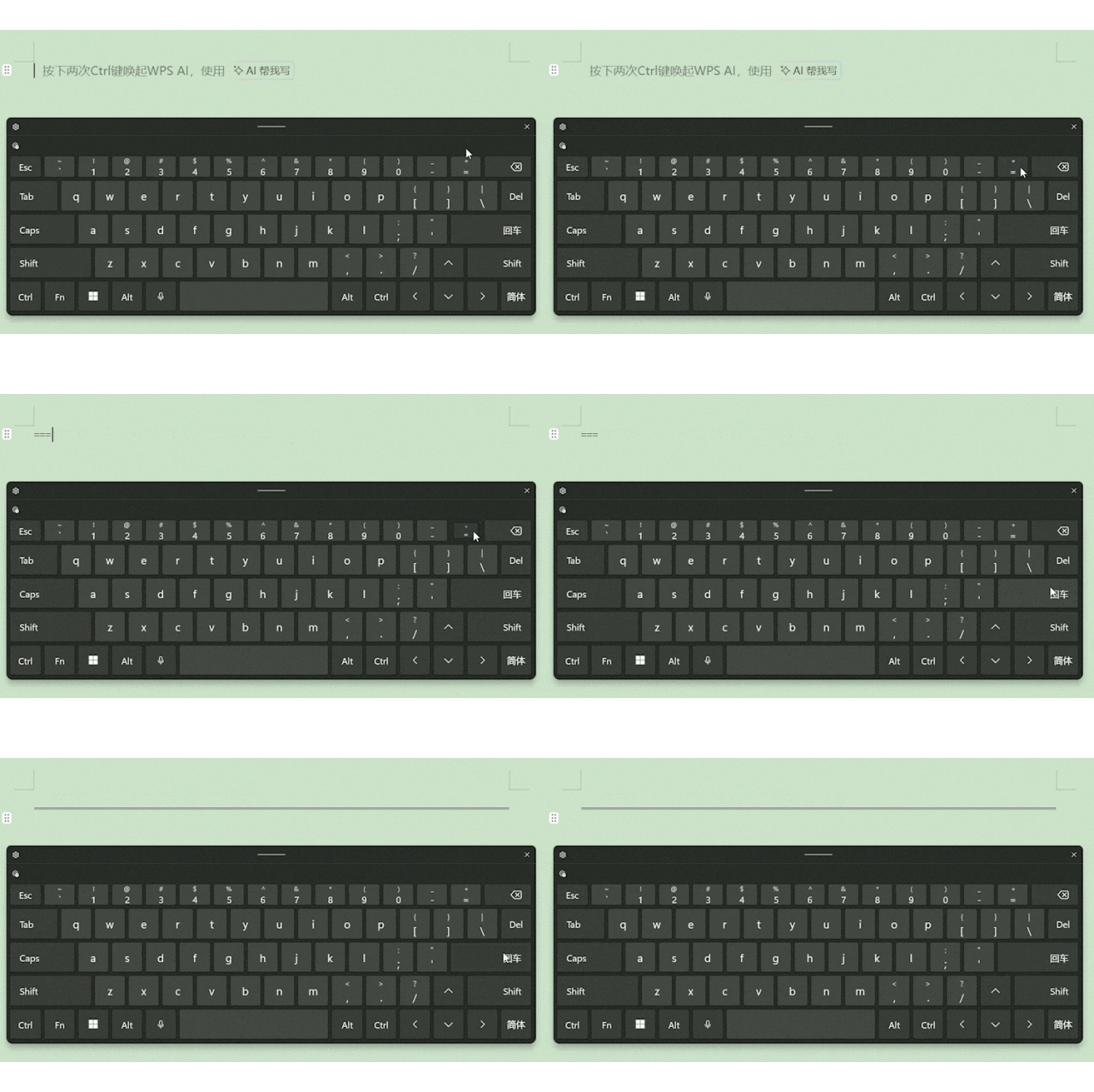


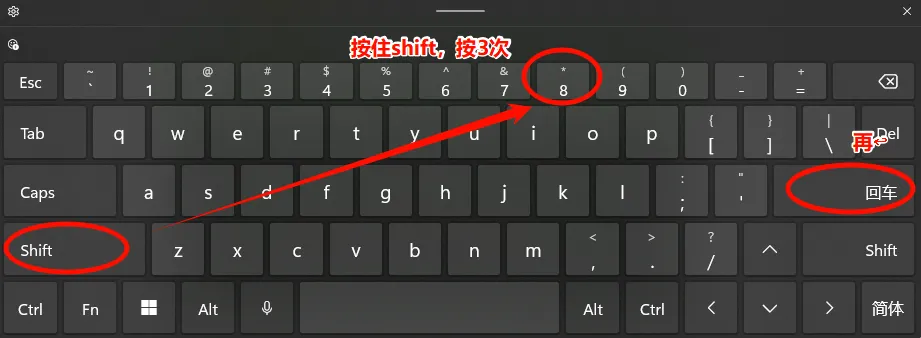
操作方法: *** + 回车 *** 按住shift不放,再按键盘上面数字键“8” 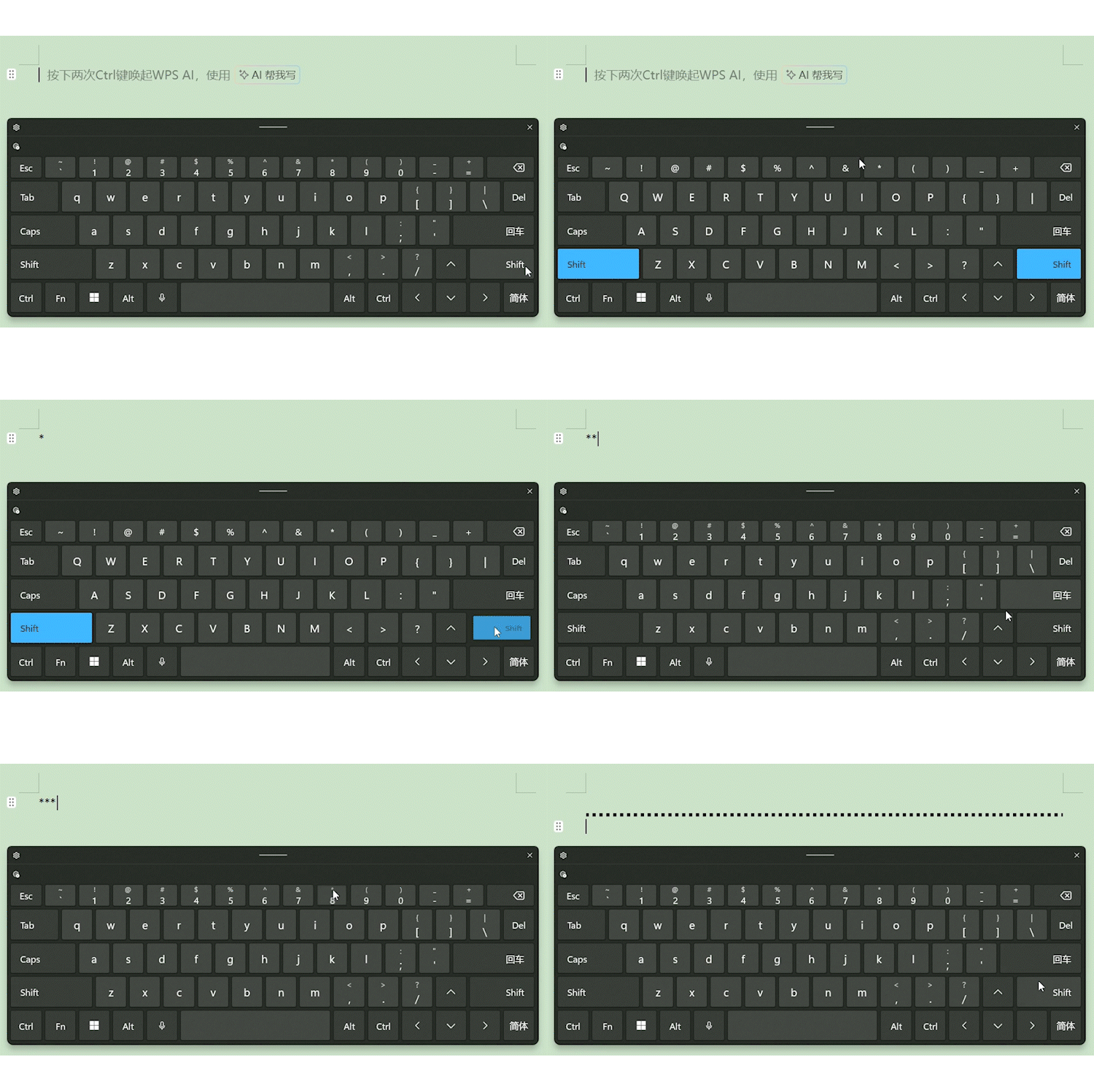


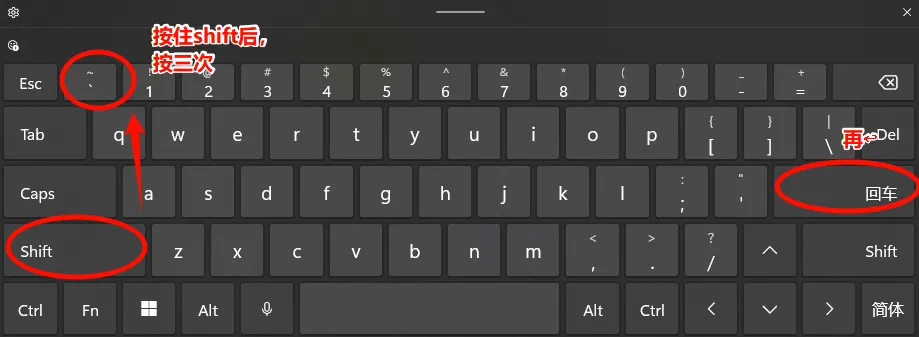
操作方法: ~~~ + 回车 ~~~ 按住shift不放,再按键盘上面数字键1左边第1个“~” 


操作方法: +++ + 回车 +++ 按住shift不放,再按键盘上面数字键0右边第2个键“+” 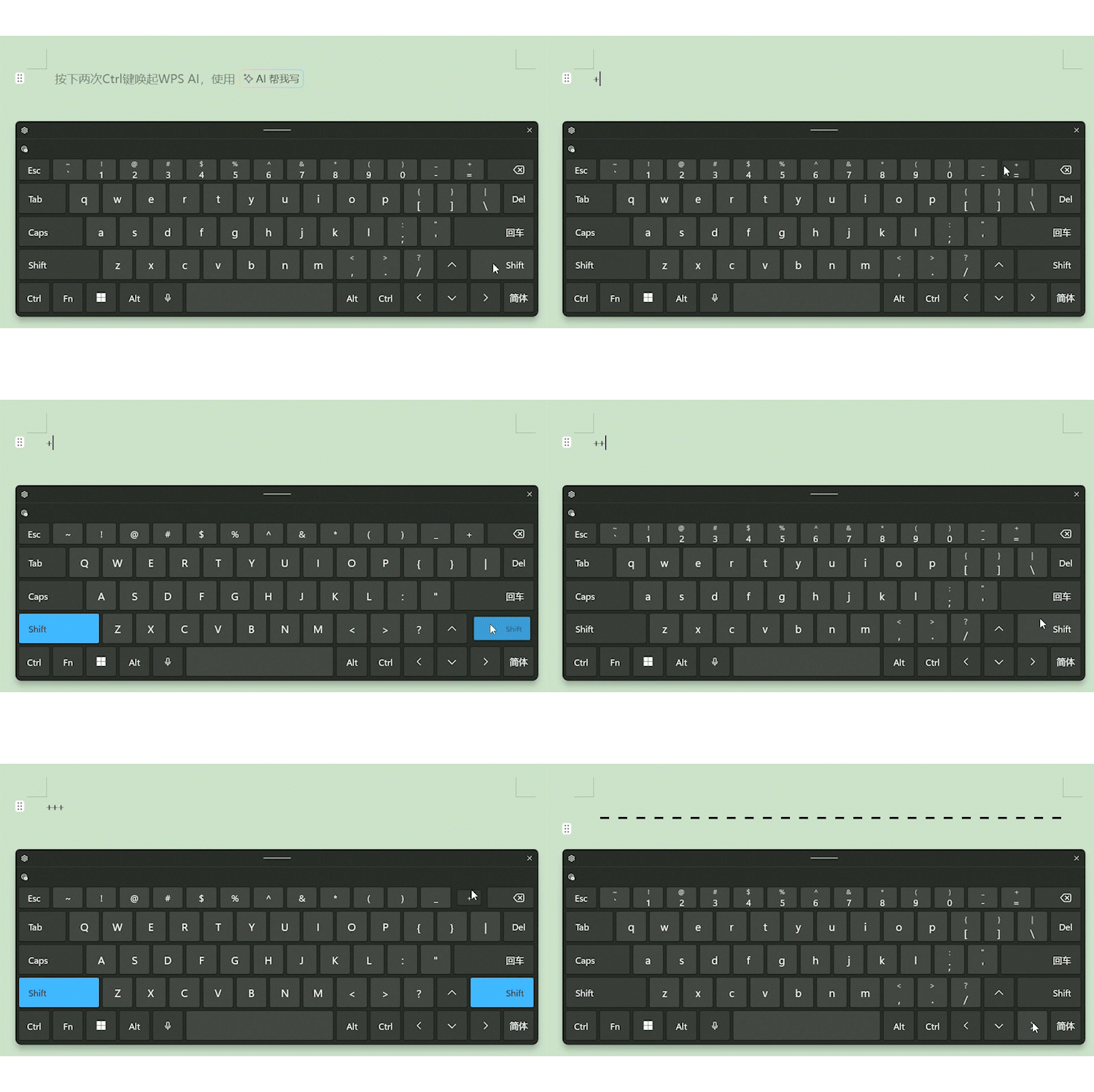


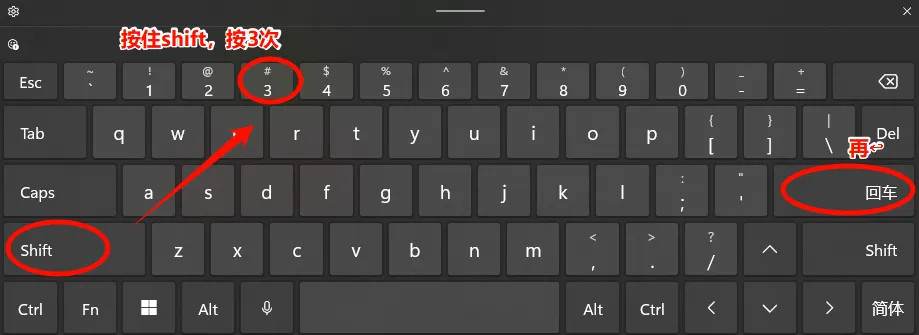
操作方法: ### + 回车 ### 按住shift不放,再按键盘上面数字键“3” 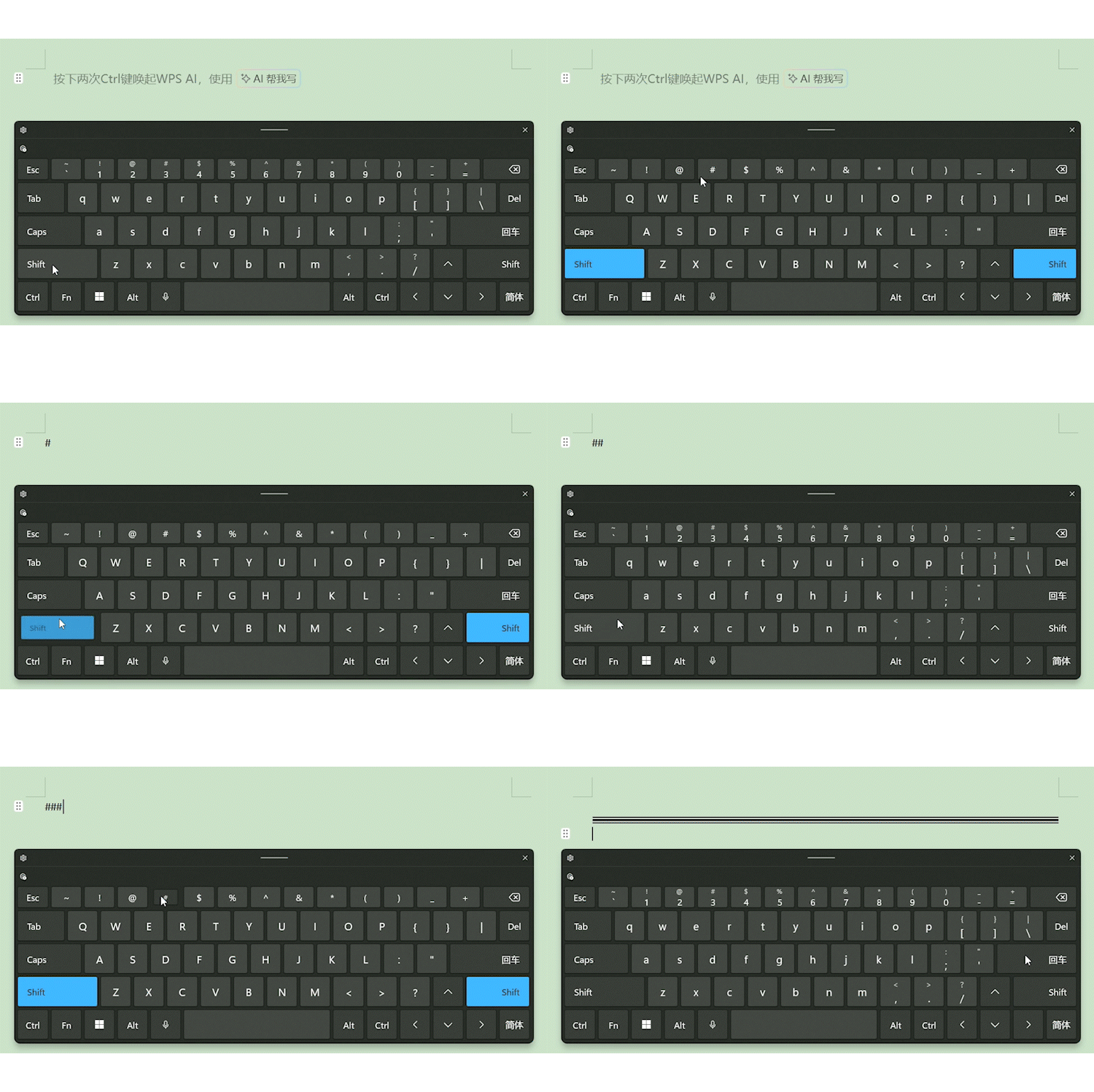

最近写报告、文档方案的时,想给内容加分割线不用再走 “插入→形状→线条” 慢慢调了。其实在 Word 中有个超简单的快捷键 —— 输入 3 个特定符号再按回车,立刻生成对应线条,效率直接翻倍!
单直线(细)
单直信(粗)
双直线
小虚线
波浪线
大虚线
隔行线
👀注意事项:
输入规范:必须在新段落单独输入 3 个符号(英文半角),再按回车,线条会自动铺满页面宽度。
特殊情况:若输入后没反应,检查是否在中文全角状态(切换到英文半角即可)。
缩短线条:生成后选中,在 “段落” 中调整左右缩进,线条会随缩进范围缩短。
3 个符号 + 回车就能搞定 90% 的分隔线需求,写文档时随手用,效率和排版颜值双提升!赶紧收藏,下次做方案的时候直接用起来~
本文来自网友投稿或网络内容,如有侵犯您的权益请联系我们删除,联系邮箱:wyl860211@qq.com 。

