Excel 四舍五入:ROUND 和 FIXED 选哪个?选错表格直接报废!
- 2026-09-23 22:52:03
每天和 Excel 打交道的小伙伴,是不是总被四舍五入搞得头大?
明明都是保留两位小数,用 ROUND 和 FIXED 函数,结果却天差地别?
今天就用大白话讲清楚这两个函数的区别,小白也能秒懂,再也不踩坑!
一、先看效果:同样保留两位小数,结果完全不一样
我们拿一个具体数字来测试:12345.6789
在 Excel 里输入这两个公式,看看结果:
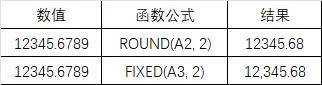
=ROUND(12345.6789, 2)→ 返回:12345.68(注意:这是一个可以直接计算的纯数字)=FIXED(12345.6789, 2)→ 返回:"12,345.68"(注意:带千位分隔符,而且是个文本格式!)
是不是一眼就看出差别了?一个是数字,一个是 “长得像数字的文本”!
二、核心区别:数值 vs 文本,决定后续能不能计算
这是两个函数最关键的不同,直接影响你的表格能不能用!
✅ ROUND 函数:数学计算的 “好帮手”
本质:纯数学运算函数返回值:数值类型最大优势:可以直接参与加减乘除、求和等运算
举个例子:
=ROUND(A1, 2) + 100 ✅ 能算出正确结果=SUM(ROUND(A1, 2), B1) ✅ SUM函数能识别
❌ FIXED 函数:报表展示的 “颜值担当”
本质:文本格式化函数返回值:文本字符串注意事项:直接计算会报错,需要转换格式
举个例子:
=FIXED(A1, 2) + 100 ❌ 直接报错#VALUE!=VALUE(FIXED(A1, 2)) + 100 ✅ 用VALUE转换后才能算
三、FIXED 的隐藏技能:一键加千位分隔符
FIXED 函数有个 ROUND 没有的绝活 ——第三个参数控制千位分隔符!
还是用 12345.6789 举例:
=FIXED(12345.6789, 2) → 默认带分隔符:12,345.68=FIXED(12345.6789, 2, FALSE) → 去掉分隔符:12345.68=FIXED(12345.6789, 2, TRUE) → 和默认一样,带分隔符:12,345.68
这个功能做报表的时候超好用,不用手动设置格式啦!
四、小白必看:什么时候用 ROUND?什么时候用 FIXED?
记住一个核心原则:要计算,用 ROUND;要展示,用 FIXED
✅ 用 ROUND 的 3 个场景
- 数据需要继续计算时
比如算单价 × 数量、求和、算平均值: =ROUND(单价, 2) * 数量 ✅ 精准算小计
=SUM(ROUND(A1:A10, 2)) ✅ 求和不报错- 作为其他函数的参数时
比如 VLOOKUP 查询、IF 条件判断: =VLOOKUP(ROUND(查询值, 2), 数据表, 2, FALSE)
=IF(ROUND(成绩, 2)>=60, "及格", "不及格")- 只需要精准保留小数位数时
不需要任何格式,只求数据准确。
✅ 用 FIXED 的 3 个场景
- 做最终报表展示时
比如年度销售额、利润率,带千位分隔符更清晰: =FIXED(年度销售额, 2) → 1,234,567.89
- 需要固定显示末尾 0 时
ROUND 会省略末尾的 0,FIXED 会一直显示: =ROUND(123, 2) → 123(不显示两位小数)=FIXED(123, 2) → 123.00(固定两位小数)- 和文本拼接时
做说明文字超整洁:
="本月销售额:"&FIXED(销售额, 2)&"元" → 本月销售额:12,345.68元
五、真实案例:一张报表里两个函数的正确用法
假设你要做一张销售报表,正确步骤应该是这样的:
- 中间计算环节 → 用 ROUND
确保数据计算精准,避免误差: 单价 = ROUND(成本价*1.3, 2)
小计 = ROUND(单价*数量, 2)总金额 = SUM(所有小计)- 最终报表展示 → 用 FIXED
让报表美观易读,格式统一: 报表总金额 = FIXED(总金额, 2)
增长率 = FIXED((本月-上月)/上月, 4, FALSE)&"%"
六、3 个实用小技巧,避免踩坑
想要计算又想要千分位?先算后格式:先用 ROUND 计算,再选中单元格 → 右键 → 设置单元格格式 → 数字 → 数值 → 勾选 “使用千位分隔符”,保留对应小数位数。
快速判断函数返回值类型看单元格对齐方式:
右对齐 → 数值(ROUND 函数) 左对齐 → 文本(FIXED 函数) 别犯这些低级错误!
❌ 错误用法:
=SUM(FIXED(A1,2), FIXED(A2,2))✅ 正确用法:
=SUM(ROUND(A1,2), ROUND(A2,2))
七、一句话总结
要计算,用 ROUND;要展示,用 FIXED
两个函数各司其职,你的 Excel 表格才能又准又好看!

