Excel条件格式:设置一次,数据自动标红提醒
- 2026-09-26 19:02:25
Excel条件格式:设置一次,数据自动标红提醒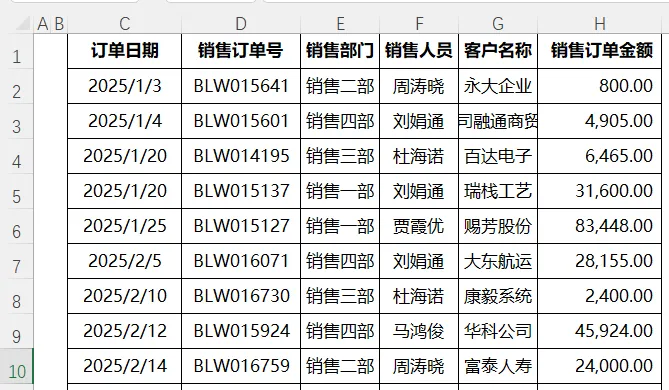

在一大堆订单数据中快速找出周末的订单?手动标记不仅麻烦还容易出错。
今天,我们就来学习一个实用技巧——使用Excel条件格式,让符合条件的订单自动变红,实现数据可视化标记!
✨ 案例场景
Excel销售订单表,包含订单日期、订单号、销售人员等信息。现在需要快速找出所有在周末(周六、周日)下单的订单,以便后续分析周末销售情况。
🛠️ 实现步骤
1️⃣ 准备数据
表格中包含以下列:订单日期、销售订单号、销售部门、销售人员、客户名称、销售订单金额。
2️⃣ 使用WEEKDAY函数判断周末
在辅助列(如I列)输入公式:=WEEKDAY(C2,2)>5
这个公式的作用是:计算C2单元格日期的星期数(WEEKDAY(C2,2)),返回1(周一)到7(周日)的数字,若大于5(即6或7),则为周六或周日,公式返回TRUE。
3️⃣ 设置条件格式
选中需要标记的数据区域(例如从第2行开始的订单数据行)
点击【开始】→【条件格式】→【新建规则】
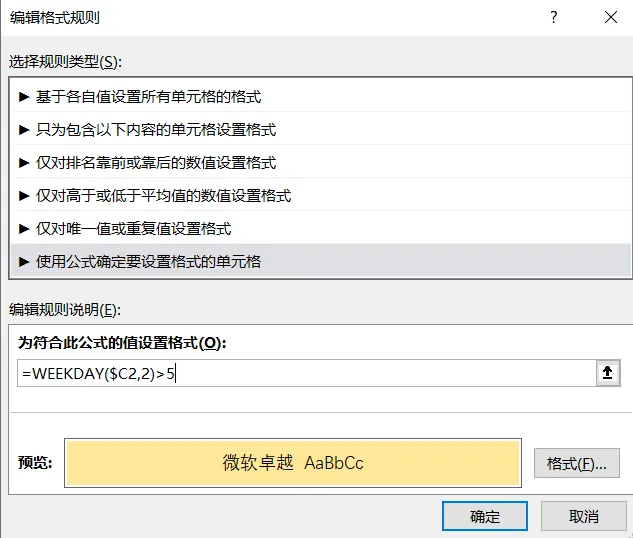
选择“使用公式确定要设置格式的单元格”,输入公式,设置颜色。
4️⃣ 效果展示
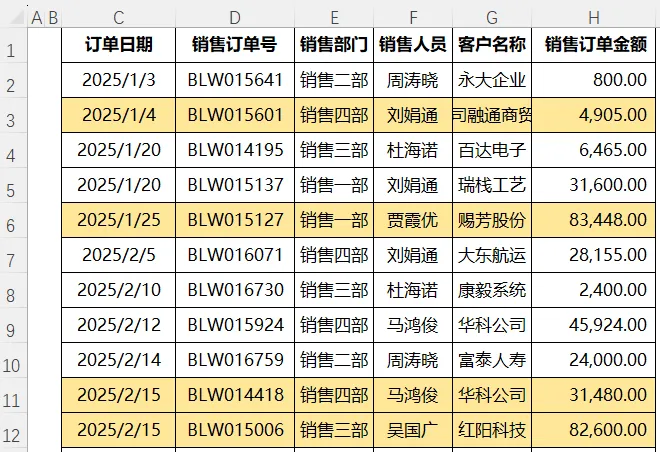
所有周末的订单行会自动变成红色背景,一眼就能识别出来!
掌握Excel条件格式的妙用,能让你的数据处理工作事半功倍。
Excel满足条件变红不仅是一个技巧,更是提升工作效率的利器。赶紧打开你的Excel试试吧!扫码下载本文的Excel练习课件。
本文来自网友投稿或网络内容,如有侵犯您的权益请联系我们删除,联系邮箱:wyl860211@qq.com 。

