项目实操|AI 自动分析 Excel 数据并生成可视化图表 + 文字解读
- 2026-11-15 10:56:10
摘要:做运营、财务、市场、产品,经常要面对一堆 Excel 表格。
整理数据、算指标、做图表、写数据分析结论,一套流程下来非常耗时间。
今天这套实操方案,搭建 AI 数据分析小工具:上传 Excel,自动识别字段、计算指标、生成图表、输出完整数据解读,不用精通复杂函数和 BI 工具。
适合人群:运营、市场、财务、产品、行政、需要经常处理表格数据的职场人

一、这套 AI 数据分析流程能做什么
不是简单的 AI 读表格,而是一套完整的数据解读链路:
自动读取 Excel:识别表头、行列、数值,理解每一列含义;
数据清洗:标记空值、异常值、重复数据;
指标计算:求和、均值、占比、环比、同比、增长率;
生成可视化图表:柱状图、折线图、饼图、条形图;
自动文字解读:说明趋势、亮点、风险、背后原因;
输出分析报告:整合数据、图表、结论、优化建议。

二、工具选型:新手零代码 & 进阶方案
✅新手零代码(优先推荐,不用写代码)
AI:豆包(支持上传 Excel 文件、数据分析、绘图)
表格:飞书表格、WPS 表格
适合:运营报表、销售数据、活动数据、简单财务台账
✅进阶方案(有基础,适合大量、高频数据分析)
Python + Pandas + Matplotlib / Plotly
大模型 API 自动生成解读文案
适合:大批量报表、自动日报、数据看板
新手最简组合:Excel 上传 + AI 分析 + 自动出图 + 文字报告,几分钟拿到一份分析结果。
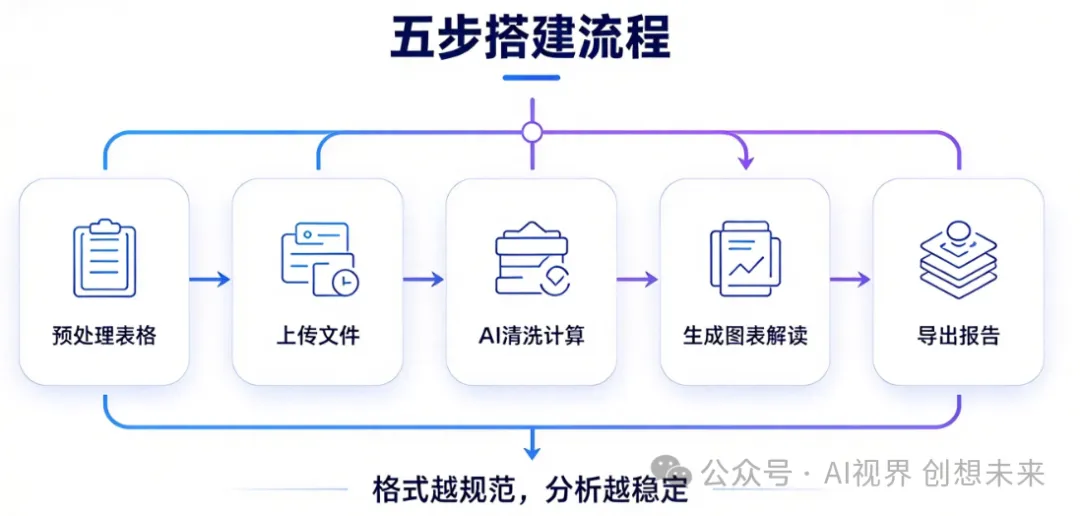
三、实操 5 步搭建数据分析流程
第 1 步:整理预处理 Excel
规范表头,表头放在第一行;清理乱码、多余空行;
区分维度(日期、渠道、产品)和指标(销量、金额、访客)。
提示:不要合并单元格,合并单元格 AI 很难识别。
第 2 步:上传文件,告诉 AI 分析目标
明确需求:是看趋势?渠道对比?还是找异常?
示例:分析这份销售表,找出高销渠道、下滑品类。
第 3 步:AI 自动清洗、计算指标
AI 识别数据,自动排查异常,计算需要的统计指标。
第 4 步:生成图表 + 解读文案
根据数据类型匹配合适图表:
时间趋势 → 折线图
分类对比 → 柱状图
占比结构 → 饼图
同时输出文字解读:增长、下降、波动原因。
第 5 步:生成完整分析报告,导出归档
把图表、数据、结论、建议汇总,复制到文档或者报表里,用于周报、汇报。
四、直接复制使用的提示词模板
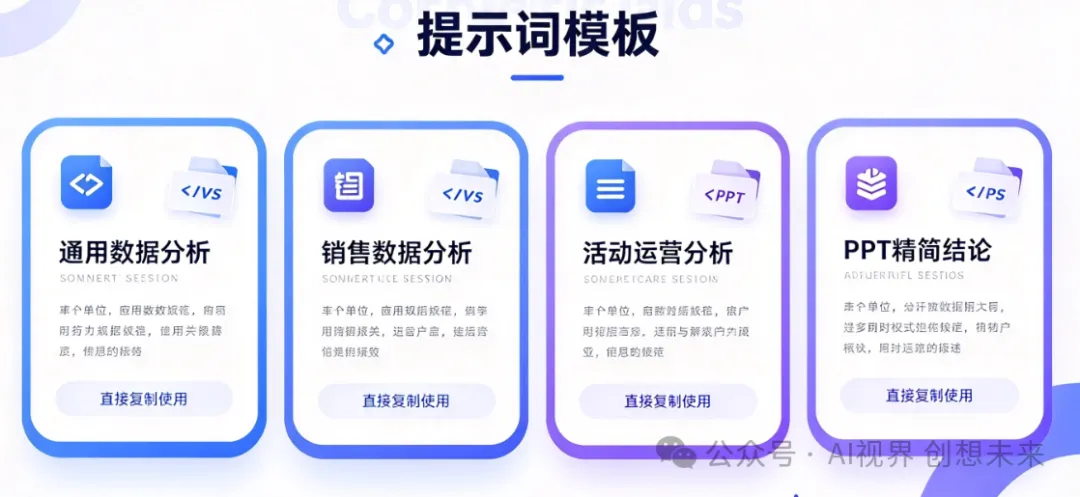
模板 1:通用 Excel 数据分析报告
请分析这份 Excel 数据。
先检查数据,标记空值、异常数据;
计算核心指标;
选择合适的可视化图表;
解读数据趋势、亮点、风险;
最后给出可落地的优化建议。
输出结构:数据概况 → 指标汇总 → 图表说明 → 解读结论 → 优化建议。
模板 2:销售数据专项分析
这是销售数据表,请分析各渠道 / 产品销量,对比差异,找出增长和下滑原因,做成适合汇报的简短分析,搭配图表。
模板 3:活动运营数据分析
分析本次活动数据,统计曝光、点击、转化,计算转化率,评估活动效果,总结优点和问题。
模板 4:图表专项生成
基于这份数据,生成折线图,展示近 30 天的变化趋势,标注关键拐点,配上简短解读。
模板 5:精简版汇报话术
根据这份数据,提炼 3 条核心结论,适合直接放到周报 PPT,语言简洁职场化。
五、进阶玩法
自动化日报周报:每天固定表格,AI 自动跑一遍,生成固定格式数据简报;
多表关联对比:把多份 Excel 发给 AI,做跨表对比;
异常预警:设置阈值,数据大幅下跌 / 上涨时重点标注;
一键生成 PPT 要点:分析完成后,直接输出 PPT 每页文案;
沉淀指标口径:固定指标定义,保证每次分析标准统一。
六、避坑注意事项
❌坑 1:表格大量合并单元格、格式混乱,AI 识别失败
❌坑 2:数据量过大,一次性上传,容易丢失信息
❌坑 3:完全相信 AI 结论,AI 不会懂业务背景,结论需要业务校验
❌坑 4:敏感营收、客户隐私数据,不要上传公共 AI 工具
❌坑 5:图表只是辅助,重要汇报数据,人工复核原始数值
✅正确思路:AI 负责读取、计算、绘图、写初稿,人负责业务判断和最终汇报。

结语
AI 做 Excel 数据分析,不是用来替代专业 BI,而是帮我们省去机械的计算、制图、写初稿的重复工作。以前半天的报表分析,现在上传表格就能拿到图表 + 解读,大幅缩短周报、复盘、数据汇报的时间。
🎁粉丝福利|AI 数据分析工具包
公众号后台回复关键词:《Excel 分析》,领取:数据分析提示词合集、Excel 预处理规范清单、分析报告模板、图表选用对照表

