体制内的PPT丑爆了!跟着人民日报改完,高级!
- 2026-11-15 10:58:03

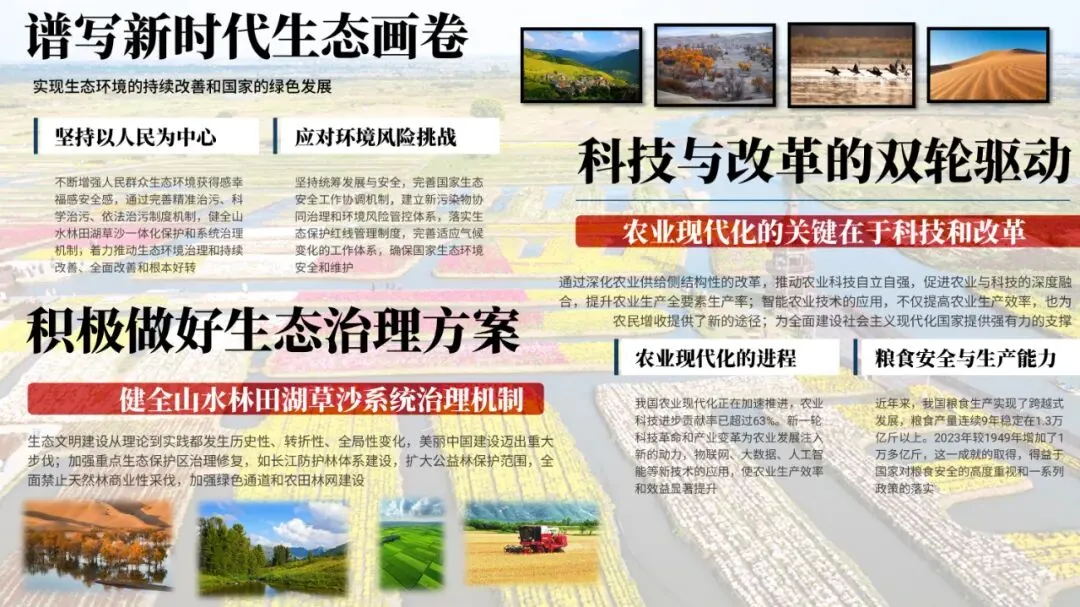
刷到一个小红书用户分享的快手PPT,给大家看下长这样:
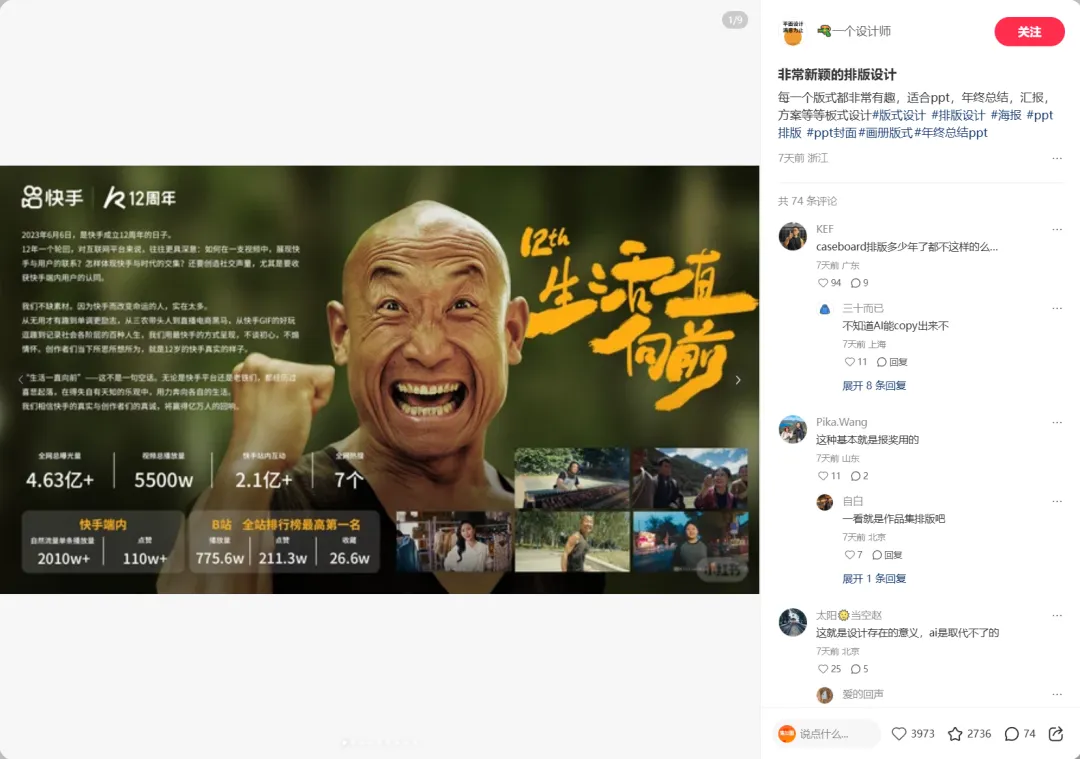
我感觉排的还行,像这种超多信息的页面,能做到逻辑清晰就已经很不错了:

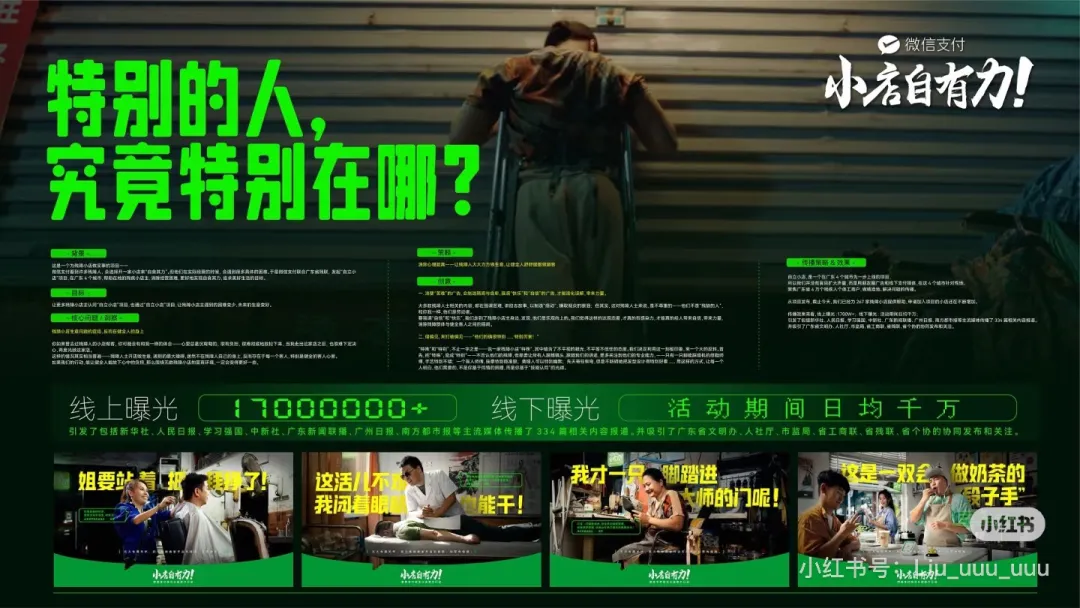


毕竟我们平时碰到图多字多的PPT页面,费劲套模板,最后估计也只能长这样:
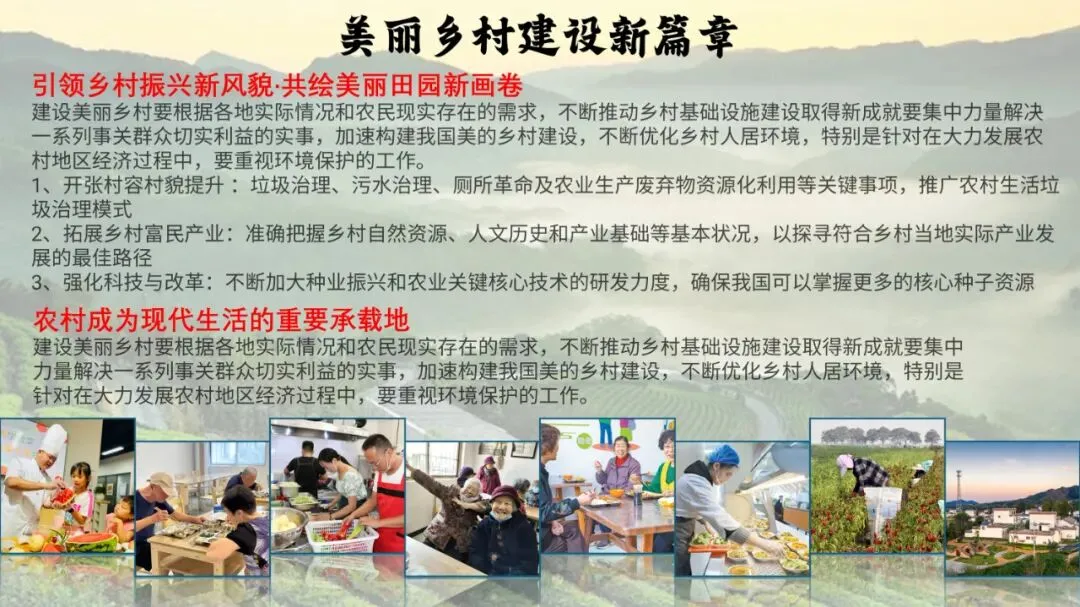
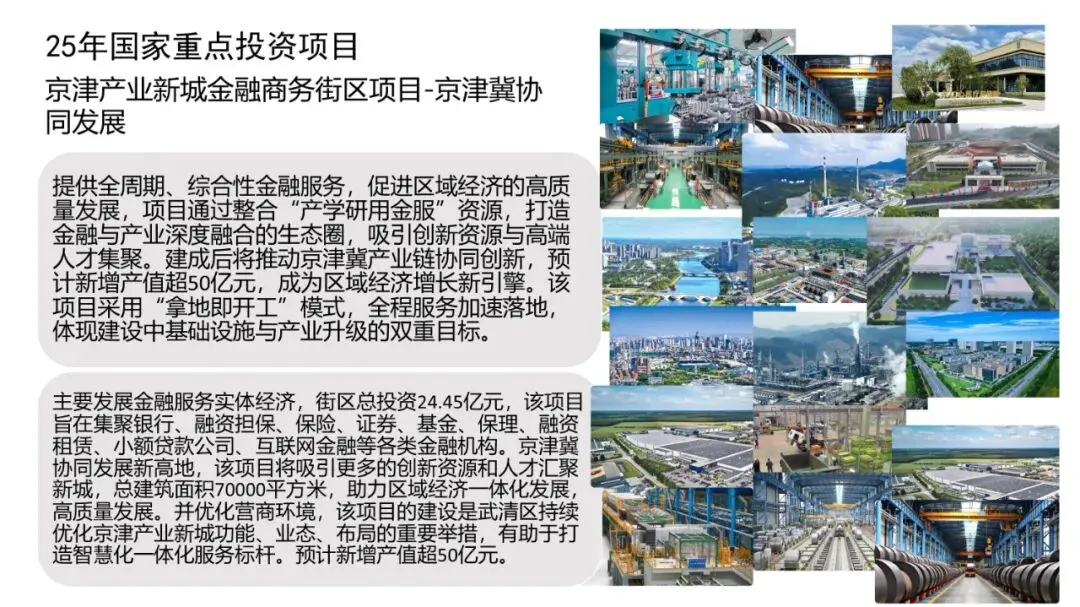
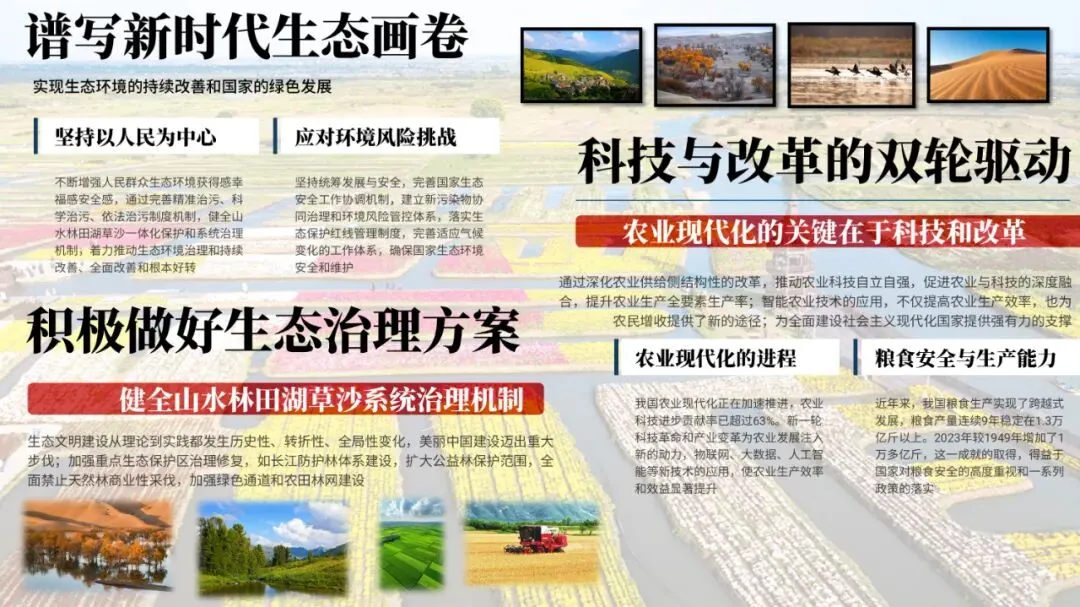
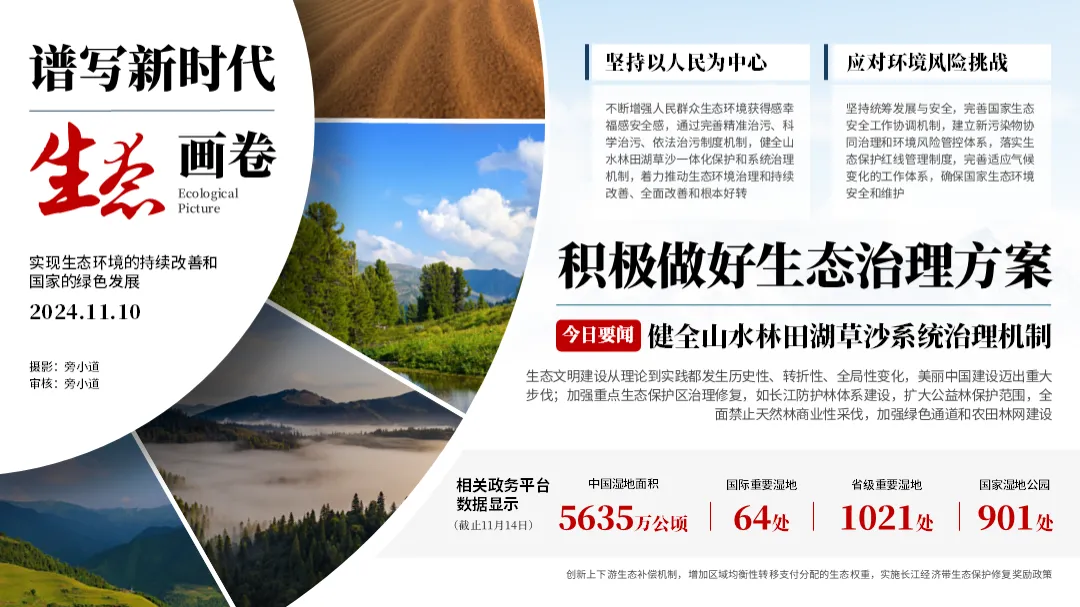
但其实,还可以从人民日报的排版设计上找找灵感,给大家看下我找的:
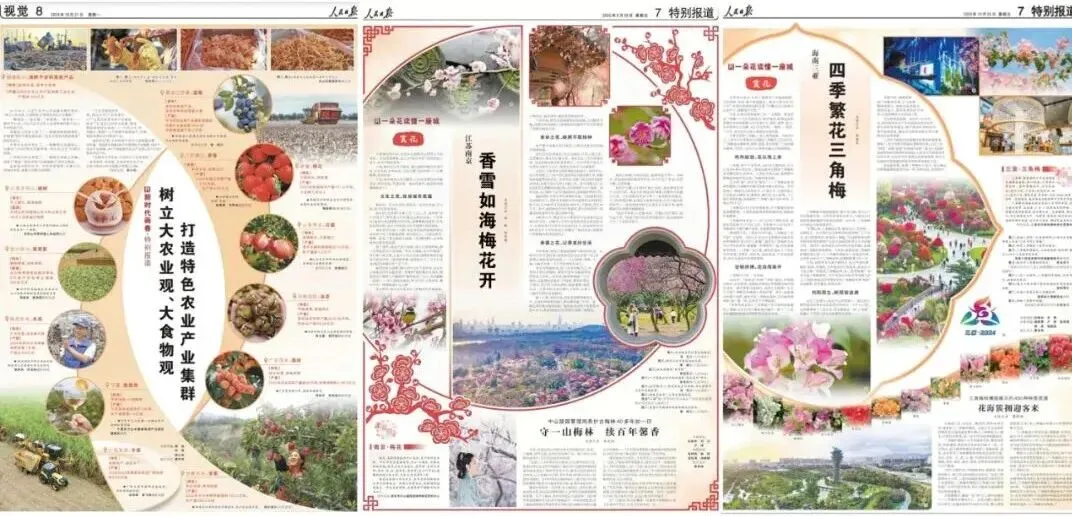
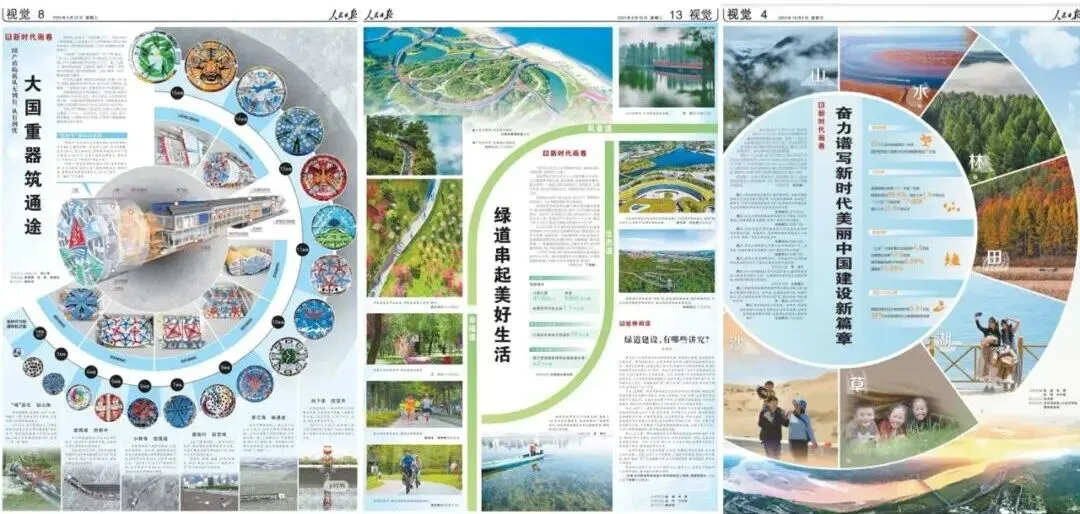
不得不说,官媒的设计审美就是好看!那用到PPT里会不会一样高级呢?
那今天就教你用PPT里自带的功能,做出人民日报同款高级排版!
第一个:SmartArt
很多人觉得SmartArt丑,但其实,用SmartArt排版多图,做出这样的页面贼高级!
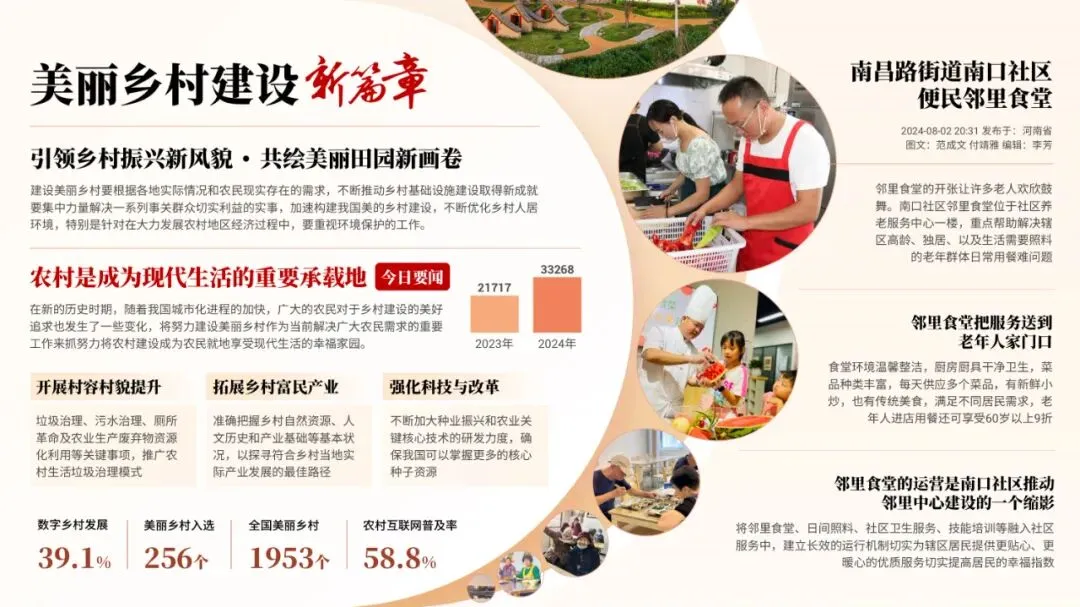
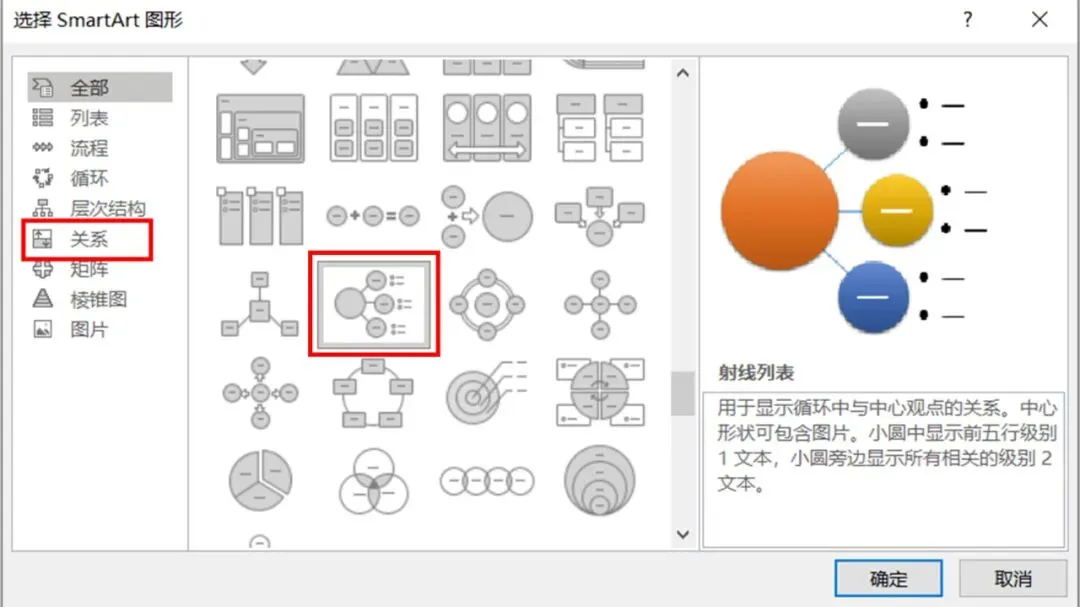
咋做呢?只需要在关系这里选择射线列表:
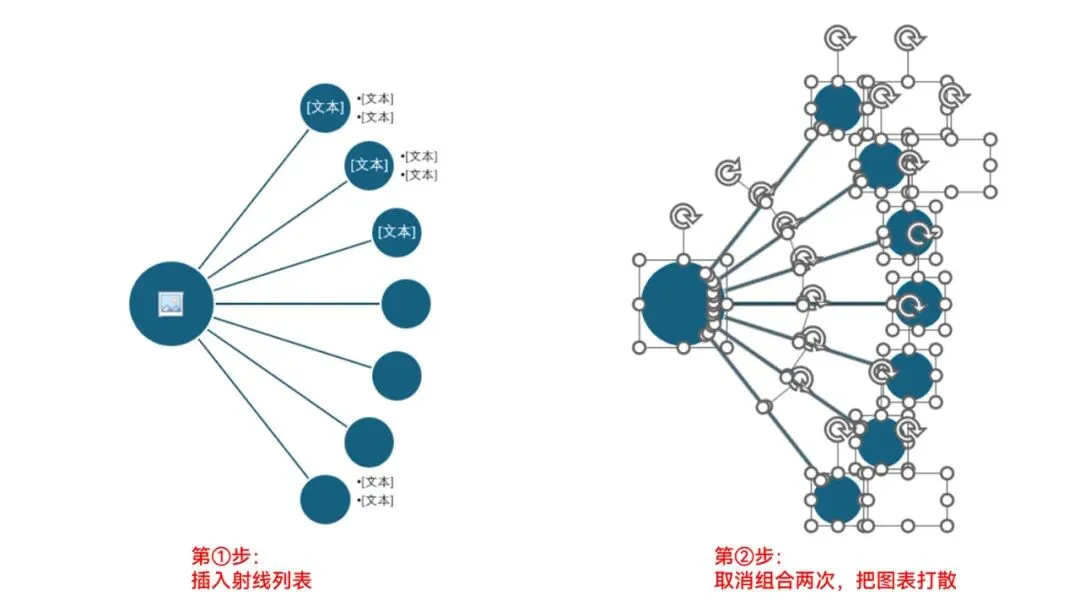
按enter键增加圆形个数,ctrl+shift+g 取消组合两次就能快速把形状打散:
删掉多余的部分并调整位置,变成下面这样,页面就有了排版的空间:

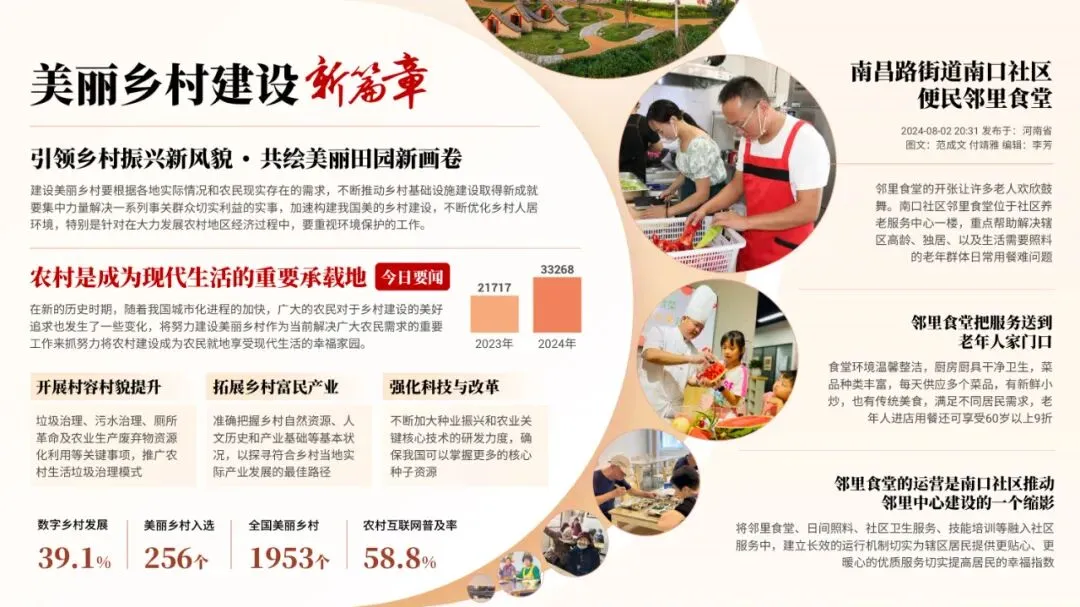
再把图片填充到小圆里,放上字,简单修饰下,这样的PPT页面够不够排面!
多做一步,让PPT动起来,就能在上台演讲的时候更有节奏:
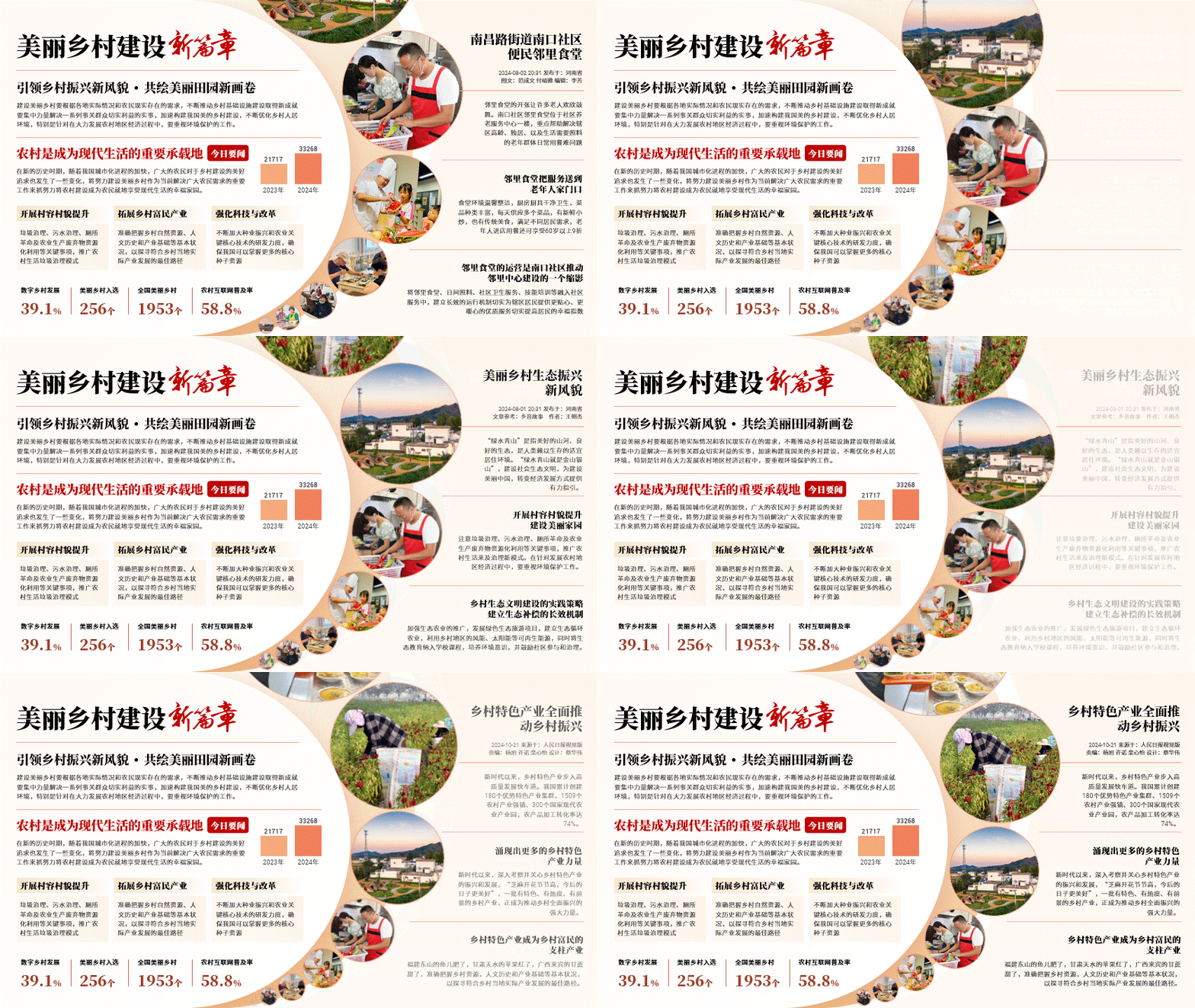
这样一页领导喜欢的图多字多的PPT,搞定了吧!
第二个:饼图
像这样一页字多图多的PPT,密密麻麻挤在一起根本看不清:
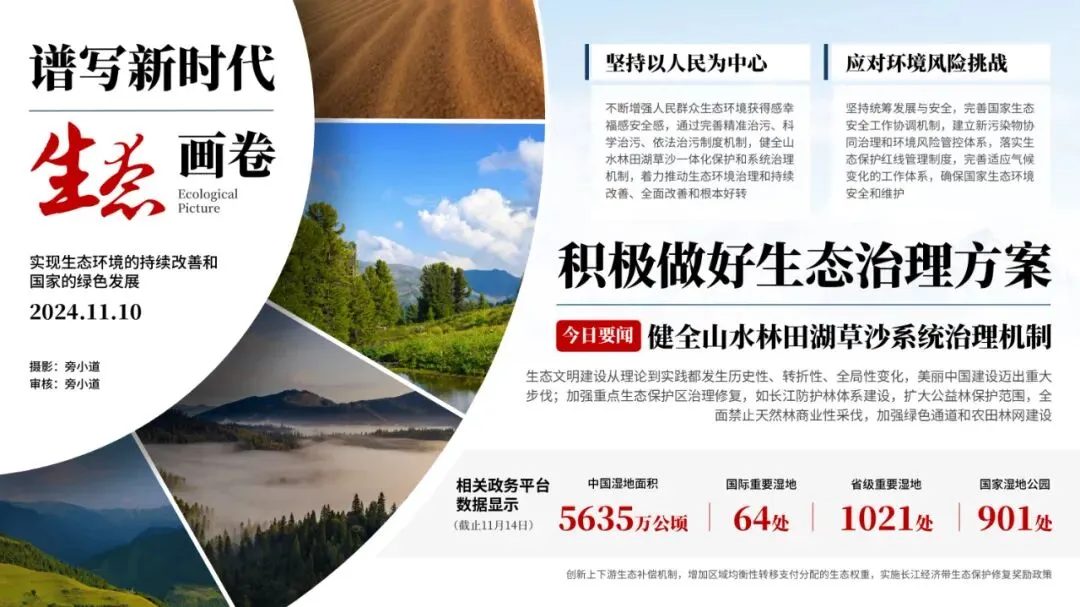
其实用PPT里的饼图,就能快速排版成这样,是不是还不错:
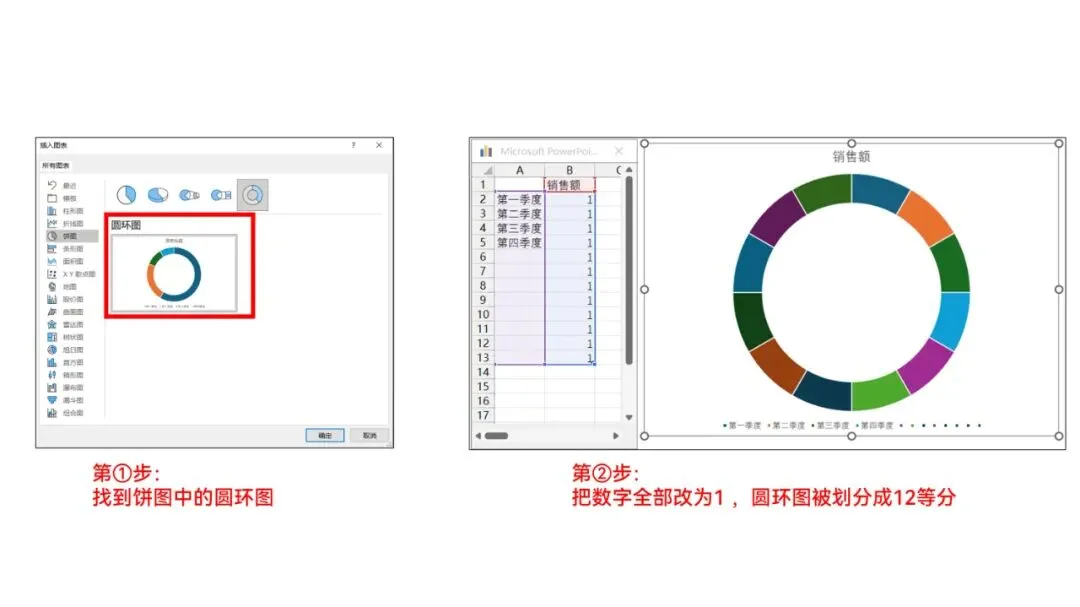
关键操作也贼简单!先在饼图里找到圆环图,把数字全部改为1,圆环图就能被划分成12等分。
接着修改圆环尺寸,大小改为55,然后剪切图表,
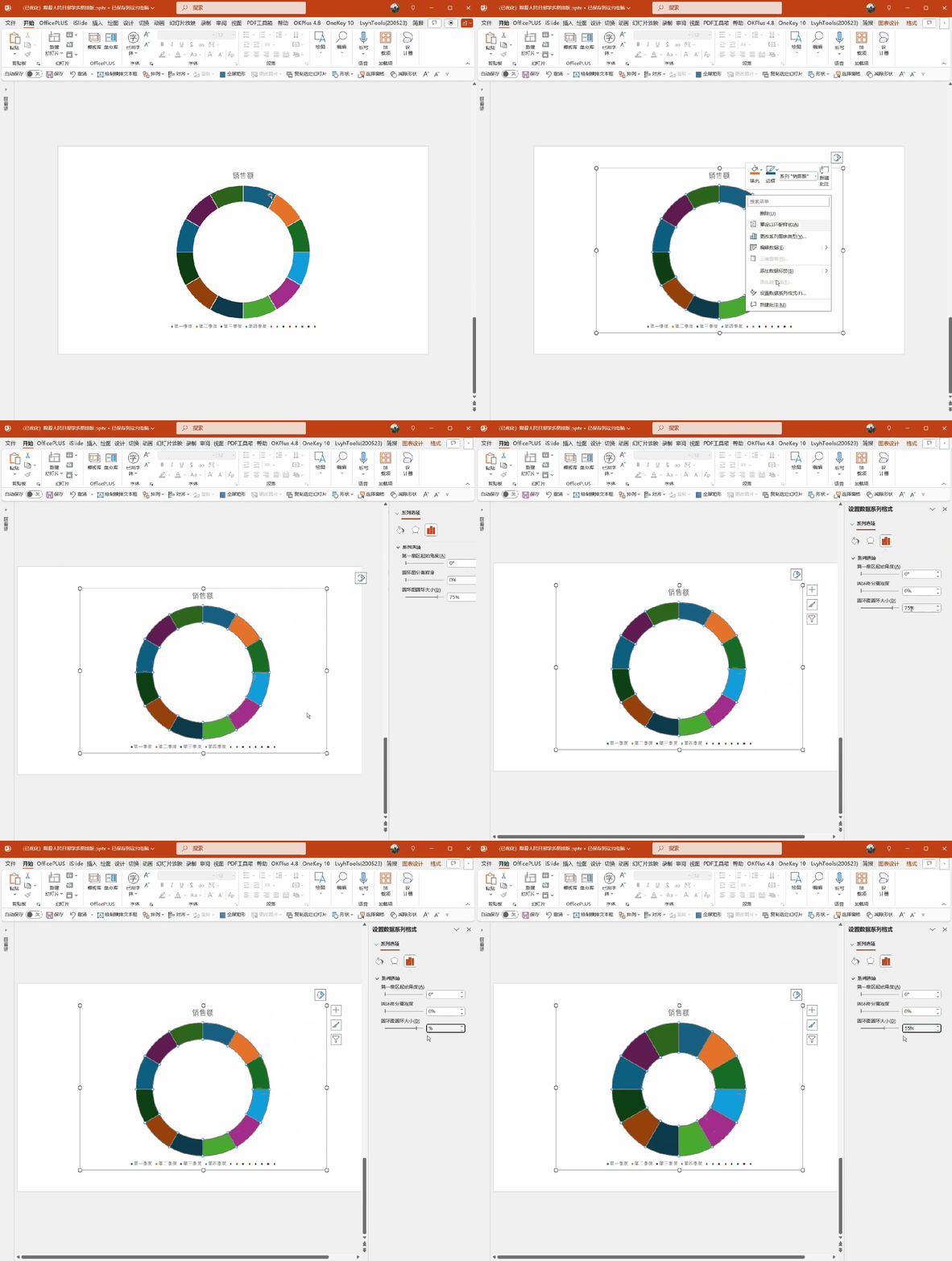
按Ctrl+Alt+V,把它粘贴成增强型图元文件,再取消组合两次,就能把图表打散成形状了。
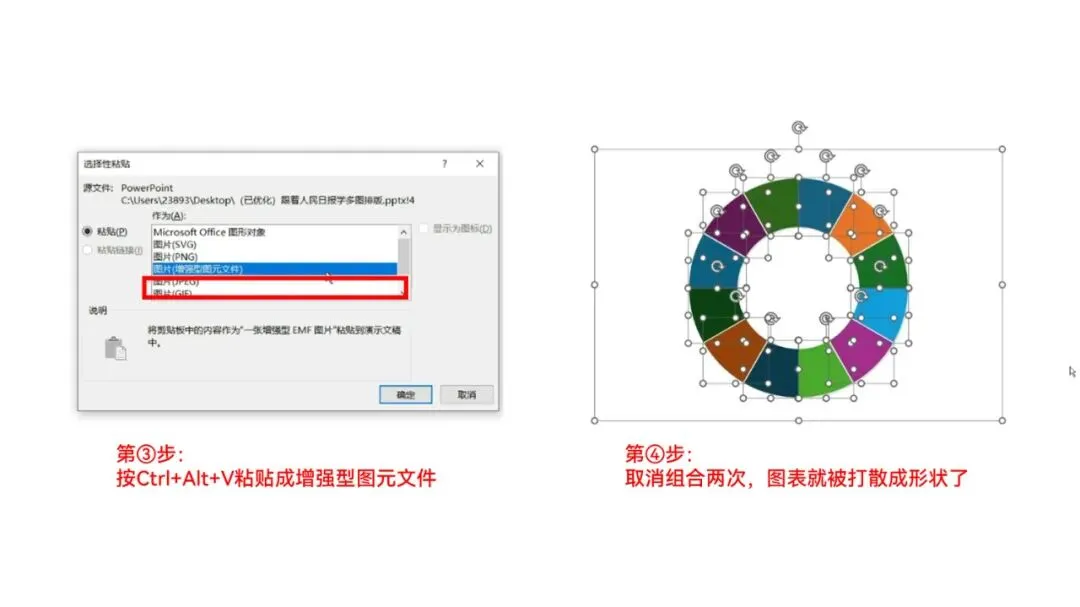
再分别把图片填进圆环里,变成这样:

放上字,人民日报同款高级感排版,轻松拿捏!
第三个:幻灯片背景填充
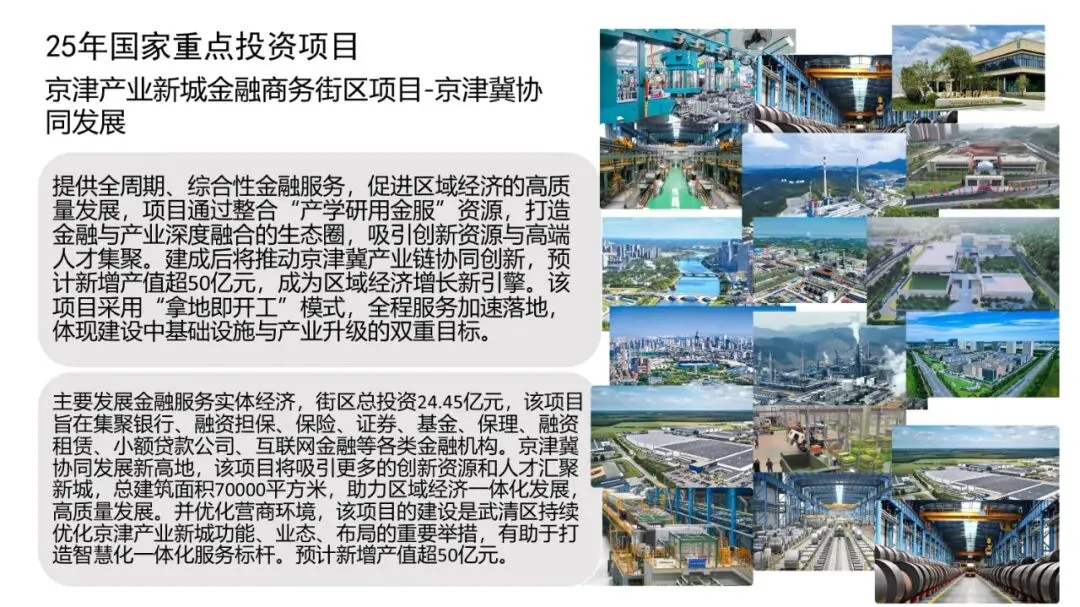
要是PPT上图片多到装不下,就像这样:
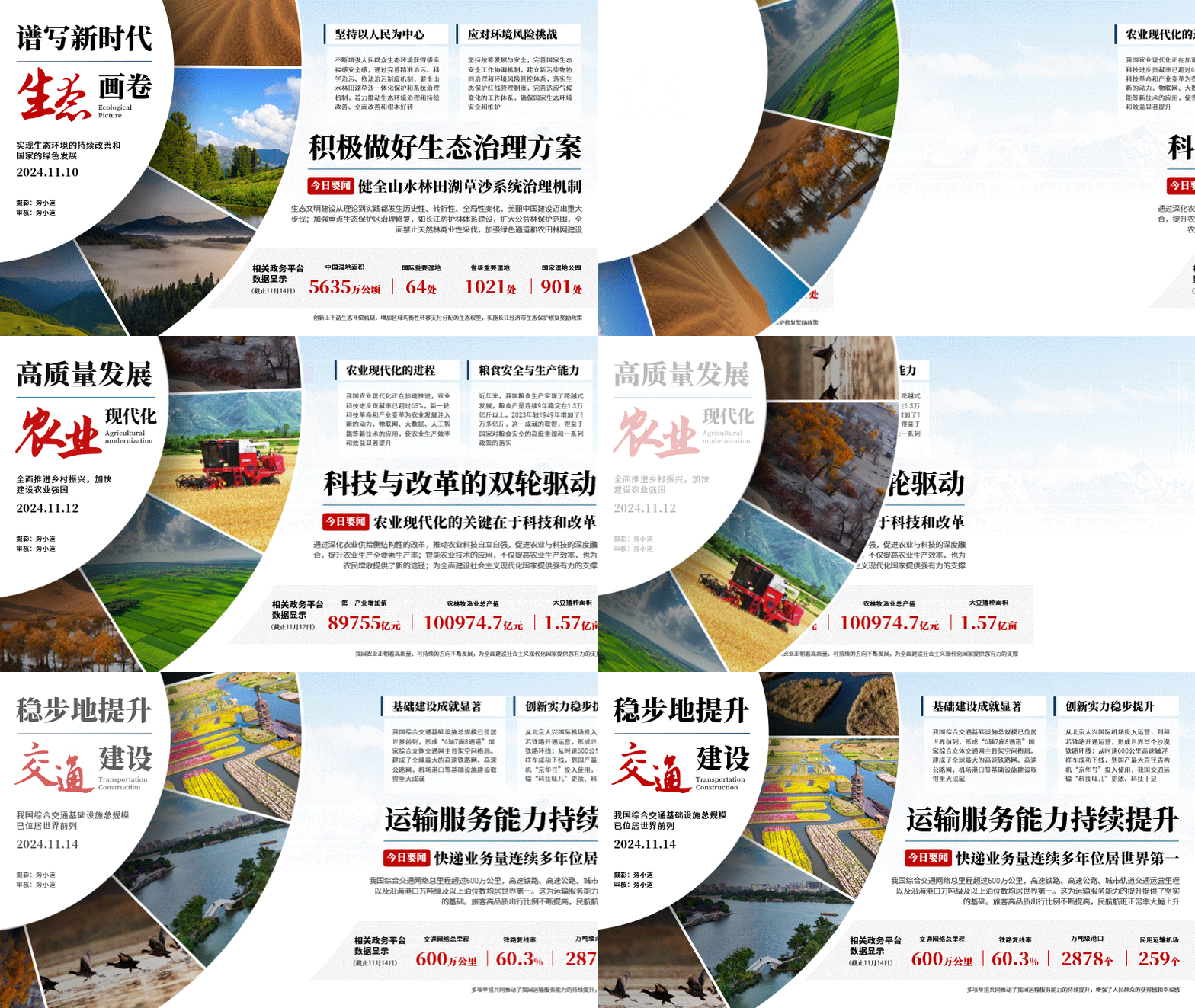
那这个超级好用的按钮:幻灯片背景填充,你一定要知道!用它可以做出这样的PPT页面!
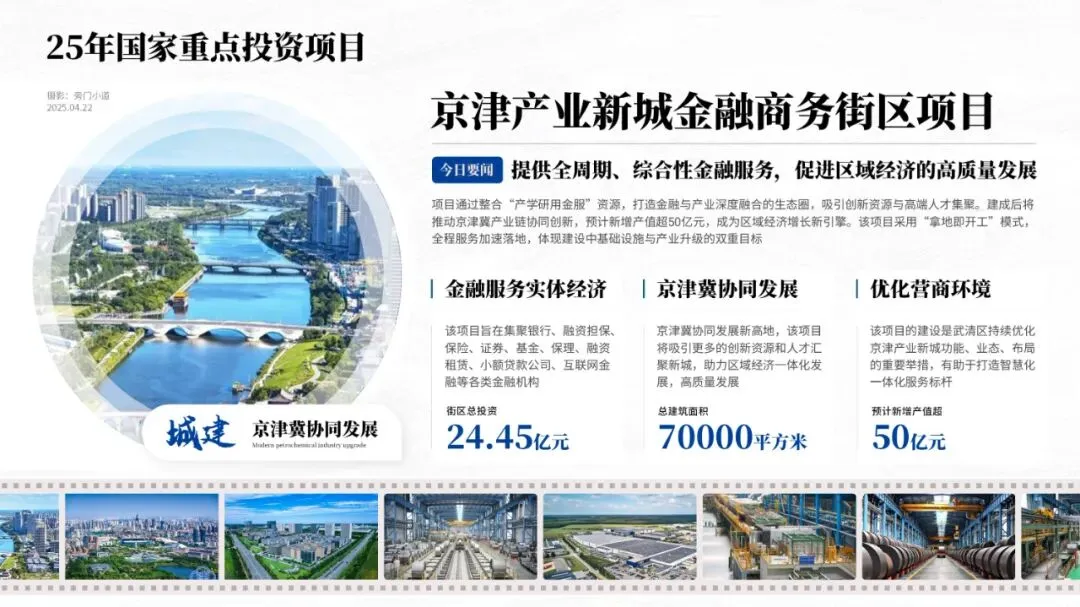
咋做呢?先用iSlide插件,一键把图片排版整齐:
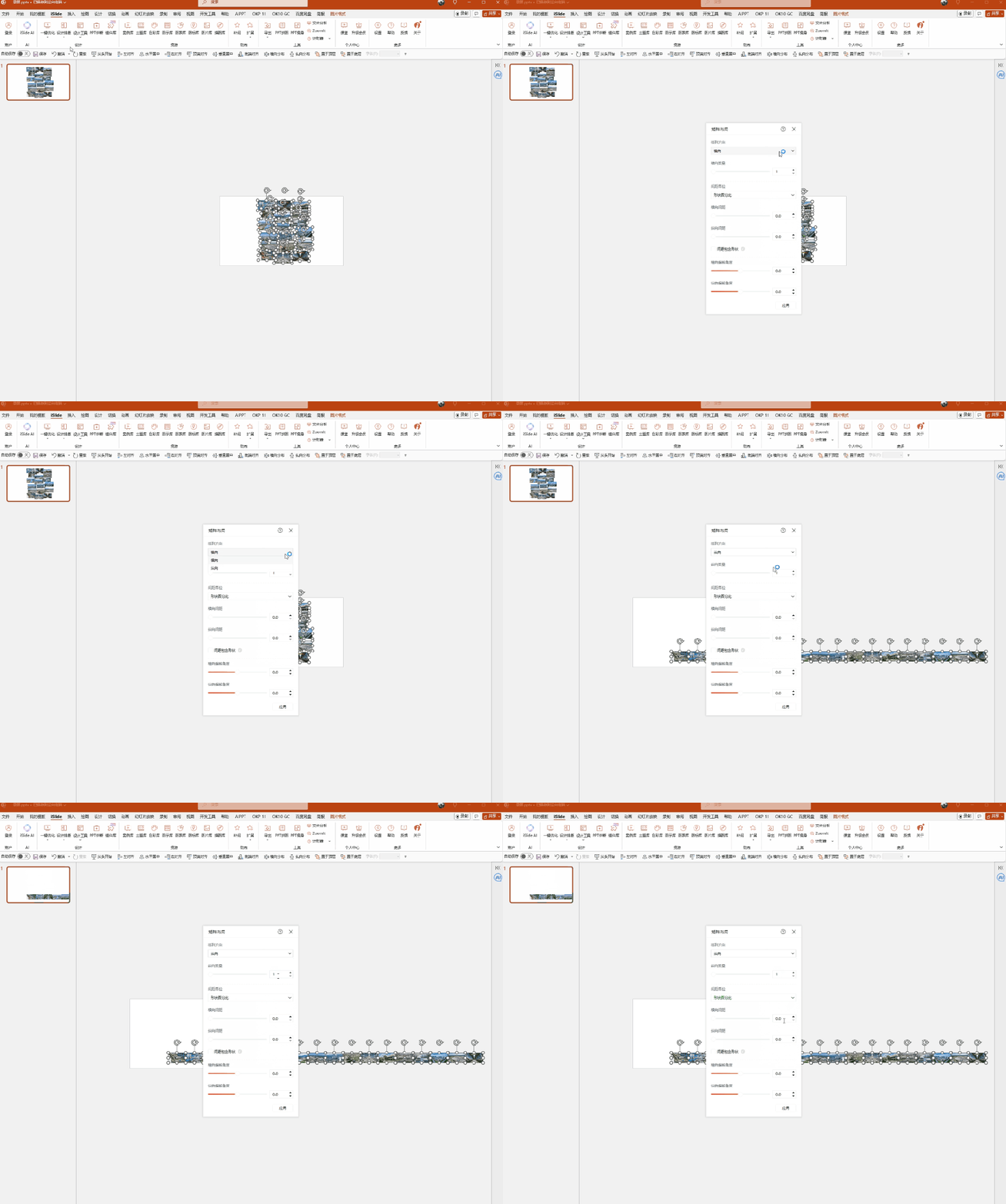
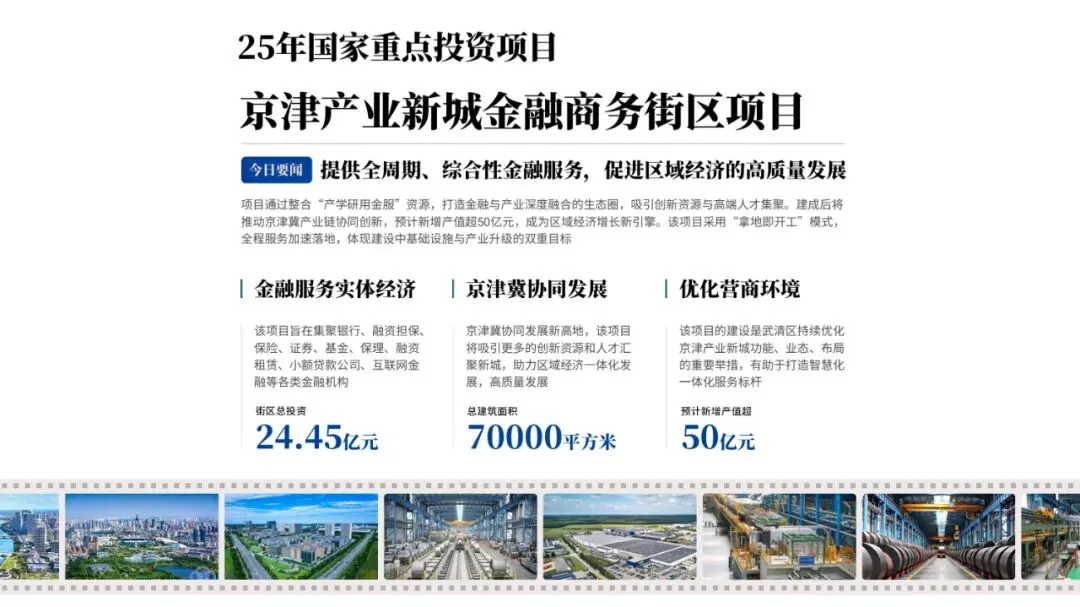
再去花瓣网找个胶卷素材做修饰,就像这样:
要是图片太小,领导说看不清,还可以把要展示的图填充做背景:
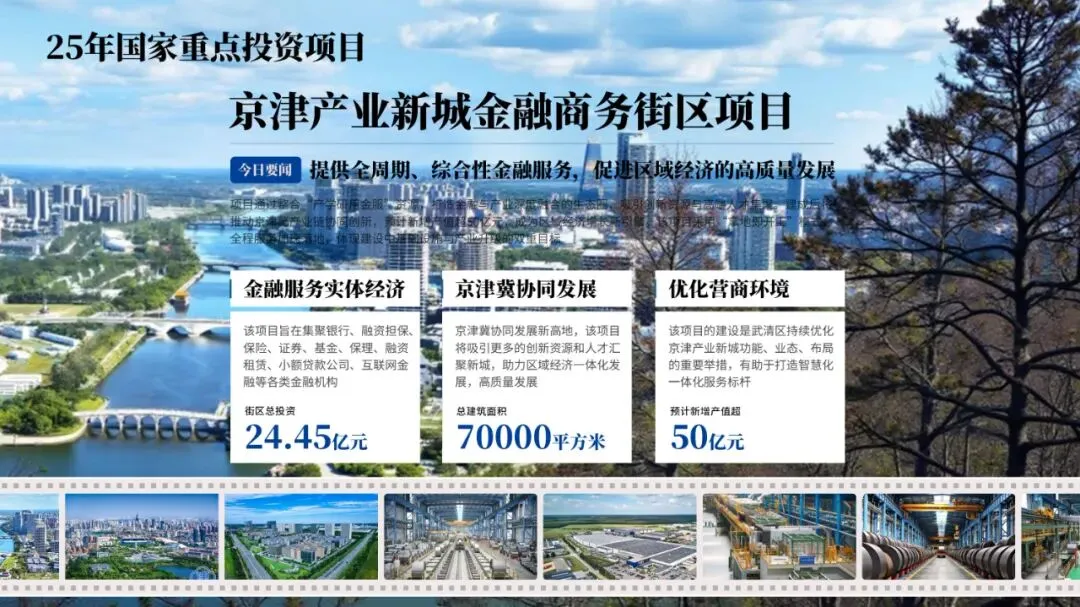
但现在背景挡字,那就加个白色的矩形做蒙版,再插入三个圆,选择幻灯片背景填充:
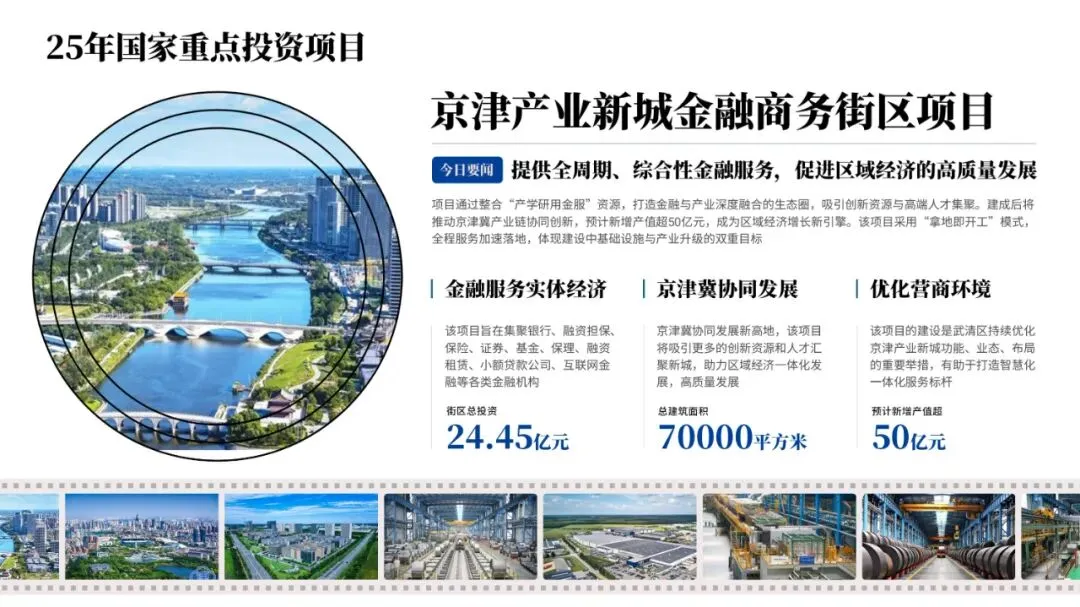
简单修饰下,这样一页图多字多的PPT页面,搞定了吧!
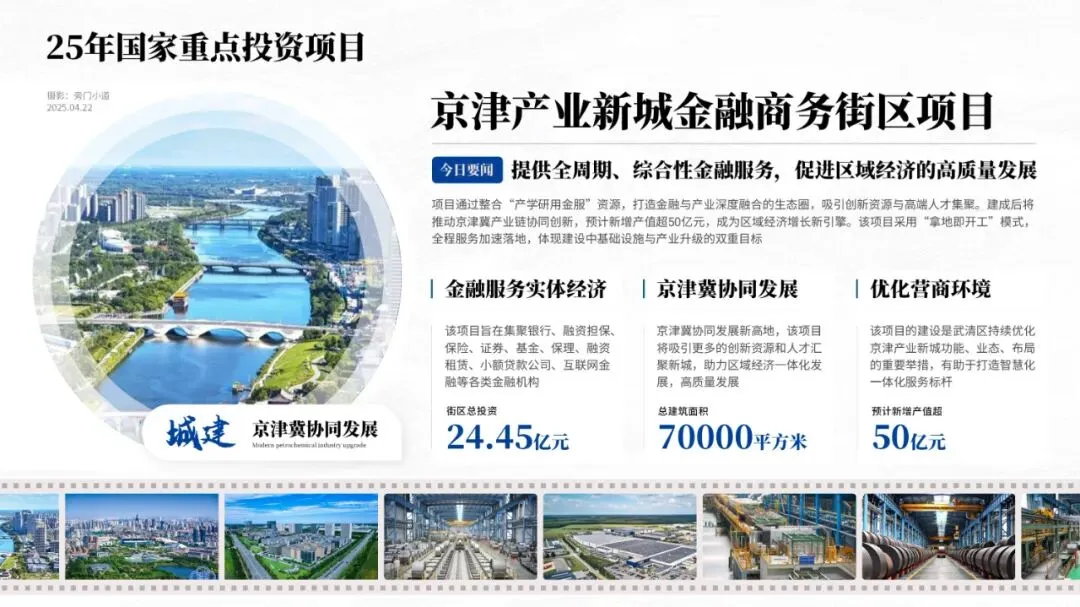
甚至,多复制几页,替换图片和文案:
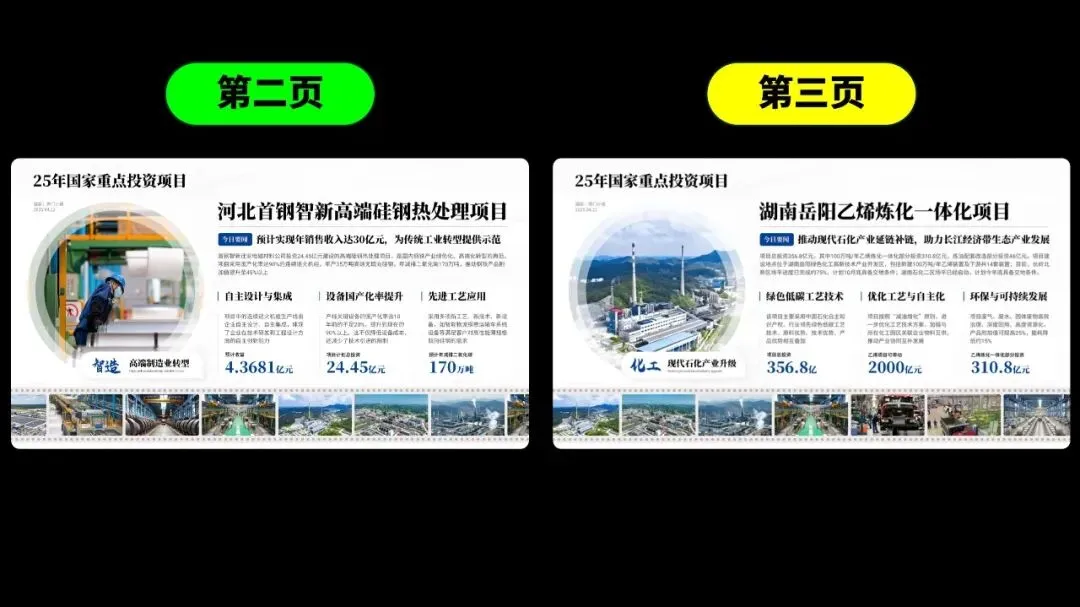
添加平滑切换,高级感拉满的人民日报同款排版也搞定了吧!
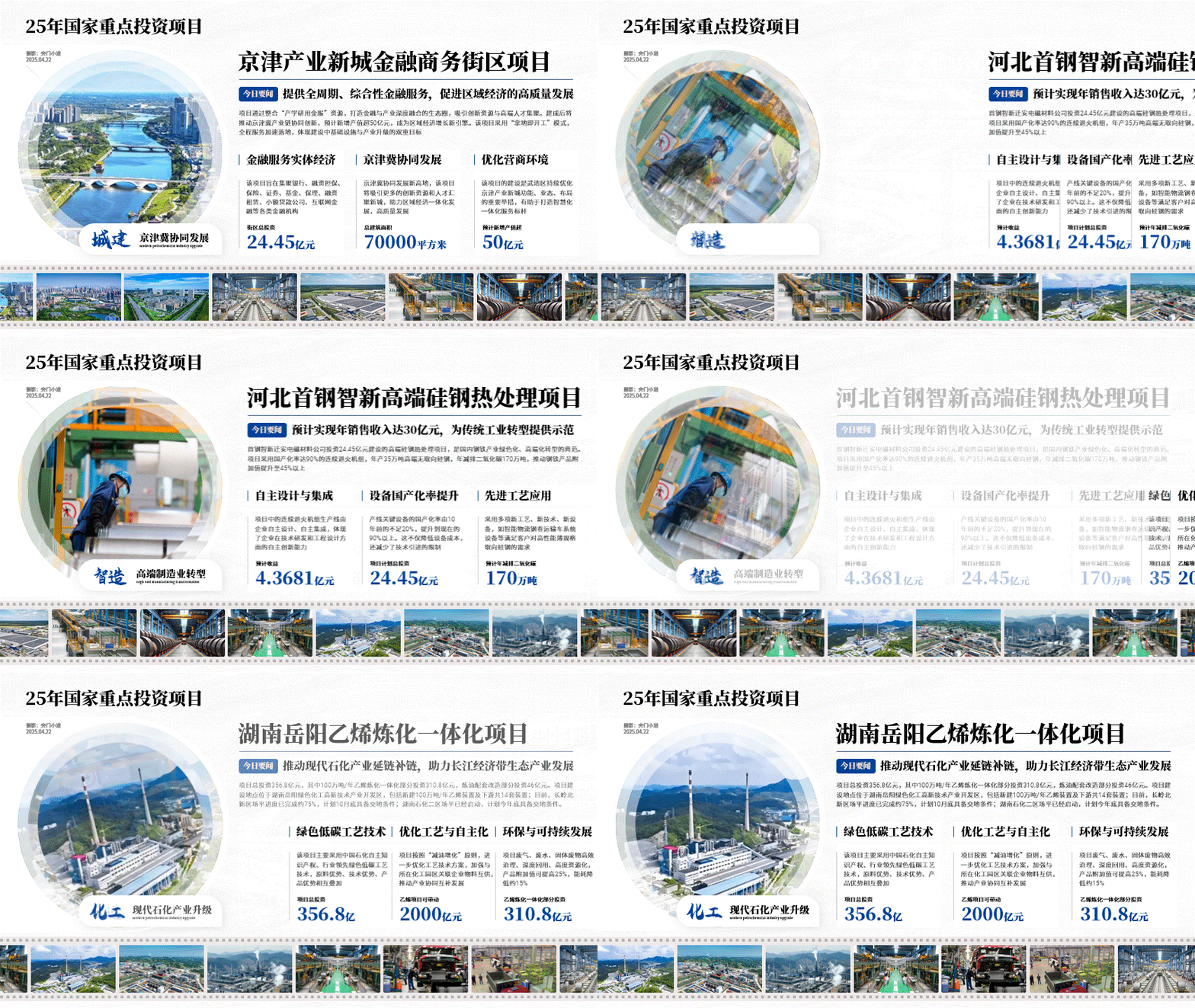
只用PPT里自带的3个功能,就能做出人民日报同款高级排版,你也赶紧去试试吧!
旁友圈会员双11大促来了!
立减450元,最后一次549元
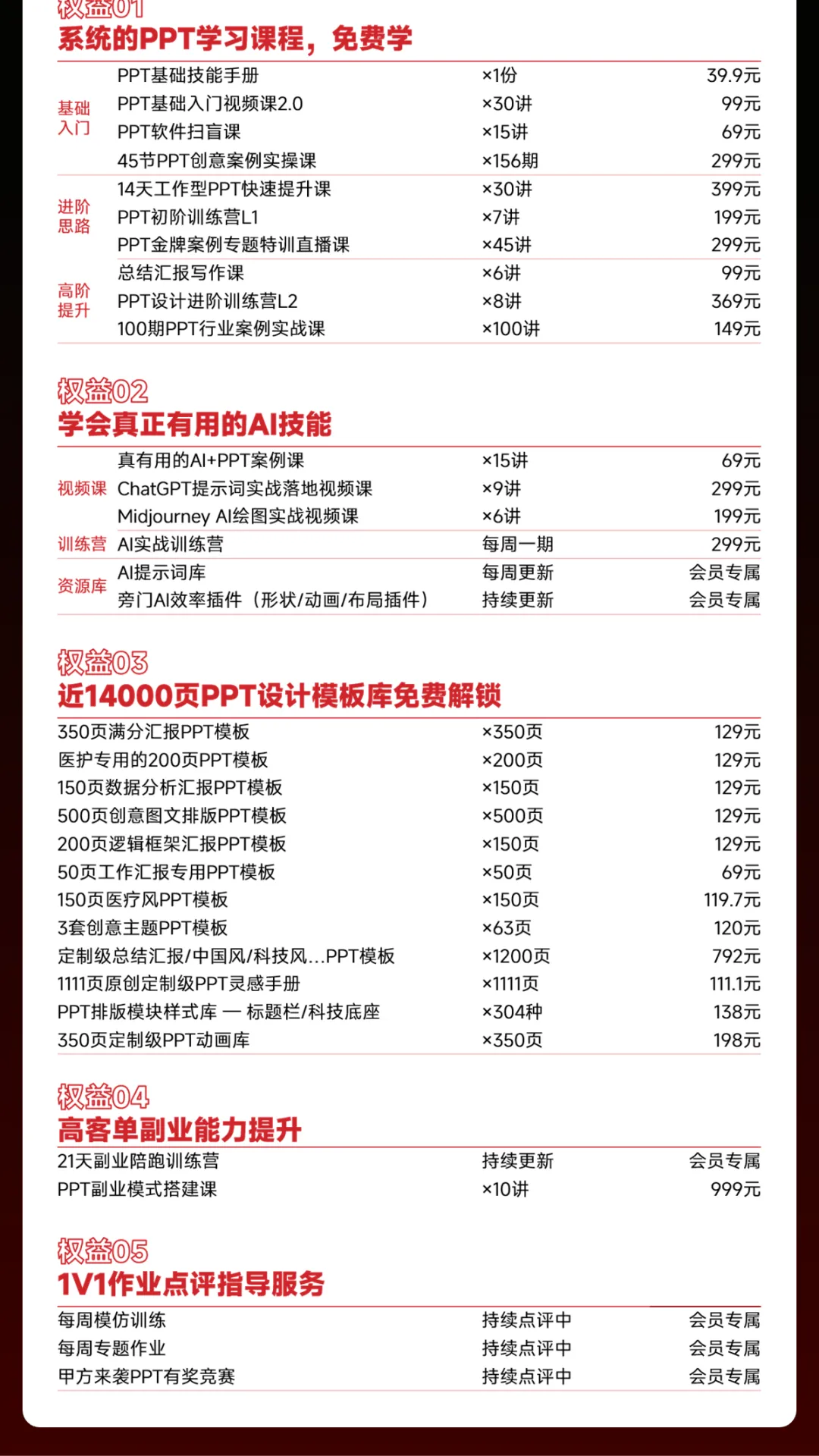
系统提升AI+PPT的能力,欢迎开通旁友圈全阶PPT+AI会员,免费获得14门全阶段学习课程,还有专业助教答疑服务。
且一次加入,长期有效,越早开通越划算!


点击下方阅读原文
👇👇

